Автор
Ненашев А.На чтение
4 минДата обновления
16.04.2026




















«100балльный репетитор» — это онлайн-школа, специализирующаяся на подготовке школьников к ЕГЭ и ОГЭ, которая уже помогла более 140 000 учащихся по всей России. Школа объединяет опытных преподавателей и учеников, стремящихся сдать экзамены на высокие баллы.
Учи.Дома — это платформа, которая предоставляет услуги репетиторов для школьников с 1 по 11 класс, предлагая удобное и качественное обучение онлайн.
Онлайн курсы Eduson Academy предлагают своим студентам сделать большой рывок по карьерной лестнице в 2022 году. Каталог обширен и предоставляет специализацию по разным направлениям. Интернет-ресурс взаимодействует с известными российскими брендами.
Каменный город — это надёжная компания, с 2009 года специализирующаяся на обучении педагогов. Компания предлагает курсы повышения квалификации и переподготовки для работников образования, помогая им обновлять знания, развивать портфолио и повышать профессиональные навыки.
Презентации – это отличный метод наглядного изображения статистического или иного информационного материала. Онлайн школа позволит вам изучить все тонкости и особенности создания эффектных, незаурядных презентаций. Причем во время обучения вы будете пользоваться не только привычными всем программами, вроде PowerPoint. Такой навык будет крайне полезен во многих сферах деятельности: менеджмент, анализ данных, маркетинг, создание и продвижение стартапов, студентам.
Ориентирована на профессиональное развитие и повышение квалификации специалистов. Широкий выбор направлений и курсов.
Крупнейшая международная сеть академий IT-образования с высоким уровнем трудоустройства выпускников
Учебный центр МГУТУ — ведущий центр дополнительного профессионального образования, который с 2009 года обучил более 200 000 слушателей.
InstructorPRO — это учебный центр, специализирующийся на обучении фитнес-тренеров и специалистов в области физической культуры.
Луч Знаний — образовательная организация, предоставляющая курсы и программы дистанционного обучения для детей и взрослых на платформе luchznaniy.ru. Поддержите развитие с современными образовательными решениями.
Moscow Business School — это образовательный центр, предлагающий программы для повышения профессиональных навыков с 2007 года.
Яндекс Практикум - это еще один целеустремленный проект от известной всем российской компании. Он предлагает пройти курсы по профессиям будущего. Учебные программы объемные, некоторые из них требуют до 12 месяцев на освоение, но эффективность так же высока.
Академия безопасности предлагает профессиональное обучение и дополнительное образование в сфере охраны труда, промышленной и пожарной безопасности для повышения квалификации специалистов.
Образовательный центр Fit Standard предлагает широкий спектр курсов повышения квалификации и профессиональной переподготовки в области фитнеса. Наша цель — помочь людям, стремящимся развиваться в сфере здоровья и физической активности, получить необходимые знания и навыки для успешной карьеры.
Онлайн-школа Тетрика — ваш помощник в улучшении успеваемости и подготовке к экзаменам.
Академия ДПО — образовательная организация для профессионального и дополнительного обучения с современными программами и дистанционным форматом, подходит для повышения квалификации и переподготовки специалистов.
Высшая школа делового администрирования — это образовательное учреждение, ориентированное на подготовку и развитие профессионалов в области управления, организации и научно-методической деятельности.
Национальный центральный институт развития дополнительного образования (НЦРДО) — это образовательное учреждение, специализирующееся на профессиональной переподготовке и повышении квалификации специалистов по широкому спектру направлений.
Лицей «Учёный фитнес» — уникальная образовательная платформа, объединяющая ведущих экспертов фитнес-индустрии, учёных спортивной науки и профессиональных педагогов.
Современные программы обучения для тех, кто хочет овладеть востребованными профессиями в IT, дизайне и других областях.
В Excel есть целый набор функций, которые необходимо знать для качественной работы с таблицами. Из-за отсутствия опыта некоторые пользователи не могут ввести простой элемент, например дефис. Дело в том, что установка символа представляет определенные трудности. Так, например, он может быть длинным и коротким. К сожалению, на клавиатуре нет специальных символов, которые помогут вам сориентироваться и ввести символ правильной формы. Итак, давайте разберемся, как правильно поставить дефис несколькими способами.
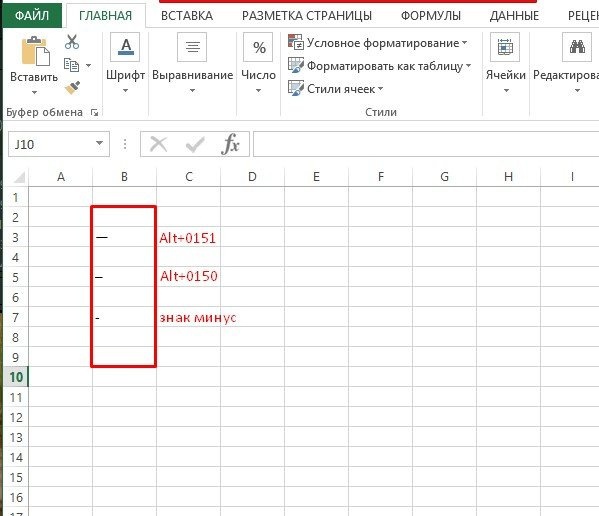
Функционал программы Excel предполагает установку двух типов тире: коротких и длинных. В некоторых источниках можно встретить обозначение тире как средства. Можно сказать, что это утверждение отчасти верно, так как в случае незнания правил установки можно ввести еще меньший символ — «тире» или «минус». Знак «-» в таблице можно установить двумя способами. Первый случай предполагает установку путем набора комбинации клавиш. Второй требует, чтобы вы зашли в окно специальных символов.
Некоторые пользователи текстовых редакторов утверждают, что установить тире в процессоре электронных таблиц можно так же, как и в Word, но, к сожалению, это неверное утверждение. Обратите внимание, как это сделать в Word:
После простого выполнения этих шагов Word автоматически установит тире.
Разработчики Excel также позаботились о своих пользователях и создали собственную технику для вставки длинного тире в таблицу:
Внимание! Если в верхней части клавиатуры ввести последовательность цифр, программа переведет вас в меню «Файл».
Чтобы набрать короткий символ, вместо комбинации цифровых значений «0151» наберите «0150».
Этот способ работает не только в Excel, но и в редакторе Word. По словам профессиональных программистов, способ установки тире с помощью комбинаций клавиш можно использовать в других редакторах HTML и электронных таблицах.
Примечание эксперта! Введенный знак минус автоматически преобразуется в формулу, то есть при активации другой ячейки адресация активной ячейки отображается в таблице с заданным символом. Если введены длинное и длинное тире, эти действия выполняться не будут. Чтобы убрать активацию формулы, нужно нажать клавишу «Ввод».
Есть еще вариант, при котором тире вводится через вспомогательное окно со специальными символами.
Если вам нужно установить дефис, выполните указанные выше действия в том же порядке, но, наконец, выберите «Дефис». Не забудьте активировать символ в конце, нажав кнопку «Вставить» и закрыть диалоговое окно.
Примечание специалиста! Введенные вторым способом символы полностью соответствуют введенным в результате набора комбинации клавиш. Единственное отличие можно увидеть в способе установки. Поэтому даже эти знаки нельзя использовать для создания формул.
После прочтения статьи становится понятно, что есть два метода ввода для установки em и enne тире. В первом случае вам придется использовать сочетание клавиш, а во втором — открыть окно со спецсимволами, в котором нужные символы выбираются и устанавливаются в активную ячейку. Оба метода создают одинаковые символы с одинаковой кодировкой и функциональностью. Поэтому окончательный метод вставки тире в таблицу выбирается на основе предпочтений пользователя. Пользователи, которым часто необходимо использовать эти символы, предпочитают использовать комбинацию клавиш. Для тех, кому не приходится постоянно заниматься вставкой дефиса в таблице, можно ограничиться вторым способом.




