




















Проблема в том, что Excel не предоставляет специального инструмента для изменения регистра текста на листе. Остается загадкой, почему Microsoft предоставила Word такие мощные функции, а не добавила их в Excel. Это упростило бы многие задачи для большинства пользователей. Но не спешите лихорадочно набирать вручную все текстовые данные в электронной таблице! К счастью, есть несколько хороших способов преобразовать текстовые значения в ячейках в верхний или нижний регистр или использовать каждое слово с большой буквы. Позвольте мне поделиться с вами этими способами.
- Функции Excel для изменения регистра текста
- Сделать текст заглавными с помощью Microsoft Word
- Изменить регистр с помощью макроса VBA
Функции Excel для изменения регистра текста
В Microsoft Excel есть три отличные функции, с помощью которых вы можете изменить регистр текста. Это ВЕРХ, ВНИЗ и ПРАВИЛЬНО).
- Функция ВЕРХНИЙ преобразует все строчные буквы в прописные.
- Функция LOWER переводит все прописные буквы в нижний регистр.
- Функция ПРОПИСН переводит первую букву каждого слова в верхний регистр, а остальные в нижний.
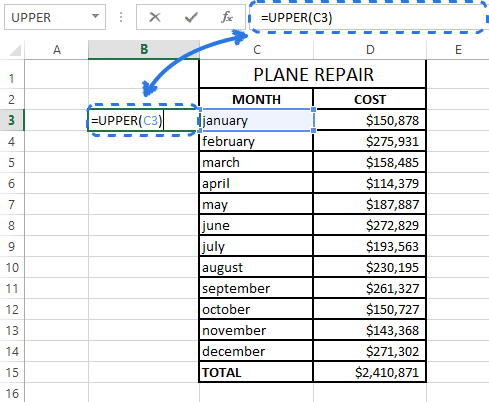
Все три функции работают одинаково, поэтому я покажу вам, как работает одна из них. Возьмем для примера функцию UPPER):
Вводим формулу в Excel
- Вставьте новый столбец (помощник) рядом с тем, который содержит текст, который вы хотите преобразовать.
Примечание. Этот шаг не является обязательным. Если таблица небольшая, вы можете просто использовать любой соседний пустой столбец.
- Введите знак равенства (=) и имя ВЕРХНЕЙ функции в соседнюю ячейку нового столбца (B3).
- В скобках после имени функции введите соответствующую ссылку на ячейку (C3). Ваша формула должна выглядеть так:
= ВЕРХНИЙ (C3)
= ВЕРХНИЙ (C3)где C3 — это ячейка с текстом, который нужно преобразовать.
- Нажмите Enter.
Копируем формулу вниз по столбцу
Теперь вам нужно скопировать формулу в остальную часть вспомогательного столбца:
- Выделите ячейку с формулой.
- Наведите указатель мыши на маленький квадрат (индикатор автозаполнения) в правом нижнем углу выбранной ячейки, чтобы указатель превратился в маленький черный крестик.
- Удерживая левую кнопку мыши, перетащите формулу вниз ко всем ячейкам, в которые вы хотите ее скопировать.
- Отпустите кнопку мыши.
Примечание. Если вам нужно полностью заполнить новый столбец (до полной высоты таблицы), вы можете пропустить шаги 5-7 и просто дважды щелкнуть маркер автозаполнения.
Удаляем вспомогательный столбец
Итак, у вас есть два столбца с одинаковыми текстовыми данными, которые отличаются только регистром. Я предполагаю, что вы просто хотите оставить столбец с нужной опцией. Скопируем значения из вспомогательного столбца и избавимся от него.
- Выделите ячейки, содержащие формулу, и нажмите Ctrl + C, чтобы скопировать их.
- Щелкните правой кнопкой мыши первую ячейку исходного столбца.
- В контекстном меню в разделе «Параметры вставки» выберите «Значения).
- Щелкните правой кнопкой мыши любую ячейку вспомогательного столбца и выберите команду Удалить из контекстного меню).
- В диалоговом окне «Удалить» выберите «Весь столбец» и нажмите «ОК.
Готовый!
Теоретически это может показаться слишком сложным. Расслабьтесь и попробуйте все эти шаги самостоятельно. Вы увидите, что переключение кейсов с помощью функций Excel совсем не сложно.
Изменяем регистр текста в Excel при помощи Microsoft Word
Если вы не хотите возиться с формулами Excel, вы можете изменить регистр в Word. Вот как работает этот метод:
- Выберите диапазон на листе Excel, в котором вы хотите изменить регистр текста.
- Нажмите Ctrl + C или щелкните правой кнопкой мыши и выберите команду Копировать из контекстного меню).
- Создайте новый документ Word.
- Нажмите Ctrl + V или щелкните правой кнопкой мыши пустую страницу и выберите «Вставить» в контекстном меню. Таблица Excel будет скопирована в Word.
- Выделите текст, регистр которого вы хотите изменить.
- На вкладке «Главная» в разделе «Шрифт» щелкните значок «Изменить регистр).
- В раскрывающемся списке выберите один из 5 вариантов случая.
Примечание. Вы также можете нажимать Shift + F3, пока не будет установлен нужный стиль. С помощью этих клавиш вы можете выбирать только прописные и строчные буквы, а также прописные и строчные буквы, как в предложениях.
Теперь у вас есть таблица в Word с измененным текстом, написанным с заглавной буквы. Просто скопируйте и вставьте обратно в Excel.
Изменяем регистр текста при помощи макроса VBA
Вы также можете использовать макросы VBA в Excel 2010 и 2013. Не волнуйтесь, если ваши знания VBA оставляют желать лучшего. Некоторое время назад я тоже мало знал об этом, но теперь я могу поделиться тремя простыми макросами, которые изменяют верхний, нижний или верхний регистр каждого слова.
Не буду отвлекаться на эту тему и расскажу, как вставить и запустить код VBA в Excel, так как это хорошо описано в других статьях на нашем сайте. Я покажу вам только макросы, которые вы можете скопировать и вставить в свою книгу.
- Если вы хотите преобразовать текст в верхний регистр, используйте следующий макрос VBA:
Sub Верхний регистр () для каждой ячейки в выбранном Если не Cell.HasFormula Then Cell.Value = UCase (Cell.Value) End If Next Cell End Sub
- Чтобы строчные буквы ваши данные, используйте код, показанный ниже:
Нижний регистр Sub () Для каждой ячейки в выделенном фрагменте Если не Cell.HasFormula Then Cell.Value = LCase (Cell.Value) End If Next Cell End Sub
- Такой макрос будет начинать все слова в тексте с заглавной буквы:
Sub Propercase () для каждой ячейки в выделении Если не Cell.HasFormula Then Cell.Value = _ Application _ .WorksheetFunction _ .Proper (Cell.Value) End If Next Cell End Sub
Надеюсь, теперь, когда вы знаете пару отличных приемов, позволяющих изменить регистр в Excel, эта задача не доставит вам никаких проблем. Функции Excel, Microsoft Word, макросы VBA всегда к вашим услугам. Осталось совсем немного — решить, какой из этих инструментов вам больше нравится.





