Как объединить ячейки в Excel и сохранить нужные данные
Объединение ячеек меняет разметку листа. Склеивание текста собирает содержимое нескольких ячеек в одну строку. Это разные операции: команда «Объединить и помест
Читать статью ↗




















«100балльный репетитор» — это онлайн-школа, специализирующаяся на подготовке школьников к ЕГЭ и ОГЭ, которая уже помогла более 140 000 учащихся по всей России. Школа объединяет опытных преподавателей и учеников, стремящихся сдать экзамены на высокие баллы.
Онлайн курсы Eduson Academy предлагают своим студентам сделать большой рывок по карьерной лестнице в 2022 году. Каталог обширен и предоставляет специализацию по разным направлениям. Интернет-ресурс взаимодействует с известными российскими брендами.
Каменный город — это надёжная компания, с 2009 года специализирующаяся на обучении педагогов. Компания предлагает курсы повышения квалификации и переподготовки для работников образования, помогая им обновлять знания, развивать портфолио и повышать профессиональные навыки.
Презентации – это отличный метод наглядного изображения статистического или иного информационного материала. Онлайн школа позволит вам изучить все тонкости и особенности создания эффектных, незаурядных презентаций. Причем во время обучения вы будете пользоваться не только привычными всем программами, вроде PowerPoint. Такой навык будет крайне полезен во многих сферах деятельности: менеджмент, анализ данных, маркетинг, создание и продвижение стартапов, студентам.
Ориентирована на профессиональное развитие и повышение квалификации специалистов. Широкий выбор направлений и курсов.
Крупнейшая международная сеть академий IT-образования с высоким уровнем трудоустройства выпускников
Луч Знаний — образовательная организация, предоставляющая курсы и программы дистанционного обучения для детей и взрослых на платформе luchznaniy.ru. Поддержите развитие с современными образовательными решениями.
Учебный центр МГУТУ — ведущий центр дополнительного профессионального образования, который с 2009 года обучил более 200 000 слушателей.
InstructorPRO — это учебный центр, специализирующийся на обучении фитнес-тренеров и специалистов в области физической культуры.
Яндекс Практикум - это еще один целеустремленный проект от известной всем российской компании. Он предлагает пройти курсы по профессиям будущего. Учебные программы объемные, некоторые из них требуют до 12 месяцев на освоение, но эффективность так же высока.
Moscow Business School — это образовательный центр, предлагающий программы для повышения профессиональных навыков с 2007 года.
Академия безопасности предлагает профессиональное обучение и дополнительное образование в сфере охраны труда, промышленной и пожарной безопасности для повышения квалификации специалистов.
Онлайн-школа Тетрика — ваш помощник в улучшении успеваемости и подготовке к экзаменам.
Образовательный центр Fit Standard предлагает широкий спектр курсов повышения квалификации и профессиональной переподготовки в области фитнеса. Наша цель — помочь людям, стремящимся развиваться в сфере здоровья и физической активности, получить необходимые знания и навыки для успешной карьеры.
Академия ДПО — образовательная организация для профессионального и дополнительного обучения с современными программами и дистанционным форматом, подходит для повышения квалификации и переподготовки специалистов.
Высшая школа делового администрирования — это образовательное учреждение, ориентированное на подготовку и развитие профессионалов в области управления, организации и научно-методической деятельности.
Современные программы обучения для тех, кто хочет овладеть востребованными профессиями в IT, дизайне и других областях.
Национальный центральный институт развития дополнительного образования (НЦРДО) — это образовательное учреждение, специализирующееся на профессиональной переподготовке и повышении квалификации специалистов по широкому спектру направлений.
Лицей «Учёный фитнес» — уникальная образовательная платформа, объединяющая ведущих экспертов фитнес-индустрии, учёных спортивной науки и профессиональных педагогов.
Центральная Академия профессиональной переподготовки и повышения квалификации кадров (ЦАППКК) — это образовательный центр, предлагающий дистанционные курсы профессиональной переподготовки и повышения квалификации для педагогов, тренеров, психологов, руководителей организаций и других специалистов.

Обычную ячейку Excel нельзя разрезать на две новые ячейки так, как ячейку таблицы Word. Можно распределить её содержимое по соседним столбцам, отменить прежнее объединение или нарисовать диагональную границу. Выберите нужный результат до изменения таблицы.
Для записи «Иван Петров» в A2 нужно получить «Иван» и «Петров» в двух столбцах.
Кавычки могут защищать разделитель внутри значения, например запятую в названии города. Это работает только при правильно выбранном ограничителе текста. Не оставляйте назначение поверх заполненных данных без проверки: результат может их заменить.
Для строк фиксированной структуры мастер также предлагает фиксированную ширину. Этот способ подходит, если позиции полей действительно постоянны; произвольная длина фамилий или кодов разрушит разбиение.
Если в A2 есть хотя бы один пробел, первая часть:
=ЛЕВСИМВ(A2;ПОИСК(" ";A2)-1)Остаток после первого пробела:
=ПСТР(A2;ПОИСК(" ";A2)+1;ДЛСТР(A2))Английские варианты:
=LEFT(A2,SEARCH(" ",A2)-1)
=MID(A2,SEARCH(" ",A2)+1,LEN(A2))
Для «Иван Петров Сидорович» вторая формула вернёт «Петров Сидорович», а не только второе слово. При отсутствии пробела SEARCH возвращает ошибку. Если это ожидаемый случай, явно решите, что делать: оставить всё в первом поле или отправить строку на проверку. Не скрывайте все ошибки общим пустым результатом.
Двойные пробелы и неразрывные пробелы требуют отдельной очистки. TRIM / СЖПРОБЕЛЫ не является универсальным средством удаления любых невидимых символов; проверьте источник данных и нужный код символа.
В Microsoft 365 и Excel 2024, где доступна TEXTSPLIT, можно разделить строку по известному символу одной формулой. Английский пример: =TEXTSPLIT(A2," "). Результат занимает несколько соседних ячеек, поэтому справа должно быть свободное место. Доступность и локализованное имя уточняйте в автодополнении вашей редакции. В Excel 2016/2019 не рассчитывайте на эту функцию без проверки совместимости.
Мгновенное заполнение удобно для распознаваемого образца. В соседнем столбце вручную введите желаемый результат первых записей и примените «Данные → Мгновенное заполнение»; в Windows обычно используется Ctrl+E. Это полученные значения, а не формулы с постоянной связью с источником. Проверьте все нетипичные записи: программа может угадать шаблон неверно.
Обычно значение остаётся в верхней левой ячейке. Содержимое, которое было утрачено при первоначальном объединении, не появится автоматически после отмены. Если оно нужно, используйте сохранённую версию книги, а не обещание «восстановления всех частей».
Откройте Ctrl+1 → «Граница», выберите диагональную линию и подтвердите формат. При необходимости используйте перенос строки внутри ячейки и настройте выравнивание текста. Объект остаётся одной ячейкой с одним значением: фильтровать или рассчитывать две половины отдельно нельзя.
Нарисованная линия из меню фигур даёт лишь графическое оформление. Она может смещаться и требует проверки при изменении размеров и печати. Для таблицы данных лучше отдельные строки и столбцы; диагональ оставляйте для действительно нужного оформления шапки.
Если A2 содержит «123456 Москва», удалить первые 6 символов можно формулой =ПРАВСИМВ(A2;МАКС(0;ДЛСТР(A2)-6)). Для удаления последних 3 символов из «Москва 123»: =ЛЕВСИМВ(A2;МАКС(0;ДЛСТР(A2)-3)). В обоих примерах результат — «Москва».
Английские имена — RIGHT, LEFT, MAX и LEN. Число удаляемых символов должно быть заранее известно и неотрицательно. МАКС с нулём в этих примерах задаёт правило: если текст короче префикса, результат пустой. При переменной длине части ищите разделитель, а не отрезайте фиксированные 6 позиций.
Определите «слово» как непустой фрагмент между обычными пробелами. В B2 сначала очистите крайние и повторяющиеся обычные пробелы: =СЖПРОБЕЛЫ(A2). Затем в C2 посчитайте фрагменты:
=ЕСЛИ(B2="";0;ДЛСТР(B2)-ДЛСТР(ПОДСТАВИТЬ(B2;" ";""))+1)Пустая строка даст 0, «Иван Петров» —2, «Иван-Петров» —1. Это не лингвистический анализ. Табуляция, перенос строки и неразрывный пробел требуют отдельной нормализации: СЖПРОБЕЛЫ не заменяет их все автоматически. Протяните вспомогательные формулы и сложите столбец C обычной СУММ, если нужен итог по столбцу.
=A2&" "&B2 соединяет значения двух ячеек через пробел в новой ячейке. Это не физическое объединение области листа. В версиях с TEXTJOIN / ОБЪЕДИНИТЬ можно задать разделитель и пропуск пустых элементов: =ОБЪЕДИНИТЬ(" ";ИСТИНА;A2:C2). Доступность функции проверьте по редакции; не обещайте её любой установке Excel 2016.
Дата и число при склейке могут потерять привычный вид. Задайте формат через ТЕКСТ, если результат должен содержать именно подпись даты или округлённое отображение. После проверки копируйте результат значениями, если нужна независимая строка. Исходные ячейки сохраняйте до приёмки результата.
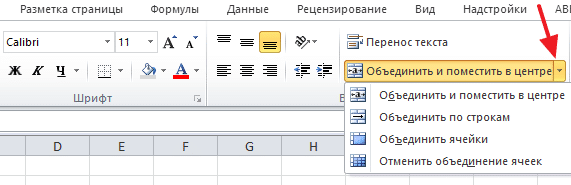
Команда «Объединить и поместить в центре» создаёт объединённую область и не склеивает все введённые значения. Для обычного направления листа сохраняется значение верхней левой ячейки; остальные значения могут быть потеряны. Перед применением сохраните копию и явно соедините нужный текст формулой, если он нужен.
Объединённые области мешают сортировке и работе с прямоугольными данными. Для заголовка над несколькими столбцами можно использовать выравнивание «По центру выделения» в формате ячеек: ячейки сохраняются отдельными. Сочетания доступа к команде через Alt зависят от языка ленты; следуйте показанным подсказкам, а не универсальной последовательности букв.
Найти объединённые области можно через поиск по формату с параметром объединения. После такой проверки сбросьте сохранённый формат поиска, чтобы он не ограничивал следующий поиск. Не применяйте массовое объединение/разъединение ко всему рабочему листу ради одной шапки.
Объединение ячеек меняет разметку листа. Склеивание текста собирает содержимое нескольких ячеек в одну строку. Это разные операции: команда «Объединить и помест
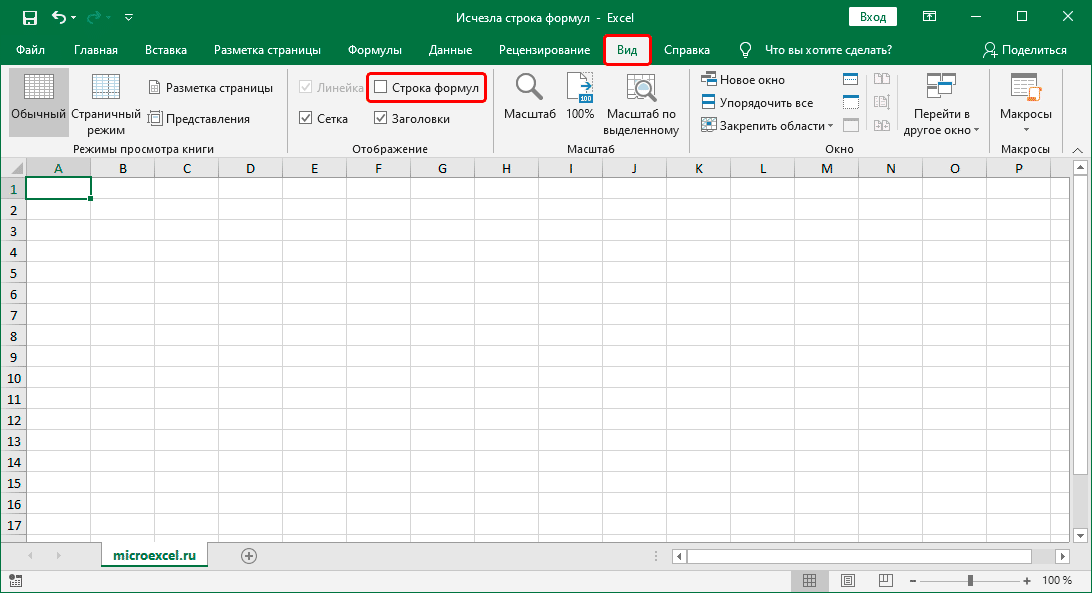
Читать статью ↗Строка формул показывает содержимое активной ячейки. У формульной ячейки на листе обычно виден результат, а в строке формул — выражение. Исчезновение панели и о
Читать статью ↗Ниже приведены сочетания для настольного Excel в Windows. В браузере часть сочетаний перехватывается браузером, а на Mac действуют другие команды. На ноутбуке д
Читать статью ↗