





















Вы экспонент? Но тогда почему это, а не это? Или это ошибка в слове ОШИБКА? Как удалить E в таблице Excel?
Я постараюсь четко объяснить все, что касается стандартной формы числа, экспоненциальной и экспоненциальной записи. Я не математик и не учитель, поправьте в комментариях. Что ж, прочтите чрезвычайно полезный пост — КАК ПОЛУЧИТЬ КУРСЫ ВАЛЮТЫ ИЗ ИНТЕРНЕТА В ТАБЛИЦАХ EXCEL ИЛИ GUGL.
Для чего буква Е в записи числа в Excel
E — экспоненциальный формат записи числа. Пишет очень большие и очень маленькие числа. Такими числами удобно манипулировать. Используется, например, в калькуляторах, которые не могут отображать большие числа. Например:
21341234123412300000000000000000000 = 2,13412341234123E + 33
Стандартный вид числа
Стандартный модуль для 3797 — 3,797 * 103.
Число 3797 в стандартной форме записывается как 3,797 * 103, где 3,797 — мантисса, а 103 — порядок. Так можно записать любое действительное число.
Другое число 3797 можно записать как 3,797 * 103, 37,97 * 102 или 379,7 * 10.
В нормализованной научной записи для удобства действий в мантиссе пишется 1 десятичный знак. Или, другими словами, во всей части записывается 1 символ: 2,75 * 1012, 9,175 * 107 и т.д.
Чем отличается экспоненциальный вид от стандартного вида числа
Да по сути ничего, кроме записи и названия. Число 3797 написано:
- в стандартном виде — 3,797 * 103
- в экспоненциальной форме в программах, приложениях, калькуляторах — 3.797E + 03
Здесь E по смыслу слова экспонента — показатель степени. Показатель степени (EXP) и константа e будут рассмотрены ниже.
Вот еще один пример написания того же числа.
1E-007 = 1 * 10-7 = 0,0000001
Проще говоря, очень грубо — число после E показывает, сколько символов вам нужно, чтобы переместить запятую влево или вправо, в зависимости от знака числа. Если -, добавить нули перед числом (запятая после первого знака), если +, то после.
E + 015 = 1015 = 1.000.000.000.000.000 (15 нулей)

Надеюсь, что хоть что-то прояснилось. Ниже приведены форматы представления чисел в Excel.

Действия над числами в стандартном виде
При сложении или вычитании нужно вывести такой же порядок, преобразовав число в нестандартный вид
1,7 * 1013 + 1,7 * 1012 = 1,7 * 1013 + 0,17 * 1013 = (1,7 + 0,17) * 1013 = 1,87 * 1013 = 1,87E + 13
При умножении мы складываем показатели степени и вычитаем при делении.
1,7 * 103 * 3,2 * 102 = (1,7 × 3,2) * (103 + 2) = 5,44 * 105 = 5,44E + 05
Вы можете увидеть больше примеров здесь.
Как привести число с Е к привычному виду в Excel, OpenOffice или LibreOffice
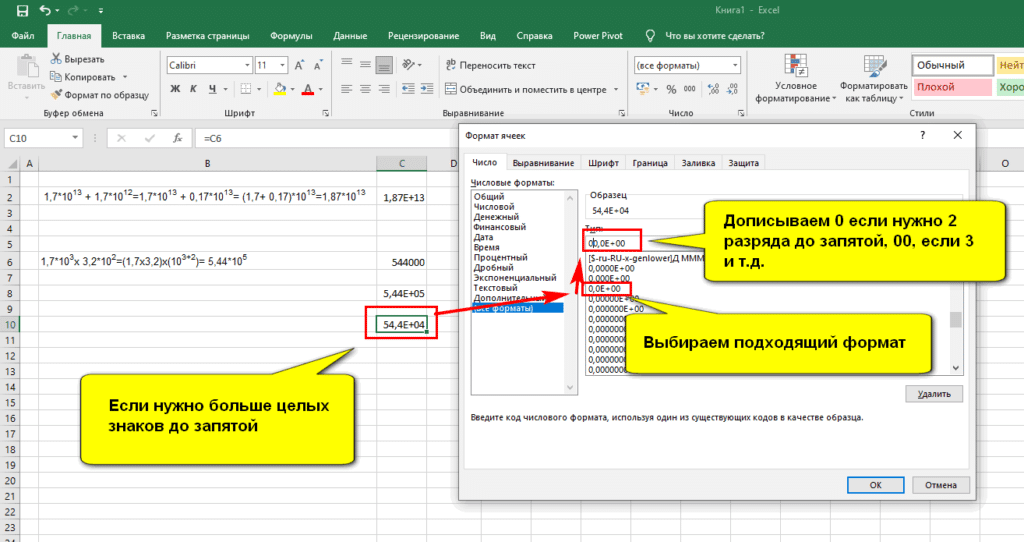
Как на скриншоте выше, выберите соответствующий формат в блоке Number на вкладке Main для Excel 2019. Выделите необходимые ячейки и измените формат. Для других версий или таблиц от других производителей будет как на скриншотах ниже.
Убираем Е в Excel
Щелкаем правой кнопкой мыши по выделенной ячейке или группе, открываем меню, в котором выбираем Формат ячеек…

В окне «Формат ячеек» выберите необходимое количество знаков после запятой.

Убираем Е в OpenOffice
С помощью той же правой кнопки мыши на выбранных ячейках мы вызываем меню, в котором выбираем Формат ячеек и устанавливаем дробную часть. Видите ли, в ячейке D4 стоит число с буквой E, а в D7 мы уже знакомы с этим числом.

Убираем Е в LibreOffice
Все в точности как в OpenOffice. Формат восстановится после того, как вы укажете дробную часть. Стандартный (или общий для Excel) формат будет отображать данные в стандартной форме, то есть с E.

Если вам нужно получить больше цифр в целой части числа c E, выберите шаблон подходящего формата и добавьте нули к необходимому количеству целых цифр в запятую.
Теперь давайте узнаем все о константе e и экспоненте.
Что такое число e или EXP (функция EXP)
Константа e, которую иногда называют числом Эйлера, приблизительно равна 2,718 и является основанием натурального логарифма. Это не E.
Показатель экспоненты — это экспоненциальная функция y = ex, где e — число Эйлера.
Ниже мы поговорим о числе e и о том, как рассчитать вероятность того, что мой класс не будет вызван в совет в течение месяца. Немного лукавит в применении к практике: выбор ученика не случаен.
Минутный пост оказался длинным. Надеюсь, стало ясно, что E — это обозначение «длинных» чисел и не более того.




