Автор
Ненашев А.На чтение
3 минДата обновления
16.04.2026


















«100балльный репетитор» — это онлайн-школа, специализирующаяся на подготовке школьников к ЕГЭ и ОГЭ, которая уже помогла более 140 000 учащихся по всей России. Школа объединяет опытных преподавателей и учеников, стремящихся сдать экзамены на высокие баллы.
Учи.Дома — это платформа, которая предоставляет услуги репетиторов для школьников с 1 по 11 класс, предлагая удобное и качественное обучение онлайн.
Онлайн курсы Eduson Academy предлагают своим студентам сделать большой рывок по карьерной лестнице в 2022 году. Каталог обширен и предоставляет специализацию по разным направлениям. Интернет-ресурс взаимодействует с известными российскими брендами.
Каменный город — это надёжная компания, с 2009 года специализирующаяся на обучении педагогов. Компания предлагает курсы повышения квалификации и переподготовки для работников образования, помогая им обновлять знания, развивать портфолио и повышать профессиональные навыки.
Презентации – это отличный метод наглядного изображения статистического или иного информационного материала. Онлайн школа позволит вам изучить все тонкости и особенности создания эффектных, незаурядных презентаций. Причем во время обучения вы будете пользоваться не только привычными всем программами, вроде PowerPoint. Такой навык будет крайне полезен во многих сферах деятельности: менеджмент, анализ данных, маркетинг, создание и продвижение стартапов, студентам.
Ориентирована на профессиональное развитие и повышение квалификации специалистов. Широкий выбор направлений и курсов.
Крупнейшая международная сеть академий IT-образования с высоким уровнем трудоустройства выпускников
Учебный центр МГУТУ — ведущий центр дополнительного профессионального образования, который с 2009 года обучил более 200 000 слушателей.
InstructorPRO — это учебный центр, специализирующийся на обучении фитнес-тренеров и специалистов в области физической культуры.
Луч Знаний — образовательная организация, предоставляющая курсы и программы дистанционного обучения для детей и взрослых на платформе luchznaniy.ru. Поддержите развитие с современными образовательными решениями.
Moscow Business School — это образовательный центр, предлагающий программы для повышения профессиональных навыков с 2007 года.
Яндекс Практикум - это еще один целеустремленный проект от известной всем российской компании. Он предлагает пройти курсы по профессиям будущего. Учебные программы объемные, некоторые из них требуют до 12 месяцев на освоение, но эффективность так же высока.
Академия безопасности предлагает профессиональное обучение и дополнительное образование в сфере охраны труда, промышленной и пожарной безопасности для повышения квалификации специалистов.
Образовательный центр Fit Standard предлагает широкий спектр курсов повышения квалификации и профессиональной переподготовки в области фитнеса. Наша цель — помочь людям, стремящимся развиваться в сфере здоровья и физической активности, получить необходимые знания и навыки для успешной карьеры.
Онлайн-школа Тетрика — ваш помощник в улучшении успеваемости и подготовке к экзаменам.
Академия ДПО — образовательная организация для профессионального и дополнительного обучения с современными программами и дистанционным форматом, подходит для повышения квалификации и переподготовки специалистов.
Высшая школа делового администрирования — это образовательное учреждение, ориентированное на подготовку и развитие профессионалов в области управления, организации и научно-методической деятельности.
Национальный центральный институт развития дополнительного образования (НЦРДО) — это образовательное учреждение, специализирующееся на профессиональной переподготовке и повышении квалификации специалистов по широкому спектру направлений.
Лицей «Учёный фитнес» — уникальная образовательная платформа, объединяющая ведущих экспертов фитнес-индустрии, учёных спортивной науки и профессиональных педагогов.
Современные программы обучения для тех, кто хочет овладеть востребованными профессиями в IT, дизайне и других областях.
Microsoft Word имеет практически неограниченный набор инструментов для работы с документами любого содержания, будь то текст, числовые данные, графика или графика. Также вы можете создавать и редактировать таблицы в программе. Последнее часто предполагает увеличение размера создаваемого объекта путем добавления к нему строк. Мы расскажем, как это сделать сегодня.
Есть несколько способов добавить новую строку или строки в таблицу. Все они чрезвычайно просты и могут быть выполнены всего несколькими щелчками мыши. В качестве примера ниже мы используем Microsoft Office 2016 Word, но как в более старых, так и в более новых версиях (подписки 365, 2019) проблема, указанная в заголовке этой статьи, исправлена аналогичным образом.
После добавления в Word элементов, отличных от текста, на ленте (панели инструментов) появляются дополнительные вкладки. Затем группа «Работа с таблицами», которая становится активной сразу после выбора таблицы, поможет нам увеличить ее, добавив новую строку (или строки)
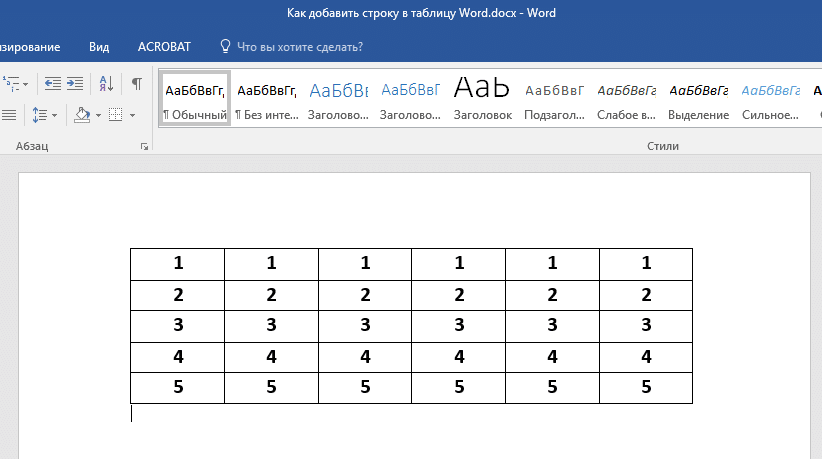

На основе инструментов, представленных в группе «Строки и столбцы», выберите, где вы хотите добавить строку, ниже или выше выбранной. Нажмите соответствующую кнопку — «Вставить вверх» или «Вставить вниз».

Вскоре в таблице появится еще одна строка.

Таким образом, вы можете добавить новую строку в начало, конец или в любое место таблицы, созданной в Word, но это не единственный вариант.

где нужно перейти на вкладку «Макет».
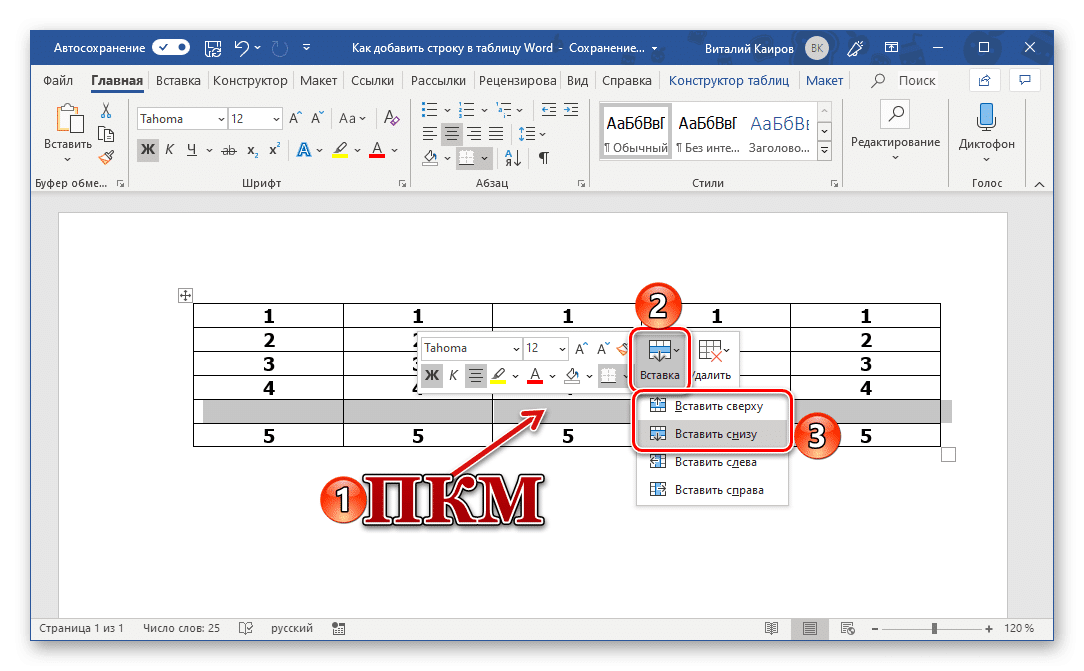
Большинство инструментов, представленных на вкладке «Макет» и обеспечивающих возможность управления таблицей, созданной в Word, также доступны в контекстном меню, вызываемом на ней. Обращаясь к ним, можно, среди прочего, добавить новую строку.
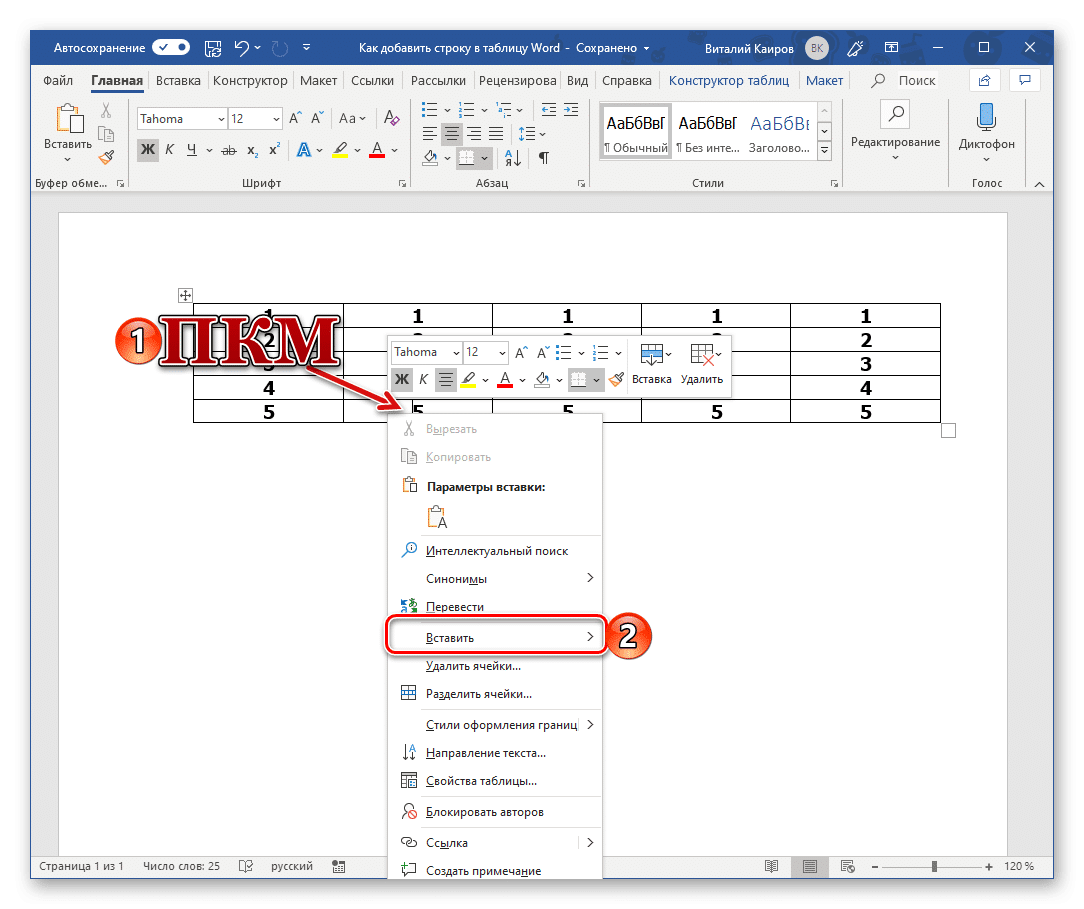
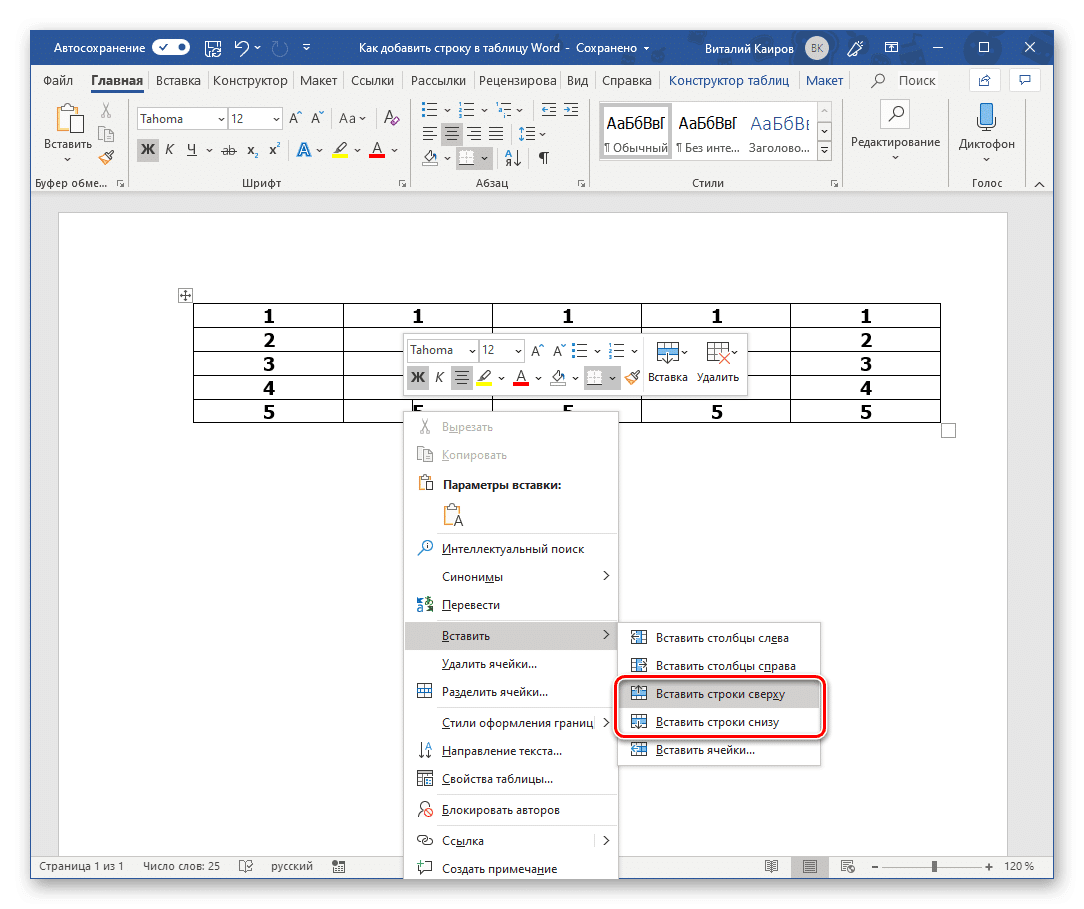
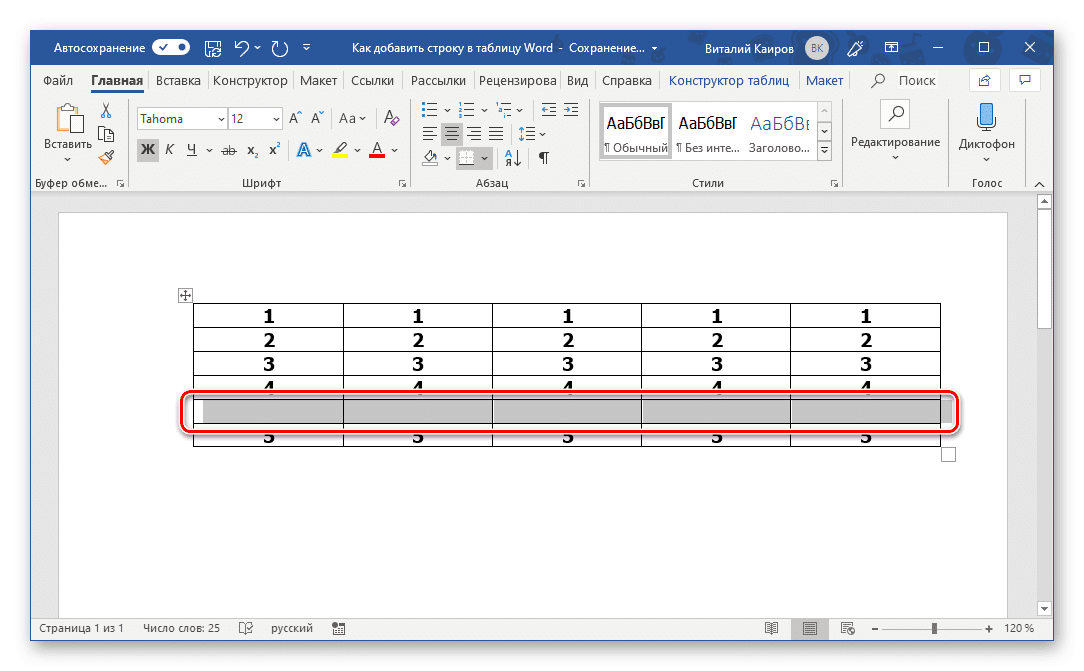
Вы могли заметить, что меню, вызываемое нажатием правой кнопки мыши, содержит не только обычный список опций, но и дополнительную мини-панель, на которой представлены некоторые инструменты ленты.
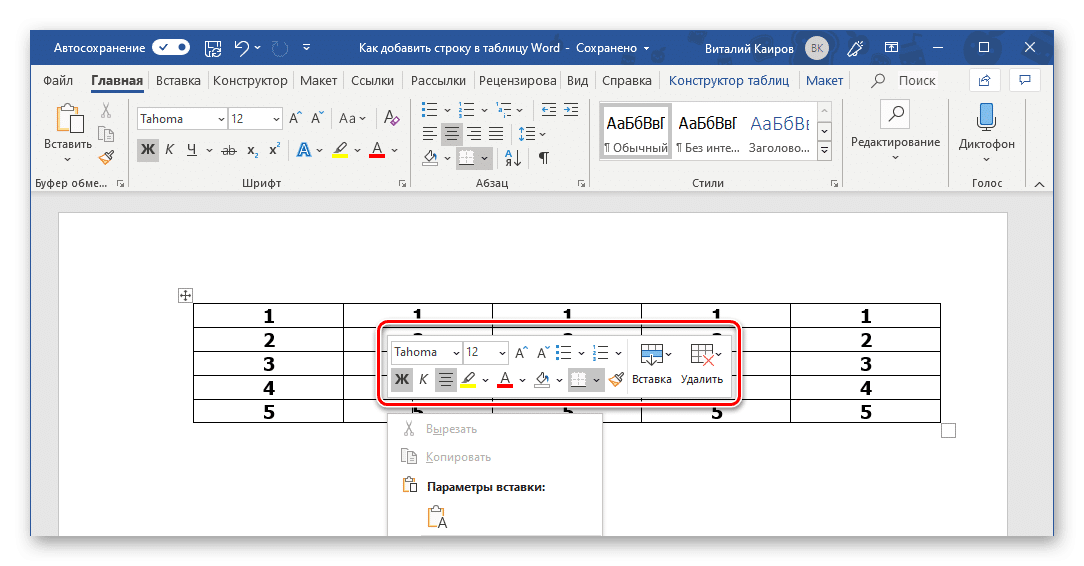
При нажатии на расположенную на нем кнопку «Вставить» откроется подменю, из которого можно добавить новую строку — за это отвечают опции «Вставить сверху» и «Вставить снизу».
Обсуждаемые выше решения по своей сути являются разными интерпретациями доступа к инструментам «Строки» и «Столбцы», представленным как на ленте (вкладка «Макет»), так и в контекстном меню. Вы можете добавить новую строку, не вызывая их, буквально одним щелчком мыши.
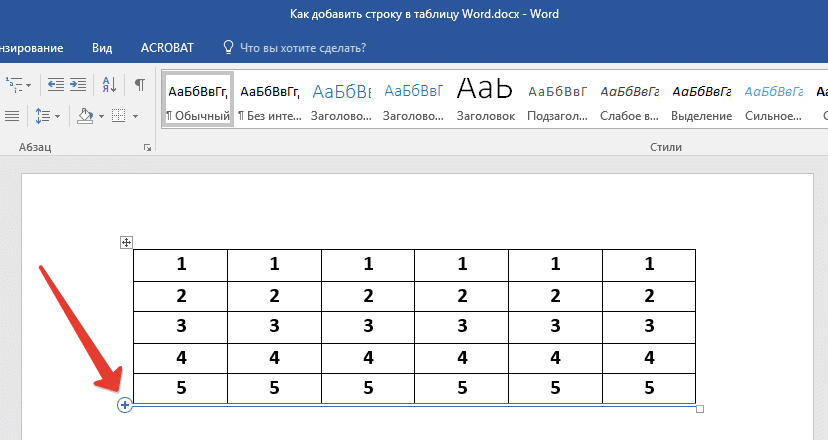
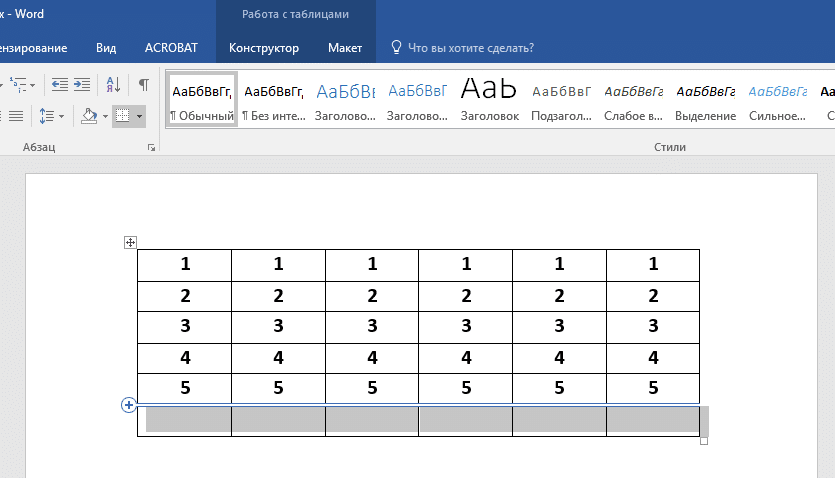
Мы уже описали преимущества этого метода расширения таблицы — он интуитивно простой, понятный и, что самое главное, мгновенно решает поставленную задачу.
Теперь вы знаете все возможные варианты добавления строк в таблицу, созданную в Microsoft Word. Легко догадаться, что столбцы добавляются аналогичным образом, и мы уже говорили об этом раньше.