Автор
Ненашев А.На чтение
5 минДата обновления
16.04.2026




















«100балльный репетитор» — это онлайн-школа, специализирующаяся на подготовке школьников к ЕГЭ и ОГЭ, которая уже помогла более 140 000 учащихся по всей России. Школа объединяет опытных преподавателей и учеников, стремящихся сдать экзамены на высокие баллы.
Учи.Дома — это платформа, которая предоставляет услуги репетиторов для школьников с 1 по 11 класс, предлагая удобное и качественное обучение онлайн.
Онлайн курсы Eduson Academy предлагают своим студентам сделать большой рывок по карьерной лестнице в 2022 году. Каталог обширен и предоставляет специализацию по разным направлениям. Интернет-ресурс взаимодействует с известными российскими брендами.
Каменный город — это надёжная компания, с 2009 года специализирующаяся на обучении педагогов. Компания предлагает курсы повышения квалификации и переподготовки для работников образования, помогая им обновлять знания, развивать портфолио и повышать профессиональные навыки.
Презентации – это отличный метод наглядного изображения статистического или иного информационного материала. Онлайн школа позволит вам изучить все тонкости и особенности создания эффектных, незаурядных презентаций. Причем во время обучения вы будете пользоваться не только привычными всем программами, вроде PowerPoint. Такой навык будет крайне полезен во многих сферах деятельности: менеджмент, анализ данных, маркетинг, создание и продвижение стартапов, студентам.
Ориентирована на профессиональное развитие и повышение квалификации специалистов. Широкий выбор направлений и курсов.
Крупнейшая международная сеть академий IT-образования с высоким уровнем трудоустройства выпускников
Учебный центр МГУТУ — ведущий центр дополнительного профессионального образования, который с 2009 года обучил более 200 000 слушателей.
InstructorPRO — это учебный центр, специализирующийся на обучении фитнес-тренеров и специалистов в области физической культуры.
Луч Знаний — образовательная организация, предоставляющая курсы и программы дистанционного обучения для детей и взрослых на платформе luchznaniy.ru. Поддержите развитие с современными образовательными решениями.
Moscow Business School — это образовательный центр, предлагающий программы для повышения профессиональных навыков с 2007 года.
Яндекс Практикум - это еще один целеустремленный проект от известной всем российской компании. Он предлагает пройти курсы по профессиям будущего. Учебные программы объемные, некоторые из них требуют до 12 месяцев на освоение, но эффективность так же высока.
Академия безопасности предлагает профессиональное обучение и дополнительное образование в сфере охраны труда, промышленной и пожарной безопасности для повышения квалификации специалистов.
Образовательный центр Fit Standard предлагает широкий спектр курсов повышения квалификации и профессиональной переподготовки в области фитнеса. Наша цель — помочь людям, стремящимся развиваться в сфере здоровья и физической активности, получить необходимые знания и навыки для успешной карьеры.
Онлайн-школа Тетрика — ваш помощник в улучшении успеваемости и подготовке к экзаменам.
Академия ДПО — образовательная организация для профессионального и дополнительного обучения с современными программами и дистанционным форматом, подходит для повышения квалификации и переподготовки специалистов.
Высшая школа делового администрирования — это образовательное учреждение, ориентированное на подготовку и развитие профессионалов в области управления, организации и научно-методической деятельности.
Национальный центральный институт развития дополнительного образования (НЦРДО) — это образовательное учреждение, специализирующееся на профессиональной переподготовке и повышении квалификации специалистов по широкому спектру направлений.
Лицей «Учёный фитнес» — уникальная образовательная платформа, объединяющая ведущих экспертов фитнес-индустрии, учёных спортивной науки и профессиональных педагогов.
Современные программы обучения для тех, кто хочет овладеть востребованными профессиями в IT, дизайне и других областях.
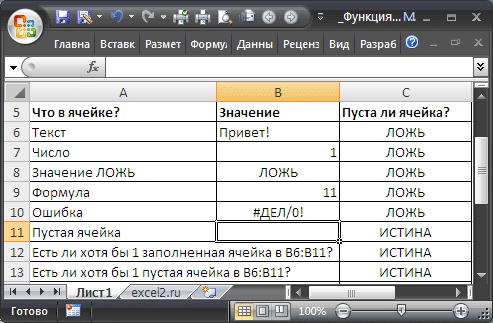
Задача функции ISBLANK (), английской версии ISBLANK (), состоит в том, чтобы проверить, есть ли в ячейке число, текстовое значение, формула или нет. Если ячейка A1 имеет значение 555, формула = ISBLANK (A1) вернет ЛОЖЬ, а если ячейка A1 пуста, ИСТИНА.
Синтаксис функции ISBLANK()
ISBLACK (значение)
Значение — значением может быть что угодно: текст, число, ссылка, имя, пустая ячейка, значение ошибки, логическое выражение.
Файл примера содержит несколько опций для элементов управления:

1. Если выбранная ячейка содержит число, текстовое значение, формулу, функция вернет логическое значение ИСТИНА.
2. Если выбранная ячейка пуста, функция также вернет логическое значение FALSE.
Функция ISBLANK () проверяет содержимое только одной ячейки. Чтобы подсчитать количество пустых ячеек в диапазоне, используйте функцию COUNTBLANK (), но если ячейки содержат пустой текст («»), функция COUNTBLANK () также будет считать эти ячейки вместе с действительно пустыми. Об этом читайте в статье Количество пустых ячеек.
Чтобы ответить на вопрос «Есть ли хотя бы одна пустая ячейка в B6: B11?» используйте формулу массива
Чтобы ответить на вопрос «Есть ли хотя бы 1 полная ячейка в B6: B11?» используйте формулу массива
Примечание. Мы стремимся как можно быстрее предоставлять вам актуальные справочные материалы на вашем языке. Эта страница была переведена автоматически и может содержать неточности и грамматические ошибки. Нам важно, чтобы эта статья была вам полезна. Мы просим вас выделить пару секунд и сообщить нам, помогло ли это вам, используя кнопки внизу страницы. Для вашего удобства мы также предоставляем ссылку на оригинал (на английском языке).
Иногда нужно проверить, пуста ли ячейка. Обычно это делается для того, чтобы формула не давала результата, если нет входного значения.

В этом случае мы используем SE вместе с функцией ISBLANK:
Эта формула означает: ЕСЛИ (ячейка D2 пуста, возвращается текст «Пусто», в противном случае возвращается текст «Не пусто»). Вы также можете легко использовать свою собственную формулу для непустого состояния. В следующем примере вместо функции ISBLANK используются символы «». «» — на самом деле означает «ничего».

Эта формула означает: ЕСЛИ (в ячейке D3 ничего нет, возвращается текст «Пусто», в противном случае возвращается текст «Не пусто»). Вот пример обычного использования символов «», при котором формула не вычисляется, если зависимая ячейка пуста:
Если (D3 равно Nothing, ничего не возвращается; в противном случае вычисляется формула).
Чтобы выполнить действие только тогда, когда ячейка не пуста (она содержит некоторые значения), вы можете использовать формулу, основанную на функции ЕСЛИ.
В следующем примере столбец F содержит даты завершения покупок шоколада.
Поскольку даты в Excel — это числа, наша задача — проверить число в ячейке.
Формула в ячейке F3:
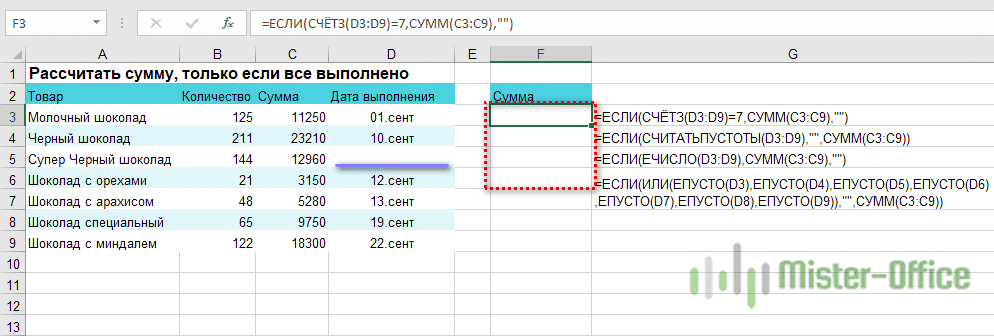
Функция COUNT (английская версия — COUNTA) подсчитывает количество значений (текстовых, числовых и логических) в диапазоне ячеек Excel. Если мы знаем количество значений в диапазоне, мы можем легко создать условие. Если количество значений равно количеству ячеек, пустых ячеек нет, и расчет может быть выполнен. Если нет равенства, есть хотя бы одна пустая ячейка, и вы не можете вычислить.
Согласен, такой способ определения наличия пустых ячеек нельзя назвать удобным. Ведь количество строк в таблице может измениться, и формулу нужно будет изменить — вместо числа 7 введите другое число.
Давайте посмотрим и на другие варианты. Ячейка F6 содержит большую формулу —
Функция ISBLANK проверяет, ссылается ли он на пустую ячейку. Если да, возвращается ИСТИНА.
Функция OR (англ. Версия — OR) позволяет комбинировать условия и указывать, что нам достаточно, чтобы хотя бы одна функция ISBLANK нашла пустую ячейку. В этом случае мы не выполняем никаких вычислений, а функция ЕСЛИ возвращает пустую строку. Если нет, то займемся расчетами.
Все довольно просто, но перечислять серию ссылок на ячейки не очень удобно. Также здесь, как и в предыдущем случае, формула не масштабируется: при изменении таблицы ее нужно корректировать. Это не очень удобно и можно забыть это сделать.
Рассмотрим теперь более универсальные решения.
В качестве условия в функции ЕСЛИ мы используем СЧИТАТЬПУСТОТЫ (английская версия — СЧИТАТЬПУСТОТЫ). Возвращает количество пустых ячеек, но любое число больше 0 интерпретируется Excel как ИСТИНА.
И, наконец, еще одна формула Excel, которая позволит вам вычислить только наличие непустых ячеек.
Функция ЕЧИСЛО (или ЕЧИСЛО) возвращает ИСТИНА при ссылке на число. Конечно, при ссылке на пустую ячейку он вернет FALSE.
Теперь посмотрим, как это работает. Заполняем таблицу недостающим значением.
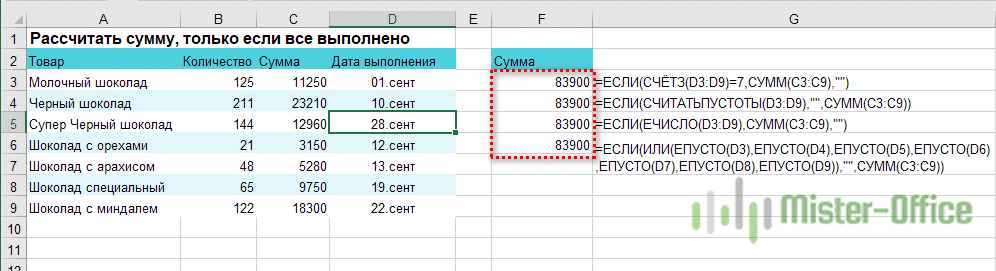
Как видите, все наши формулы были рассчитаны и вернули одинаковые значения.
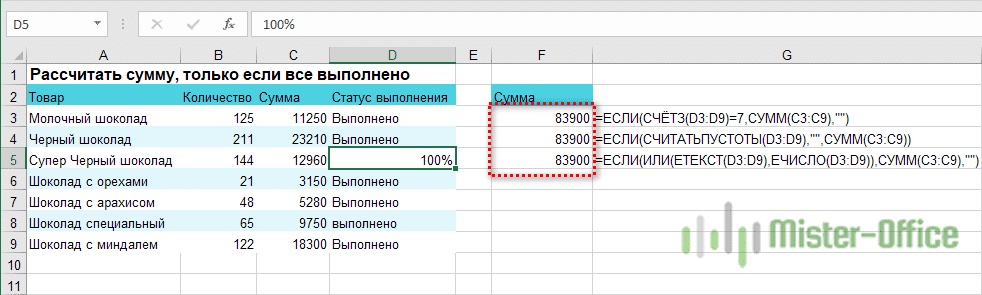
Теперь давайте посмотрим, как проверить, что ячейки не пустые, если в них можно писать не только числа, но и текст.

Итак, перед нами уже знакомая формула
Для функции COUNT не имеет значения, используется ли число или текст в ячейке Excel.
То же самое можно сказать и о функции СЧИТАТЬПУСТОТЫ.
И третий вариант: добавим элемент управления ETEXT (ISTEXT в английской версии) в элемент управления условием с помощью функции ISNUMBER. Объединяем их с функцией ИЛИ.
Теперь поместим недостающее значение в ячейку D5 и проверим, все ли работает.