Автор
Ненашев А.На чтение
5 минДата обновления
17.04.2026




















«100балльный репетитор» — это онлайн-школа, специализирующаяся на подготовке школьников к ЕГЭ и ОГЭ, которая уже помогла более 140 000 учащихся по всей России. Школа объединяет опытных преподавателей и учеников, стремящихся сдать экзамены на высокие баллы.
Учи.Дома — это платформа, которая предоставляет услуги репетиторов для школьников с 1 по 11 класс, предлагая удобное и качественное обучение онлайн.
Онлайн курсы Eduson Academy предлагают своим студентам сделать большой рывок по карьерной лестнице в 2022 году. Каталог обширен и предоставляет специализацию по разным направлениям. Интернет-ресурс взаимодействует с известными российскими брендами.
Каменный город — это надёжная компания, с 2009 года специализирующаяся на обучении педагогов. Компания предлагает курсы повышения квалификации и переподготовки для работников образования, помогая им обновлять знания, развивать портфолио и повышать профессиональные навыки.
Презентации – это отличный метод наглядного изображения статистического или иного информационного материала. Онлайн школа позволит вам изучить все тонкости и особенности создания эффектных, незаурядных презентаций. Причем во время обучения вы будете пользоваться не только привычными всем программами, вроде PowerPoint. Такой навык будет крайне полезен во многих сферах деятельности: менеджмент, анализ данных, маркетинг, создание и продвижение стартапов, студентам.
Ориентирована на профессиональное развитие и повышение квалификации специалистов. Широкий выбор направлений и курсов.
Крупнейшая международная сеть академий IT-образования с высоким уровнем трудоустройства выпускников
Учебный центр МГУТУ — ведущий центр дополнительного профессионального образования, который с 2009 года обучил более 200 000 слушателей.
InstructorPRO — это учебный центр, специализирующийся на обучении фитнес-тренеров и специалистов в области физической культуры.
Луч Знаний — образовательная организация, предоставляющая курсы и программы дистанционного обучения для детей и взрослых на платформе luchznaniy.ru. Поддержите развитие с современными образовательными решениями.
Moscow Business School — это образовательный центр, предлагающий программы для повышения профессиональных навыков с 2007 года.
Яндекс Практикум - это еще один целеустремленный проект от известной всем российской компании. Он предлагает пройти курсы по профессиям будущего. Учебные программы объемные, некоторые из них требуют до 12 месяцев на освоение, но эффективность так же высока.
Академия безопасности предлагает профессиональное обучение и дополнительное образование в сфере охраны труда, промышленной и пожарной безопасности для повышения квалификации специалистов.
Образовательный центр Fit Standard предлагает широкий спектр курсов повышения квалификации и профессиональной переподготовки в области фитнеса. Наша цель — помочь людям, стремящимся развиваться в сфере здоровья и физической активности, получить необходимые знания и навыки для успешной карьеры.
Онлайн-школа Тетрика — ваш помощник в улучшении успеваемости и подготовке к экзаменам.
Академия ДПО — образовательная организация для профессионального и дополнительного обучения с современными программами и дистанционным форматом, подходит для повышения квалификации и переподготовки специалистов.
Высшая школа делового администрирования — это образовательное учреждение, ориентированное на подготовку и развитие профессионалов в области управления, организации и научно-методической деятельности.
Национальный центральный институт развития дополнительного образования (НЦРДО) — это образовательное учреждение, специализирующееся на профессиональной переподготовке и повышении квалификации специалистов по широкому спектру направлений.
Лицей «Учёный фитнес» — уникальная образовательная платформа, объединяющая ведущих экспертов фитнес-индустрии, учёных спортивной науки и профессиональных педагогов.
Современные программы обучения для тех, кто хочет овладеть востребованными профессиями в IT, дизайне и других областях.
EXCEL хранит и выполняет вычисления с точностью до 15 значащих цифр. Следовательно, невозможно будет ввести 20-значное число без автоматического округления EXCEL до ближайших 100 тыс. Мы используем текстовый формат для отображения этих чисел.
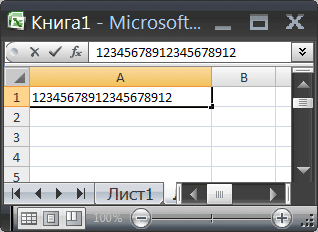
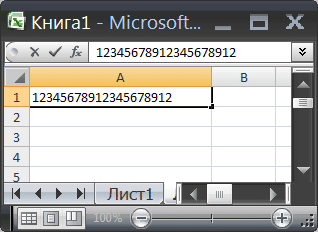
То, что вычисления в EXCEL выполняются с точностью до 15 значащих цифр, проявляется, например, при записи в ячейку двадцатизначного целого числа.
После нажатия клавиши ENTER все число округляется до 15 значащих цифр, последние цифры заменяются нулями (см. Панель формул на рисунке ниже). К числу будет применен экспоненциальный формат (см. Ячейку A1 на изображении ниже).
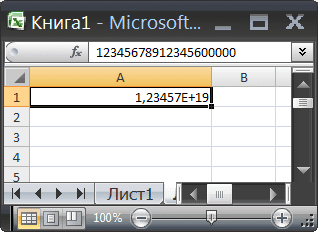
повысить точность расчетов в EXCEL невозможно. Однако, если предполагается, что числа не участвуют в математических операциях, для их хранения можно использовать текстовый формат. Это решение подходит, например, для хранения номеров банковских счетов.
Чтобы преобразовать ячейку в текстовый формат, просто вставьте апостроф (‘) перед значением или измените формат ячейки (CTRL + 1) на текст перед вставкой.
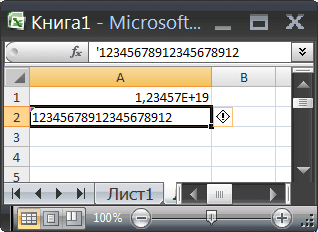
Примечание. При вычислении таких значений могут возникнуть трудности (см. Статью Подсчет значений ТЕКСТА по одному критерию в MS EXCEL).
Примечание. Мы стремимся как можно быстрее предоставить вам актуальные справочные материалы на вашем языке. Эта страница была переведена автоматически и может содержать неточности и грамматические ошибки. Нам важно, чтобы эта статья была вам полезна. Мы просим вас выделить пару секунд и сообщить нам, помогло ли это вам, используя кнопки внизу страницы. Для вашего удобства мы также предоставляем ссылку на оригинал (на английском языке).
Приходилось ли вам когда-нибудь импортировать или вставлять в Excel данные, содержащие ведущие нули (например, 00123) или большие числа (например, 1234 5678 9087 6543)? Это могут быть номера социального страхования, номера телефонов, номера кредитных карт, коды продуктов, номера счетов или почтовые индексы. Excel автоматически удаляет ведущие нули и преобразует большие числа в экспоненциальное представление (например, 1.23E + 15), чтобы их можно было использовать в формулах и математических операциях. В этой статье объясняется, как сохранить данные в исходном формате, который Excel обрабатывает как текст.
Используйте Получить и преобразовать (Power Query) для форматирования отдельных столбцов как текста при импорте данных в Excel. В этом случае текстовый файл импортируется, но данные проходят те же шаги преобразования, что и при импорте из других источников, таких как XML, Интернет, JSON и т.д.
Перейдите на вкладку «Данные», нажмите кнопку «Получить данные» и выберите «Из текстового / CSV-файла». Если вы не видите кнопку «Получить данные», выберите «Новый запрос»> «Из файла»> «Из текста», найдите нужный файл и нажмите «Импорт.
Excel загружает данные в область предварительного просмотра. Нажмите кнопку «Изменить» в области предварительного просмотра, чтобы загрузить редактор запросов.
Если вы хотите преобразовать какой-либо столбец в текст, выберите их, щелкнув заголовок, затем выберите «Главная»> «Преобразовать»> «Тип данных»> «Текст.
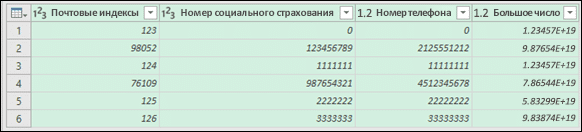
Совет: Чтобы выбрать несколько столбцов, щелкните левой кнопкой мыши, удерживая нажатой клавишу CTRL.
В диалоговом окне «Изменить тип столбца» нажмите «Заменить текущий», и Excel преобразует выбранные столбцы в текст.
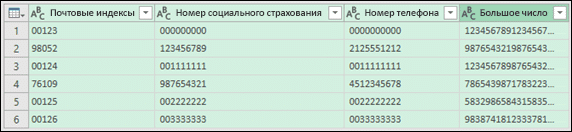
Когда закончите, нажмите «Закрыть и загрузить», и Excel вернет данные запроса на лист.
Если ваши данные изменятся в будущем, на вкладке «Данные» нажмите кнопку «Обновить», и Excel обновит и преобразует их автоматически.
В Excel 2010 и Excel 2013 есть два способа импортировать текстовые файлы и преобразовывать числа в текст. Мы рекомендуем вам использовать Power Query (для этого вам необходимо загрузить надстройку Power Query). Если вы не можете загрузить надстройку Power Query, вы можете использовать мастер импорта текста. В этом случае текстовый файл импортируется, но данные проходят те же шаги преобразования, что и при импорте из других источников, таких как XML, Интернет, JSON и т.д.
На ленте щелкните вкладку Power Query и выберите Получить внешние данные> Из текста.
Excel загружает данные в область предварительного просмотра. Нажмите кнопку «Изменить» в области предварительного просмотра, чтобы загрузить редактор запросов.
Если вы хотите преобразовать какой-либо столбец в текст, выберите их, щелкнув заголовок, затем выберите «Главная»> «Преобразовать»> «Тип данных»> «Текст.
Совет: Чтобы выбрать несколько столбцов, щелкните левой кнопкой мыши, удерживая нажатой клавишу CTRL.
В диалоговом окне «Изменить тип столбца» нажмите «Заменить текущий», и Excel преобразует выбранные столбцы в текст.
преобразовать данные в текст» />
Когда закончите, нажмите «Закрыть и загрузить», и Excel вернет данные запроса на лист.
Если ваши данные изменятся в будущем, на вкладке «Данные» нажмите кнопку «Обновить», и Excel обновит и преобразует их автоматически.
Если вам нужно решить эту проблему в своей книге, потому что она не используется в качестве источника данных другими программами, вы можете использовать настраиваемый или настраиваемый формат для хранения начальных нулей. Этот метод подходит для цифровых кодов, содержащих менее 16 цифр. Цифровые коды также могут быть отформатированы дефисами или другими знаками препинания. Например, чтобы облегчить чтение телефонных номеров, вы можете добавить тире между кодом страны, кодом города, кодом города и другими цифрами.