Автор
Ненашев А.На чтение
7 минДата обновления
15.04.2026




















«100балльный репетитор» — это онлайн-школа, специализирующаяся на подготовке школьников к ЕГЭ и ОГЭ, которая уже помогла более 140 000 учащихся по всей России. Школа объединяет опытных преподавателей и учеников, стремящихся сдать экзамены на высокие баллы.
Учи.Дома — это платформа, которая предоставляет услуги репетиторов для школьников с 1 по 11 класс, предлагая удобное и качественное обучение онлайн.
Онлайн курсы Eduson Academy предлагают своим студентам сделать большой рывок по карьерной лестнице в 2022 году. Каталог обширен и предоставляет специализацию по разным направлениям. Интернет-ресурс взаимодействует с известными российскими брендами.
Каменный город — это надёжная компания, с 2009 года специализирующаяся на обучении педагогов. Компания предлагает курсы повышения квалификации и переподготовки для работников образования, помогая им обновлять знания, развивать портфолио и повышать профессиональные навыки.
Презентации – это отличный метод наглядного изображения статистического или иного информационного материала. Онлайн школа позволит вам изучить все тонкости и особенности создания эффектных, незаурядных презентаций. Причем во время обучения вы будете пользоваться не только привычными всем программами, вроде PowerPoint. Такой навык будет крайне полезен во многих сферах деятельности: менеджмент, анализ данных, маркетинг, создание и продвижение стартапов, студентам.
Ориентирована на профессиональное развитие и повышение квалификации специалистов. Широкий выбор направлений и курсов.
Крупнейшая международная сеть академий IT-образования с высоким уровнем трудоустройства выпускников
Учебный центр МГУТУ — ведущий центр дополнительного профессионального образования, который с 2009 года обучил более 200 000 слушателей.
InstructorPRO — это учебный центр, специализирующийся на обучении фитнес-тренеров и специалистов в области физической культуры.
Луч Знаний — образовательная организация, предоставляющая курсы и программы дистанционного обучения для детей и взрослых на платформе luchznaniy.ru. Поддержите развитие с современными образовательными решениями.
Moscow Business School — это образовательный центр, предлагающий программы для повышения профессиональных навыков с 2007 года.
Яндекс Практикум - это еще один целеустремленный проект от известной всем российской компании. Он предлагает пройти курсы по профессиям будущего. Учебные программы объемные, некоторые из них требуют до 12 месяцев на освоение, но эффективность так же высока.
Академия безопасности предлагает профессиональное обучение и дополнительное образование в сфере охраны труда, промышленной и пожарной безопасности для повышения квалификации специалистов.
Образовательный центр Fit Standard предлагает широкий спектр курсов повышения квалификации и профессиональной переподготовки в области фитнеса. Наша цель — помочь людям, стремящимся развиваться в сфере здоровья и физической активности, получить необходимые знания и навыки для успешной карьеры.
Онлайн-школа Тетрика — ваш помощник в улучшении успеваемости и подготовке к экзаменам.
Академия ДПО — образовательная организация для профессионального и дополнительного обучения с современными программами и дистанционным форматом, подходит для повышения квалификации и переподготовки специалистов.
Высшая школа делового администрирования — это образовательное учреждение, ориентированное на подготовку и развитие профессионалов в области управления, организации и научно-методической деятельности.
Национальный центральный институт развития дополнительного образования (НЦРДО) — это образовательное учреждение, специализирующееся на профессиональной переподготовке и повышении квалификации специалистов по широкому спектру направлений.
Лицей «Учёный фитнес» — уникальная образовательная платформа, объединяющая ведущих экспертов фитнес-индустрии, учёных спортивной науки и профессиональных педагогов.
Современные программы обучения для тех, кто хочет овладеть востребованными профессиями в IT, дизайне и других областях.
В этой статье на простых примерах описаны варианты использования функции ВПР в MS Excel. Важные моменты и возможные ошибки, возникающие при использовании этой функции. Функция ВПР в Excel.
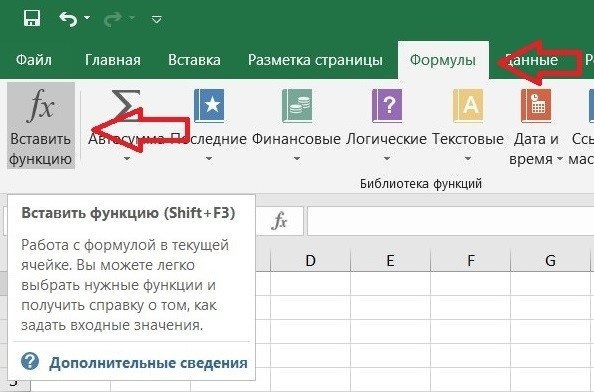
Прежде всего, давайте посмотрим, как вызвать эту функцию. Выберите вкладку «Формулы». Найдите кнопку «Вставить функцию». И мы его награждаем. Также вы можете вызвать функцию ВПР, нажав Shift + F3.

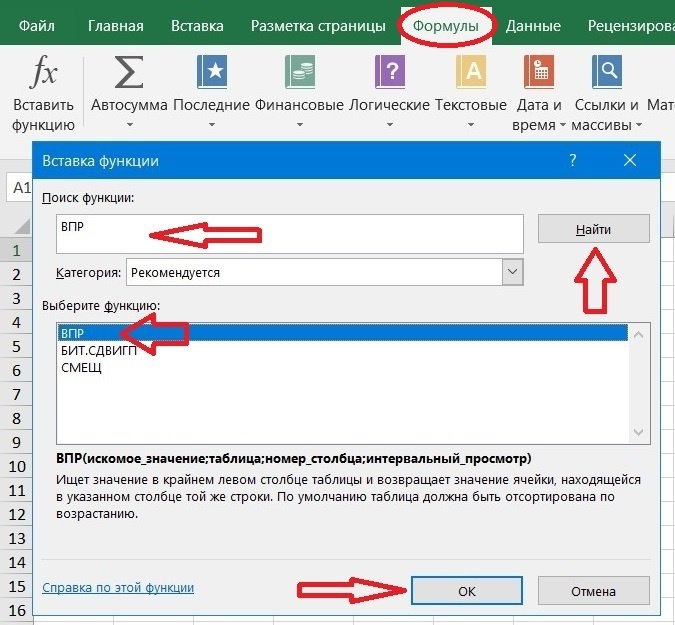
Откроется диалоговое окно «Вставить функцию». В строке функции поиска введите ВПР. Щелкните найти. По результатам поиска ВПР отображается в записи функции «Выбрать». Дважды щелкните по нему левой кнопкой мыши или нажмите ОК. Откроется диалоговое окно ВПР — аргументы функций.
Теперь перейдем непосредственно к параметрам использования функции ВПР.
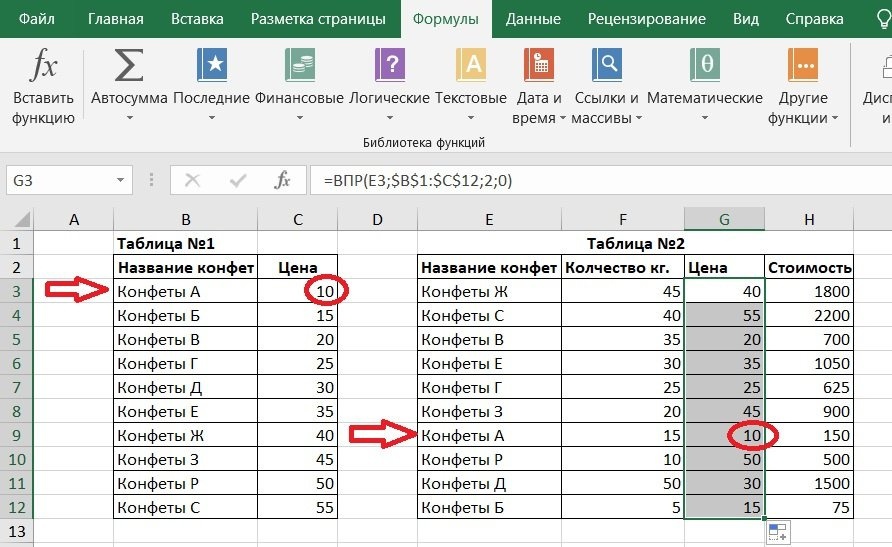
Возьмем для примера две таблицы. В таблице 1 будет список с названиями сладостей и указана их цена за кг. В другом, Таблица No. 2, тот же перечень, но с указанием их количества в кг. Наша задача — добавить в Табл. 2, в столбце Цена цена сладостей в Таблице №2. 1, чтобы, наконец, получить стоимость. Названия десертов в разных таблицах находятся в разных местах, поэтому просто скопировать цену десертов из одного стола в другой невозможно.

Перед вызовом функции ВПР выделим нужную нам ячейку, которая будет содержать нашу формулу функции и, следовательно, значение, которое мы хотим видеть. В нашем случае это ячейка G3. Эта ячейка находится в столбце «Цена» в таблице 2. Функция ВПР позволяет вам взять цену конфеты A из таблицы 1 и ввести ее в столбец «Цена» таблицы 2 напротив Candy A.
Вызовите функцию ВПР, как описано выше.

Подстановочное значение, которое должно быть найдено в указанном нами диапазоне в строке таблицы. В нашем примере мы обозначаем Конфеты G (ячейка E3, таблица №2). Так как это значение стоит первым в столбце «Название сладостей» Таблицы 2. (Это несущественно, но удобно). Это значение, которое наша функция будет искать в Таблице №1.
Чтобы выбрать ячейку с нужным нам значением, просто наведите курсор на строку Search_value, затем щелкните левой кнопкой мыши нужную ячейку в таблице (в нашем примере ячейка E3).

Здесь нужно указать диапазон таблицы, в котором будет осуществляться поиск нужного нам значения и данных, которые мы хотим передать. В нашем примере это таблица № 1. Значение, с которым будет производиться поиск, — это название сладостей. Данные, которые мы хотим передать, — это цена шоколадных конфет. Просто ставим курсор в строку таблицы и выбираем нужный нам диапазон. В нашем примере это диапазон из Таблицы 1 — B1: C12. В этом случае ссылки необходимо сделать абсолютными, добавив знак $. Это можно сделать, просто добавив эти символы в ячейки диапазона в строке Таблица — $ B $ 1: $ C $ 12.

Вы можете дать нашему диапазону имя и записать его в строке таблицы.
Как это сделать. Выбираем нужный нам ассортимент. Таблица 1. Выберите вкладку «Формулы» и нажмите кнопку «Установить имя». Щелкните. Появится диалоговое окно «Создать имя». Пишем любое имя. Но вы должны помнить об этом. Например Candy. Щелкните ОК.
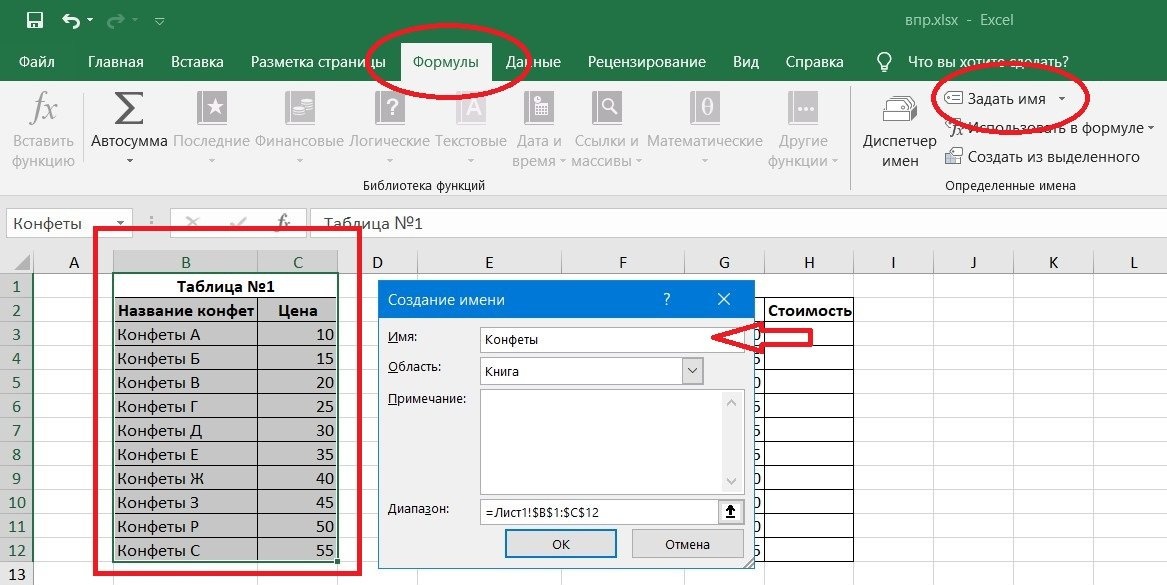
В строке Таблица вместо диапазона нужно будет ввести присвоенное нами имя — Candy 
Функция ВПР ищет значение в крайнем левом столбце таблицы указанного диапазона поиска. По умолчанию функция присваивает этому столбцу номер 1. В нашем примере крайний левый столбец — это название шоколадных конфет в таблице №1. И в строке Column_number нам нужно указать, какой номер имеет столбец, из которого мы хотим перенести данные. В нашем примере это столбец «Цена» в таблице № 1. Он «второй» по порядку, если считать слева направо, из столбца «Имя» сладостей, таблица 1. Следовательно, в строке Number_column мы пишем число 2. Если в столбце «Цена», то таблица n. 1 располагалась по порядку не на втором месте, а на десятом, то мы должны указать число 10 соответственно в строке Number_column.

В этой строке мы пишем цифру ноль «0». Это означает, что функция ВПР будет искать точные совпадения между значениями поиска (Lookup_value) и значениями в крайнем левом столбце диапазона поиска (Таблица). В нашем примере мы будем искать точные совпадения между столбцом Candy Name, Table No. 1 и столбец Candy Name в Таблице № 2.

Если поставить цифру «1», функция будет искать не точное совпадение, а близкое к нашим критериям поиска.
Вот как все это выглядит вместе.

Щелкните ОК.
Мы распространяем формулу на весь столбец «Цена» в таблице 2. Все цены перенесены из таблицы 1 в таблицу 2.
У нас есть таблица нет. 1 и таблица № 2. Каждая таблица состоит из столбца. Для понимания алгоритма функции ВПР в данном случае достаточно таких простых таблиц. Столбцы содержат почти одинаковые данные. В то же время нам нужно сравнить их и выяснить, какие данные есть в таблице 2, а не в таблице 1.
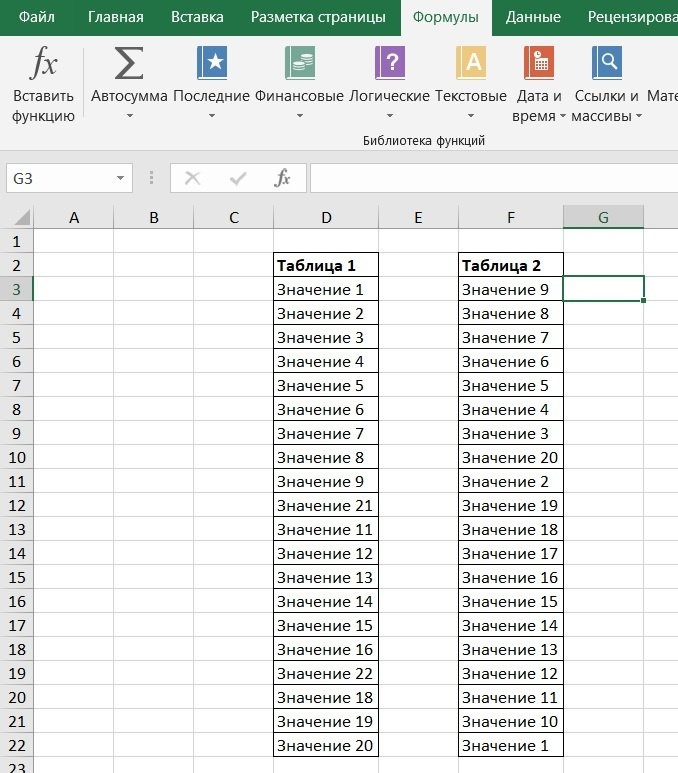
Справа от таблицы 2 в ячейке G3 введите функцию ВПР. Это расположение взято для примера, можно использовать любые другие столбцы и макеты.
В диалоговом окне «Аргументы функции» введите следующие данные:
Ценность исследования. Это значение ячейки таблицы n. 2, наличие которого мы проверяем в таблице № 1. В нашем примере это ячейка F3 (значение 9).
Стол. В этом случае мы не указываем диапазон всей таблицы, а только диапазон конкретного сравниваемого столбца. Вы можете выбрать столбец в таблице. И вы можете выделить весь столбец листа. Если в нем больше нет других данных. Вместо диапазона можно указать указанное имя столбца (Укажите имя).
Номер столбца. Поскольку в таблице указан конкретный столбец, мы указываем здесь цифру 1, поскольку желаемое значение и данные, которые мы хотим передать, совпадают.
Interval_view. Здесь мы ставим ноль «0», так как мы хотим, чтобы функция искала точные совпадения.
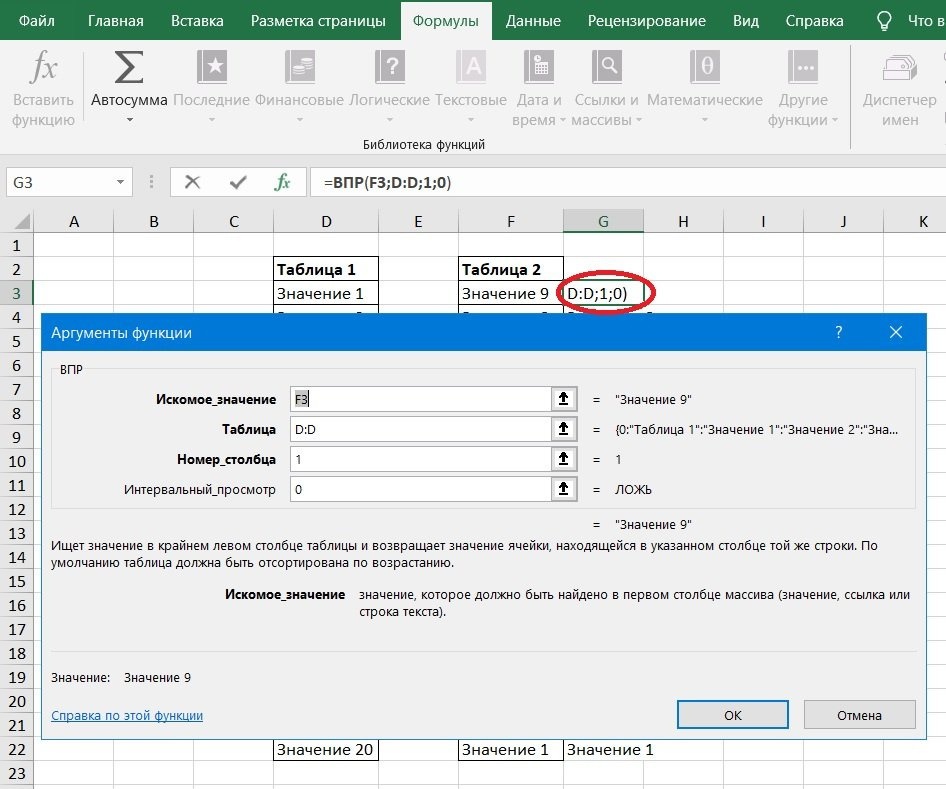
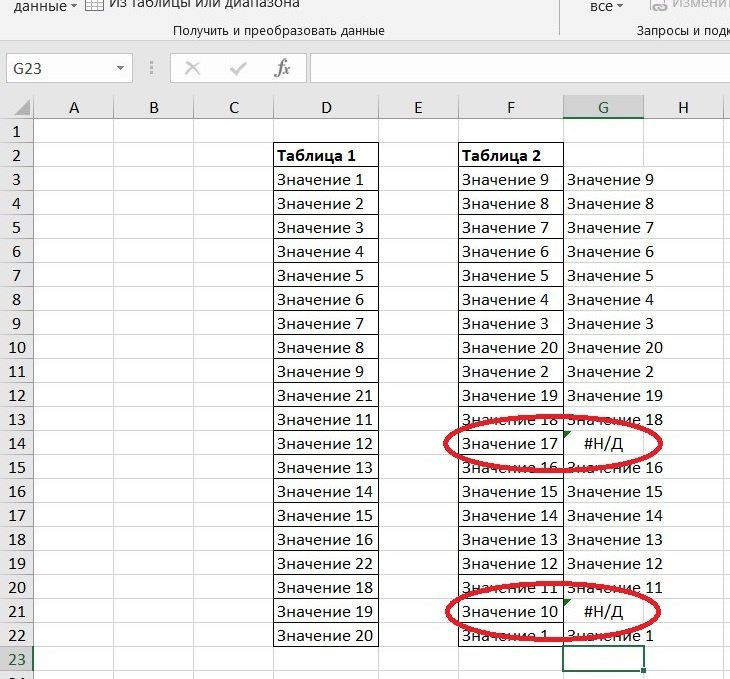
Щелкните OK и распространите функцию на весь столбец. В некоторых ячейках вместо нужного значения отображается ошибка формулы: # Н / Д. В данном случае это означает, что указанные критерии поиска не были найдены в отмеченном столбце.
В нашем примере Таблица No. 2 имеет значение 17 и значение 10. При проверке в ячейках с функцией ВПР вместо нужного значения появилась ошибка № Н / Д. Это означает, что таблица №. 1 не имеет ячейки со значением 17 и значением 10.
Вы можете убедиться с точностью до наоборот. И найдите данные в таблице 1, но не в таблице 2.
Функция ВПР ищет значения (это значения, указанные в строке Lookup_value) в первом (крайнем левом) столбце таблицы, диапазон которой указан в строке таблицы.
Например, в таблице 1 был добавлен столбец Категория, и теперь столбец Candy Name уже не первый, а второй. Если мы укажем в строке таблицы, как диапазон, все ячейки таблицы n. 1, функция ВПР не будет работать (ошибка — # N / A), так как она будет выполнять точный поиск в столбце Категория, Таблица №1, Значения столбца Sweet Name, Таблица № 2. И не найдет точных совпадений.

Эта функция также сообщает нам, что значения, которые мы хотим передать в нашу таблицу, должны находиться справа от столбца, в котором выполняется поиск в соответствии с заданным критерием.
Если в диапазоне таблицы есть определенный столбец, функция ВПР проверяет только этот столбец. И это правило не является обязательным.
Вы можете искать в разных листах. Алгоритм работы такой же. Формула функции будет выглядеть так: = ВПР (E6; Sheet1! $ B $ 1: $ C $ 11; 2; 0). В нашем примере формулы функция ВПР находится на листе 2, а поиск значений и передача данных из диапазона поиска происходит на листе 1. Вместо диапазона вы можете использовать указанное имя. Например Candy. Таким образом, формула функции будет выглядеть так: = ВПР (E6; Candy; 2; 0).
# N / A — столбец таблицы, в которой выполняется поиск, а не крайний левый столбец в диапазоне поиска.
# N / A — диапазон искомой таблицы не заблокирован. Должны использоваться абсолютные ссылки ($) или диапазон должен называться Указанный.
# Н / Д — функция ВПР не находит точное совпадение в диапазоне поиска на основе указанного значения поиска.
# N / A — возможно, вам потребуется отсортировать диапазон поиска в порядке возрастания.
#СВЯЗЬ! — возможно, что номер столбца, который указан в строке Column_Number, указан неверно, и функция не может найти данные, которые она должна передать.