Автор
Ненашев А.На чтение
4 минДата обновления
13.04.2026

















«100балльный репетитор» — это онлайн-школа, специализирующаяся на подготовке школьников к ЕГЭ и ОГЭ, которая уже помогла более 140 000 учащихся по всей России. Школа объединяет опытных преподавателей и учеников, стремящихся сдать экзамены на высокие баллы.
Учи.Дома — это платформа, которая предоставляет услуги репетиторов для школьников с 1 по 11 класс, предлагая удобное и качественное обучение онлайн.
Онлайн курсы Eduson Academy предлагают своим студентам сделать большой рывок по карьерной лестнице в 2022 году. Каталог обширен и предоставляет специализацию по разным направлениям. Интернет-ресурс взаимодействует с известными российскими брендами.
Каменный город — это надёжная компания, с 2009 года специализирующаяся на обучении педагогов. Компания предлагает курсы повышения квалификации и переподготовки для работников образования, помогая им обновлять знания, развивать портфолио и повышать профессиональные навыки.
Презентации – это отличный метод наглядного изображения статистического или иного информационного материала. Онлайн школа позволит вам изучить все тонкости и особенности создания эффектных, незаурядных презентаций. Причем во время обучения вы будете пользоваться не только привычными всем программами, вроде PowerPoint. Такой навык будет крайне полезен во многих сферах деятельности: менеджмент, анализ данных, маркетинг, создание и продвижение стартапов, студентам.
Ориентирована на профессиональное развитие и повышение квалификации специалистов. Широкий выбор направлений и курсов.
Крупнейшая международная сеть академий IT-образования с высоким уровнем трудоустройства выпускников
Учебный центр МГУТУ — ведущий центр дополнительного профессионального образования, который с 2009 года обучил более 200 000 слушателей.
InstructorPRO — это учебный центр, специализирующийся на обучении фитнес-тренеров и специалистов в области физической культуры.
Луч Знаний — образовательная организация, предоставляющая курсы и программы дистанционного обучения для детей и взрослых на платформе luchznaniy.ru. Поддержите развитие с современными образовательными решениями.
Moscow Business School — это образовательный центр, предлагающий программы для повышения профессиональных навыков с 2007 года.
Яндекс Практикум - это еще один целеустремленный проект от известной всем российской компании. Он предлагает пройти курсы по профессиям будущего. Учебные программы объемные, некоторые из них требуют до 12 месяцев на освоение, но эффективность так же высока.
Академия безопасности предлагает профессиональное обучение и дополнительное образование в сфере охраны труда, промышленной и пожарной безопасности для повышения квалификации специалистов.
Образовательный центр Fit Standard предлагает широкий спектр курсов повышения квалификации и профессиональной переподготовки в области фитнеса. Наша цель — помочь людям, стремящимся развиваться в сфере здоровья и физической активности, получить необходимые знания и навыки для успешной карьеры.
Онлайн-школа Тетрика — ваш помощник в улучшении успеваемости и подготовке к экзаменам.
Академия ДПО — образовательная организация для профессионального и дополнительного обучения с современными программами и дистанционным форматом, подходит для повышения квалификации и переподготовки специалистов.
Высшая школа делового администрирования — это образовательное учреждение, ориентированное на подготовку и развитие профессионалов в области управления, организации и научно-методической деятельности.
Национальный центральный институт развития дополнительного образования (НЦРДО) — это образовательное учреждение, специализирующееся на профессиональной переподготовке и повышении квалификации специалистов по широкому спектру направлений.
Лицей «Учёный фитнес» — уникальная образовательная платформа, объединяющая ведущих экспертов фитнес-индустрии, учёных спортивной науки и профессиональных педагогов.
Современные программы обучения для тех, кто хочет овладеть востребованными профессиями в IT, дизайне и других областях.
Чтобы вставить специальные символы, такие как знаки планет и зодиака, при вводе Word вы можете использовать два способа: используя стандартную вкладку «Вставка» или используя Unicode и клавиатуру.
В первом случае вам понадобятся:
выберите в верхней панели «Вставить» => «Символ»,
выберите символ Arial Unicode MS и прокрутите вниз, там будут знаки всех планет, зодиака, математические операторы и многое другое.
Вам не обязательно выбирать конкретный шрифт, но посмотрите на все, что предлагает система, если вы ищете что-то подобное. Но в любом случае стоит упомянуть, что Arial Unicode несколько устарел и в нем есть только базовые символы. Чего-то интересного там не так много.
Если по каким-то причинам этот способ вам не подходит, выбираем второй вариант:
переводим макет на латынь (то есть на en);
введите код в Юникоде;
зажать клавишу ALT и X (ниже я обозначу комбинацию клавиш плюсом, например, ALT + X);
всем, наслаждайтесь нашим значком.
Есть способ использовать клавишу NumLock (вы думали, это так на клавиатуре? =)):
активируйте кнопку NumLock (в правой (цифровой) части клавиатуры);
удерживая нажатой клавишу ALT и, удерживая нажатой клавишу ALT, введите желаемую комбинацию на цифровом блоке, например, для знака вам нужно ввести ALT + 0169;
нажмите ALT и полюбуйтесь иконкой.
Есть еще один вариант, самый простой:
погуглите нужный символ;
скопируйте его, затем вставьте в документ;
выбрать и отменить выбор форматирования текста;
восхищаясь.
Видите, нет ничего сложного. И что самое приятное, вам не нужно загружать дополнительные символы (для обычных символов, которых нет на вашей клавиатуре). Поскольку они уже есть.
Пять способов вставки символа в «Слово» уже были проанализированы. Некоторые из них также подходят для вставки вне рамок данной программы. Это касается и них. По названию раздела уже можно догадаться, что этот метод предполагает использование опции обычного копирования. То есть вам необходимо:
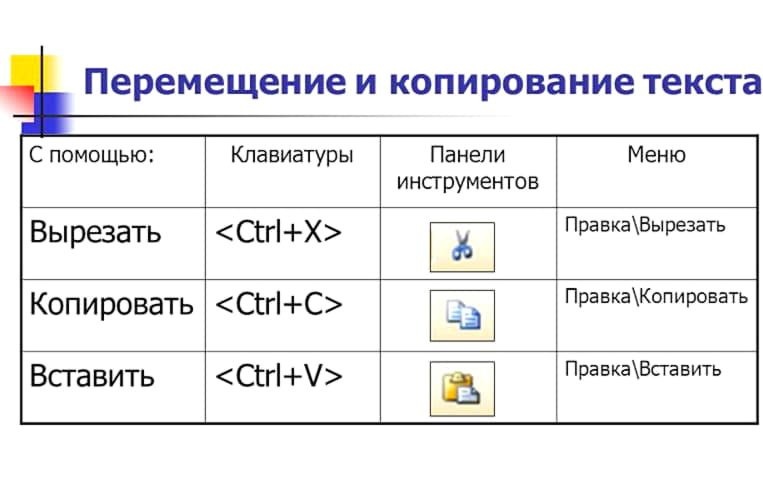
Конечно, этот метод не самый лучший, но если вы переписываете какой-то текст и вам нужно написать символ, который он содержит, это будет намного проще и быстрее сделать таким образом.
Рассмотрим все подробно на примере знака «Градусы Цельсия».
Наведите курсор на соответствующее место в тексте.
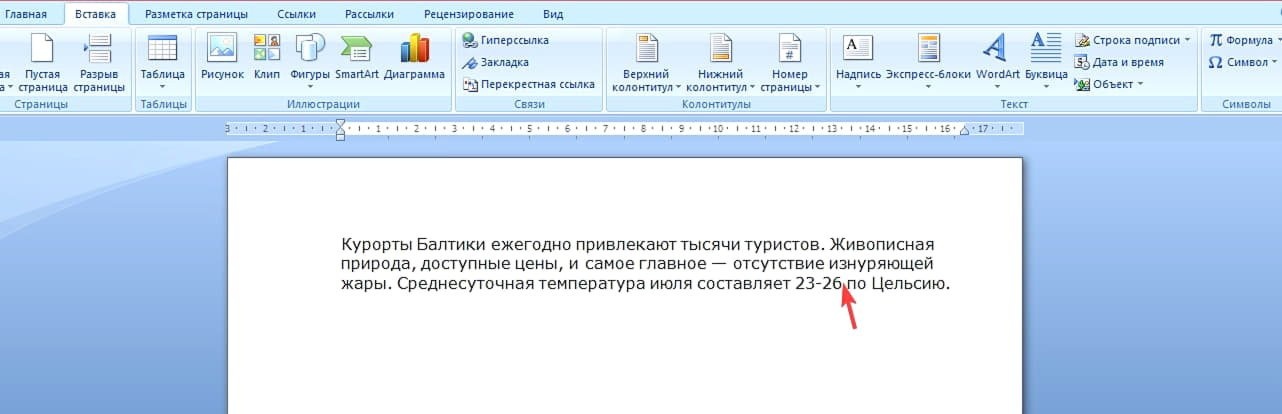
На вкладке «Вставка» перейдите в меню «Символы», нажмите «Дополнительные символы». В открывшемся окне находим знак степени. Щелкаем по нему и по кнопке «Вставить».
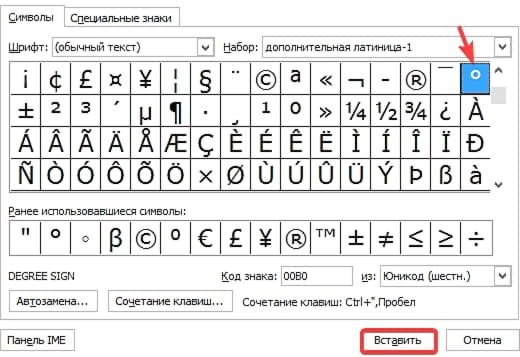
Значок градусов Цельсия появится в тексте в нужном месте.
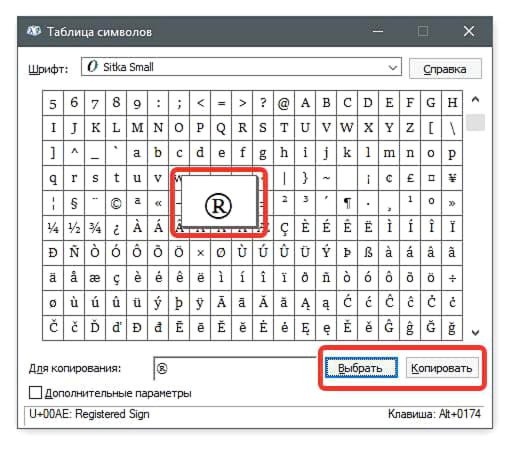
Для слова «Слово» существует «Таблица символов», но также на компьютере есть ее аналог, носящий то же имя. С его помощью вы можете легко ввести требуемый символ как в текстовом редакторе, так и в любом другом текстовом поле. Сначала давайте посмотрим, как запустить эту утилиту:
После того, как таблица запущена, вы можете сразу перейти к вставке необходимого символа.
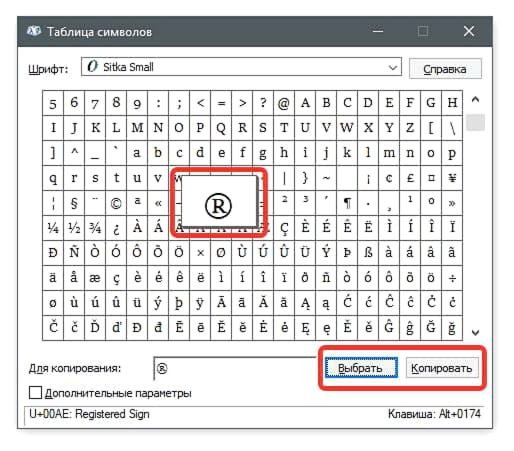
Также обратите внимание, что вы можете выбирать символы в таблице. Если текстовое поле поддерживает это форматирование, будет вставлен символ выбранного символа.
Если вы планируете использовать надстрочный или подстрочный текст достаточно часто, вы можете использовать эти сочетания клавиш, чтобы ускорить процесс.
Да, бывает и так, что вместо нужного шрифта в Ворде или в браузере появляются пустые квадраты. У меня было это, кости маджонга не отображались в Весах, и даже Chrome не отображал египетские иероглифы. Некоторые фазы луны не отображаются в Chrome и текстовом редакторе, но в Mozilla все нормально. Так в чем же дело?
Действительно, причин несколько:
У Хрома такая болезнь, не все сборки поддерживают определенные символы. Но, уверяю вас, символ не должен быть самым популярным, как говорится. И все основные иконки есть почти везде. Вот и все, теперь вы можете вставлять специальные символы в Word и LibreOffice.