Автор
Ненашев А.На чтение
4 минДата обновления
16.04.2026




















«100балльный репетитор» — это онлайн-школа, специализирующаяся на подготовке школьников к ЕГЭ и ОГЭ, которая уже помогла более 140 000 учащихся по всей России. Школа объединяет опытных преподавателей и учеников, стремящихся сдать экзамены на высокие баллы.
Учи.Дома — это платформа, которая предоставляет услуги репетиторов для школьников с 1 по 11 класс, предлагая удобное и качественное обучение онлайн.
Онлайн курсы Eduson Academy предлагают своим студентам сделать большой рывок по карьерной лестнице в 2022 году. Каталог обширен и предоставляет специализацию по разным направлениям. Интернет-ресурс взаимодействует с известными российскими брендами.
Каменный город — это надёжная компания, с 2009 года специализирующаяся на обучении педагогов. Компания предлагает курсы повышения квалификации и переподготовки для работников образования, помогая им обновлять знания, развивать портфолио и повышать профессиональные навыки.
Презентации – это отличный метод наглядного изображения статистического или иного информационного материала. Онлайн школа позволит вам изучить все тонкости и особенности создания эффектных, незаурядных презентаций. Причем во время обучения вы будете пользоваться не только привычными всем программами, вроде PowerPoint. Такой навык будет крайне полезен во многих сферах деятельности: менеджмент, анализ данных, маркетинг, создание и продвижение стартапов, студентам.
Ориентирована на профессиональное развитие и повышение квалификации специалистов. Широкий выбор направлений и курсов.
Крупнейшая международная сеть академий IT-образования с высоким уровнем трудоустройства выпускников
Учебный центр МГУТУ — ведущий центр дополнительного профессионального образования, который с 2009 года обучил более 200 000 слушателей.
InstructorPRO — это учебный центр, специализирующийся на обучении фитнес-тренеров и специалистов в области физической культуры.
Луч Знаний — образовательная организация, предоставляющая курсы и программы дистанционного обучения для детей и взрослых на платформе luchznaniy.ru. Поддержите развитие с современными образовательными решениями.
Moscow Business School — это образовательный центр, предлагающий программы для повышения профессиональных навыков с 2007 года.
Яндекс Практикум - это еще один целеустремленный проект от известной всем российской компании. Он предлагает пройти курсы по профессиям будущего. Учебные программы объемные, некоторые из них требуют до 12 месяцев на освоение, но эффективность так же высока.
Академия безопасности предлагает профессиональное обучение и дополнительное образование в сфере охраны труда, промышленной и пожарной безопасности для повышения квалификации специалистов.
Образовательный центр Fit Standard предлагает широкий спектр курсов повышения квалификации и профессиональной переподготовки в области фитнеса. Наша цель — помочь людям, стремящимся развиваться в сфере здоровья и физической активности, получить необходимые знания и навыки для успешной карьеры.
Онлайн-школа Тетрика — ваш помощник в улучшении успеваемости и подготовке к экзаменам.
Академия ДПО — образовательная организация для профессионального и дополнительного обучения с современными программами и дистанционным форматом, подходит для повышения квалификации и переподготовки специалистов.
Высшая школа делового администрирования — это образовательное учреждение, ориентированное на подготовку и развитие профессионалов в области управления, организации и научно-методической деятельности.
Национальный центральный институт развития дополнительного образования (НЦРДО) — это образовательное учреждение, специализирующееся на профессиональной переподготовке и повышении квалификации специалистов по широкому спектру направлений.
Лицей «Учёный фитнес» — уникальная образовательная платформа, объединяющая ведущих экспертов фитнес-индустрии, учёных спортивной науки и профессиональных педагогов.
Современные программы обучения для тех, кто хочет овладеть востребованными профессиями в IT, дизайне и других областях.
При работе с таблицами пользователи отдают приоритет вводимым данным, иногда забывая, как выглядит документ. Это явное упущение, потому что хорошо оформленная таблица необходима не только для лучшего эстетического восприятия, но и для понимания и уловления некоторых нюансов в документе. Далее давайте рассмотрим некоторые инструменты визуализации для заполнения ячеек и способы их использования.
Заполнение ячеек цветом в зависимости от внутреннего содержимого облегчает процесс обработки и распознавания необходимой информации. Этот метод особенно актуален при работе с большими таблицами, содержащими много данных, которые необходимо отсортировать. В результате заливка цветом помогает структурировать готовый документ на важные компоненты.
При создании небольших документов вы можете использовать ручной метод для раскрашивания ячеек. Если вам нужно структурировать таблицу, занимающую весь лист или даже больше, удобнее использовать специальные инструменты. Даже если есть смелые пользователи, желающие проделать всю работу вручную, велика вероятность того, что в документе будет сделана ошибка. Специально для облегчения таких задач в Excel предусмотрена заливка ячеек цветом. Как это сделать, мы рассмотрим далее.
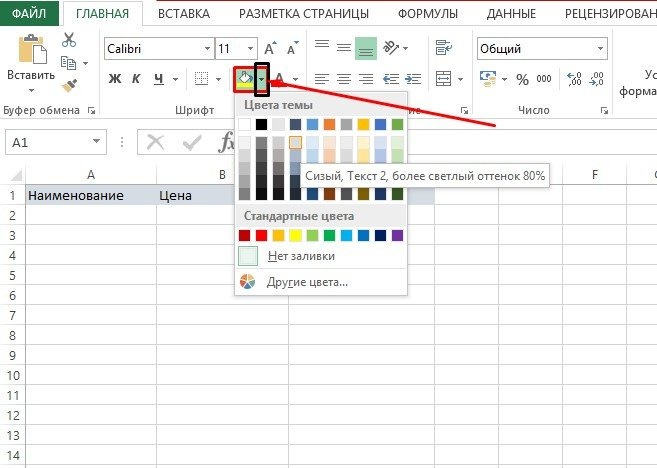
Для этого нам понадобится инструмент для изменения формата ячеек. Для этого следуйте инструкциям:
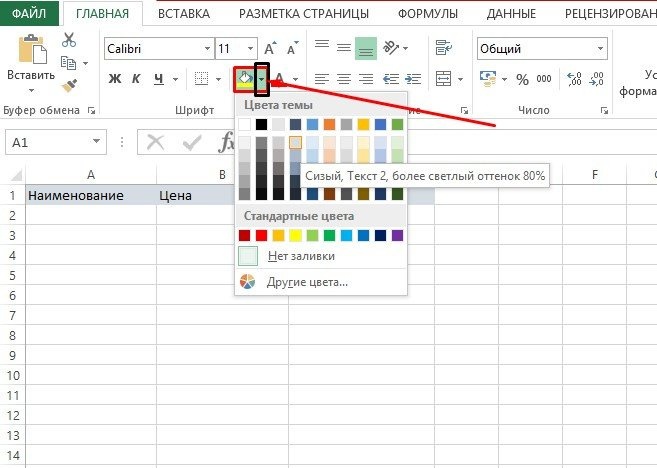
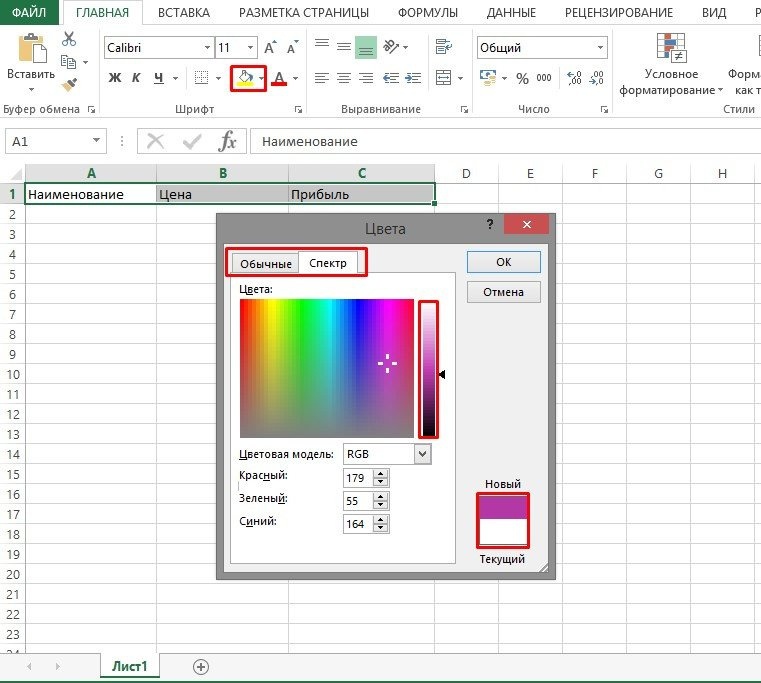
Примечание эксперта! Excel сохраняет последние 10 выбранных цветов, которые можно найти, активировав значок рядом с кнопкой «Цвет заливки». В окне эта функциональная строка помечена как «Последние цвета».
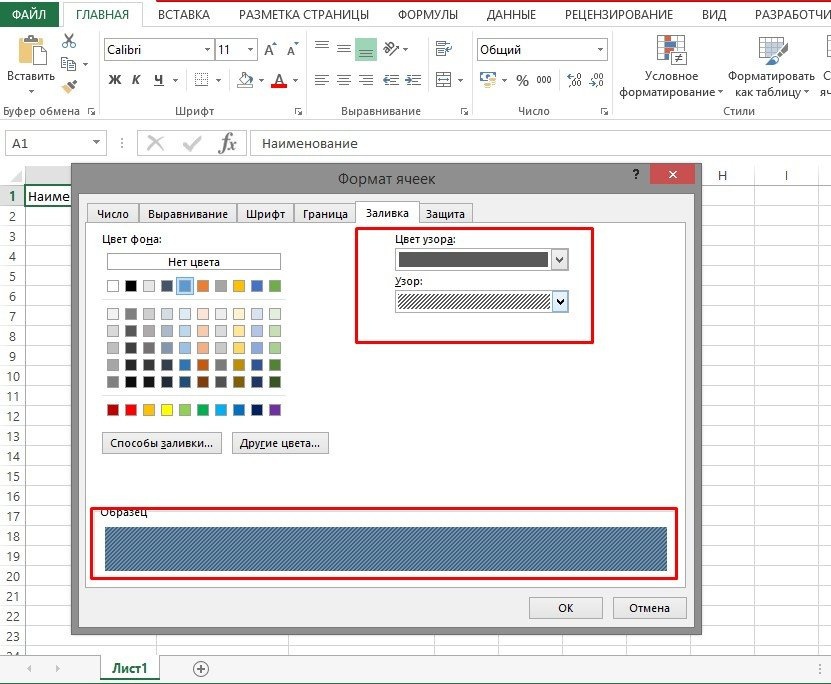
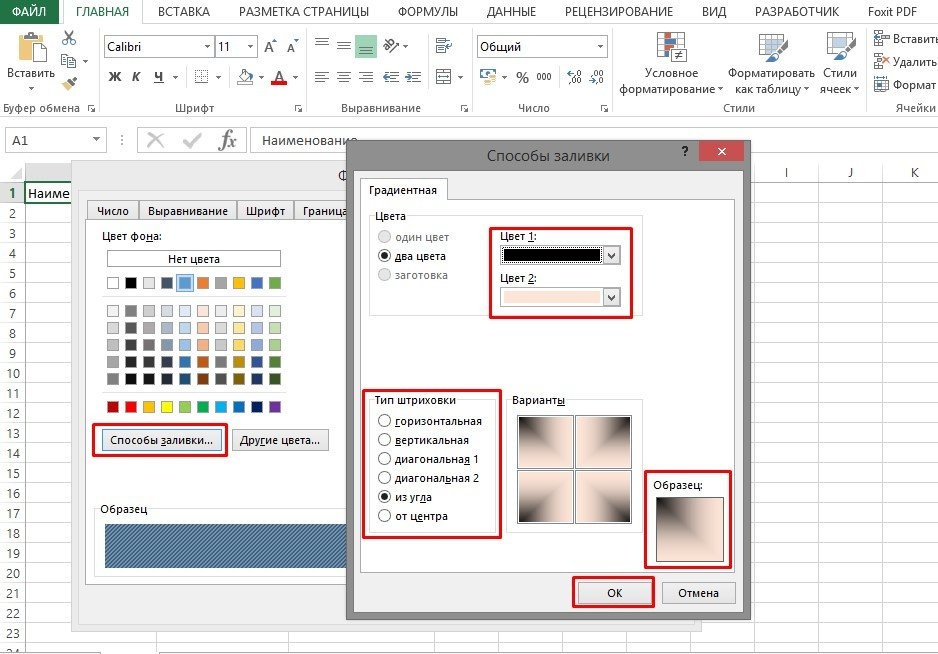
Чтобы таблица Excel не выглядела такой скучной и однообразной, вы можете разнообразить заливку, добавив к ней узоры. Рассмотрим процесс выполнения задания:
Выберите одну или несколько ячеек, в которые вы хотите вставить цветной узор.
На вкладке «Главная» найдите блок «Шрифт» и нажмите кнопку «Форматировать ячейки», расположенную в правом нижнем углу и представленную в виде диагональной стрелки, указывающей на угол.
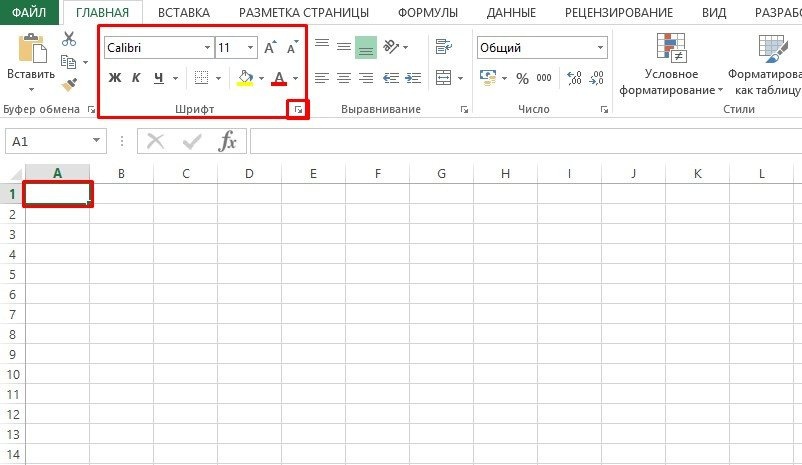
Мнение эксперта! Чтобы облегчить процесс открытия окна с настройками цвета, используйте сочетание клавиш «Ctrl + Shift + F».
В открывшемся окне перейдите на вкладку «Заливка», где в группе «Цвет фона» выберите нужный тон заливки.

Затем выполните одно из следующих действий:
Этот метод можно использовать, если ячейка ранее была выделена цветом, и никакие другие действия впоследствии не выполнялись. Процесс выполнения действий: выделите ячейки, которые необходимо настроить, и нажмите клавиши «Ctrl + Y».
Если заливка была произведена и впоследствии было выполнено хотя бы одно действие, этот метод не будет работать, так как предлагаемое сочетание клавиш основано на выполнении последних действий, являясь своего рода буфером обмена.
Для этого метода требуется специальная программа записи макросов, в которой, приобретя определенные навыки, можно создавать макросы для выполнения различных действий. На рисунке вы можете увидеть пример кода для созданного макроса.

Если возникнет необходимость удалить ранее заполненную заливку ячеек, воспользуйтесь следующими инструкциями:

Есть несколько способов заполнить ячейку цветом. У каждого из них есть свои достоинства и недостатки. В одних ситуациях допустимо использовать первый способ заливки быстрее, в других необходимо уделить особое внимание дизайну, поэтому добавление шаблонов будет полезным.





