Автор
Ненашев А.На чтение
9 минДата обновления
17.04.2026




















«100балльный репетитор» — это онлайн-школа, специализирующаяся на подготовке школьников к ЕГЭ и ОГЭ, которая уже помогла более 140 000 учащихся по всей России. Школа объединяет опытных преподавателей и учеников, стремящихся сдать экзамены на высокие баллы.
Учи.Дома — это платформа, которая предоставляет услуги репетиторов для школьников с 1 по 11 класс, предлагая удобное и качественное обучение онлайн.
Онлайн курсы Eduson Academy предлагают своим студентам сделать большой рывок по карьерной лестнице в 2022 году. Каталог обширен и предоставляет специализацию по разным направлениям. Интернет-ресурс взаимодействует с известными российскими брендами.
Каменный город — это надёжная компания, с 2009 года специализирующаяся на обучении педагогов. Компания предлагает курсы повышения квалификации и переподготовки для работников образования, помогая им обновлять знания, развивать портфолио и повышать профессиональные навыки.
Презентации – это отличный метод наглядного изображения статистического или иного информационного материала. Онлайн школа позволит вам изучить все тонкости и особенности создания эффектных, незаурядных презентаций. Причем во время обучения вы будете пользоваться не только привычными всем программами, вроде PowerPoint. Такой навык будет крайне полезен во многих сферах деятельности: менеджмент, анализ данных, маркетинг, создание и продвижение стартапов, студентам.
Ориентирована на профессиональное развитие и повышение квалификации специалистов. Широкий выбор направлений и курсов.
Крупнейшая международная сеть академий IT-образования с высоким уровнем трудоустройства выпускников
Учебный центр МГУТУ — ведущий центр дополнительного профессионального образования, который с 2009 года обучил более 200 000 слушателей.
InstructorPRO — это учебный центр, специализирующийся на обучении фитнес-тренеров и специалистов в области физической культуры.
Луч Знаний — образовательная организация, предоставляющая курсы и программы дистанционного обучения для детей и взрослых на платформе luchznaniy.ru. Поддержите развитие с современными образовательными решениями.
Moscow Business School — это образовательный центр, предлагающий программы для повышения профессиональных навыков с 2007 года.
Яндекс Практикум - это еще один целеустремленный проект от известной всем российской компании. Он предлагает пройти курсы по профессиям будущего. Учебные программы объемные, некоторые из них требуют до 12 месяцев на освоение, но эффективность так же высока.
Академия безопасности предлагает профессиональное обучение и дополнительное образование в сфере охраны труда, промышленной и пожарной безопасности для повышения квалификации специалистов.
Образовательный центр Fit Standard предлагает широкий спектр курсов повышения квалификации и профессиональной переподготовки в области фитнеса. Наша цель — помочь людям, стремящимся развиваться в сфере здоровья и физической активности, получить необходимые знания и навыки для успешной карьеры.
Онлайн-школа Тетрика — ваш помощник в улучшении успеваемости и подготовке к экзаменам.
Академия ДПО — образовательная организация для профессионального и дополнительного обучения с современными программами и дистанционным форматом, подходит для повышения квалификации и переподготовки специалистов.
Высшая школа делового администрирования — это образовательное учреждение, ориентированное на подготовку и развитие профессионалов в области управления, организации и научно-методической деятельности.
Национальный центральный институт развития дополнительного образования (НЦРДО) — это образовательное учреждение, специализирующееся на профессиональной переподготовке и повышении квалификации специалистов по широкому спектру направлений.
Лицей «Учёный фитнес» — уникальная образовательная платформа, объединяющая ведущих экспертов фитнес-индустрии, учёных спортивной науки и профессиональных педагогов.
Современные программы обучения для тех, кто хочет овладеть востребованными профессиями в IT, дизайне и других областях.
Сейчас информационный век. Количество данных, которые люди должны обрабатывать каждый день, растет все больше и больше. Это касается всех возможных сфер жизни, в том числе работы. В настоящее время появляется все больше и больше областей человеческой деятельности, в которых существует острая необходимость в быстрой обработке больших объемов информации.
Одна из функций Excel, которая позволяет вам это делать, — это группировка. Дело в том, что структурирование информации помогает работать не со всеми имеющимися данными, а только с небольшими частями. Если собрать однотипную информацию в один блок, то и компьютеру, и самому человеку будет легче. Вряд ли найдется область, где не потребовалось бы структурирование информации:
Кроме того, функция группировки данных позволяет скрыть устаревшую информацию. Давайте посмотрим, как это работает и как вы можете его использовать.
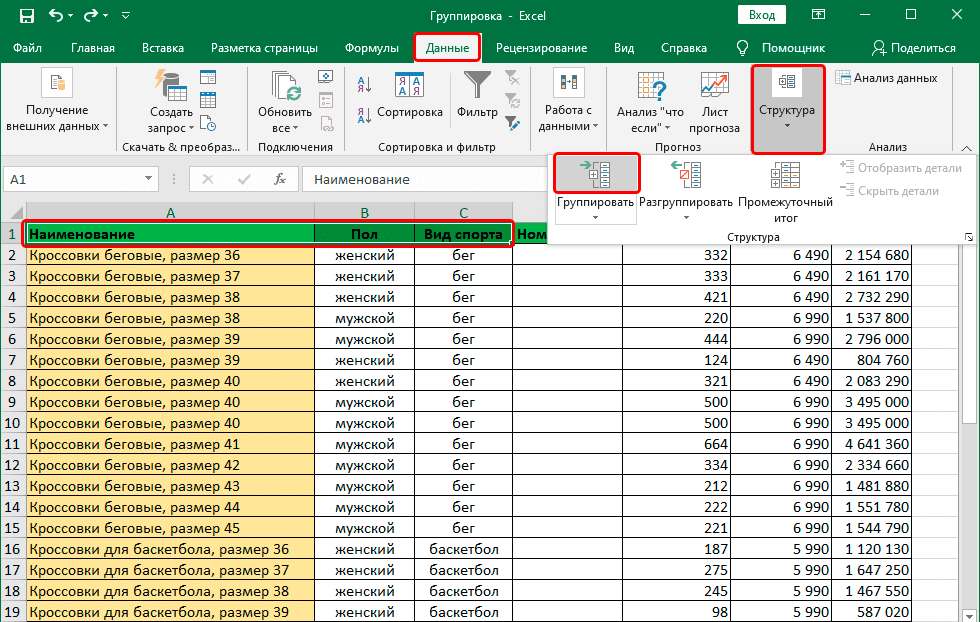
Для работы с группировкой данных вам необходимо сначала настроить ее. Для этого перейдите во вкладку «Данные» и найдите там опцию «Структура». После этого появится всплывающая панель, на которой нужно найти кнопку в правом нижнем углу.
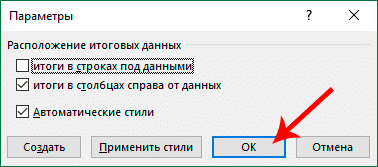
После этого появится окно, в котором нужно установить соответствующие флажки и нажать клавишу ОК. Эти параметры определяют способ отображения данных.
Важно: на практике многие люди находят довольно неудобным видеть итоги под данными. Поэтому вы можете не ставить этот флажок. Также рекомендуется установить флажок «Автоматические стили».
После выполнения этих шагов вы можете сразу приступить к группированию информации.
Теперь давайте выясним, что вам нужно сделать для группировки строк на практике.
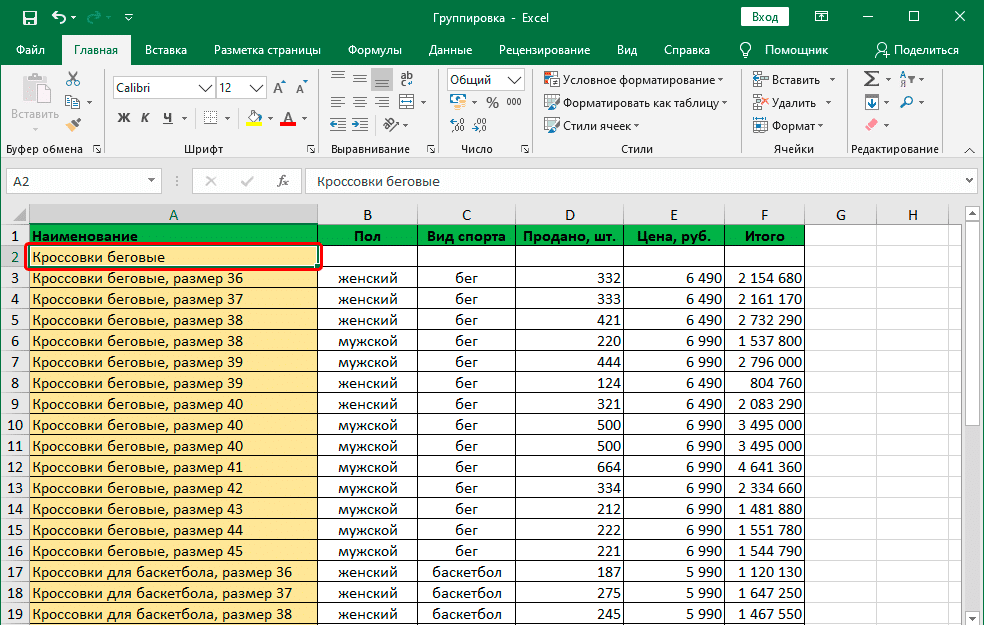
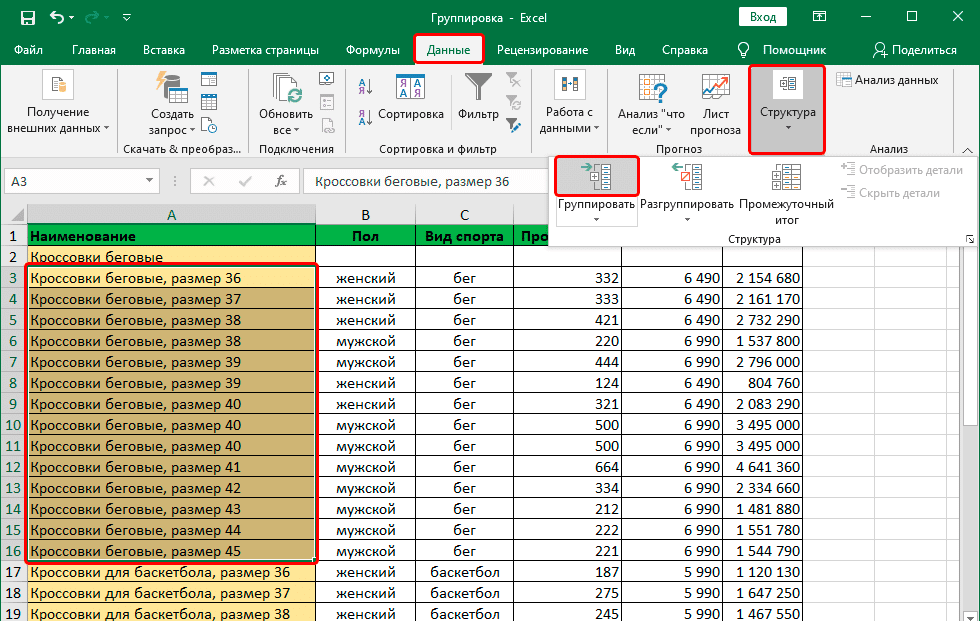
Если вы все равно нажмете стрелку вниз, появится дополнительное меню, в котором вы можете выбрать функцию группировки или создать контур. На данном этапе нас в основном интересует группировка.
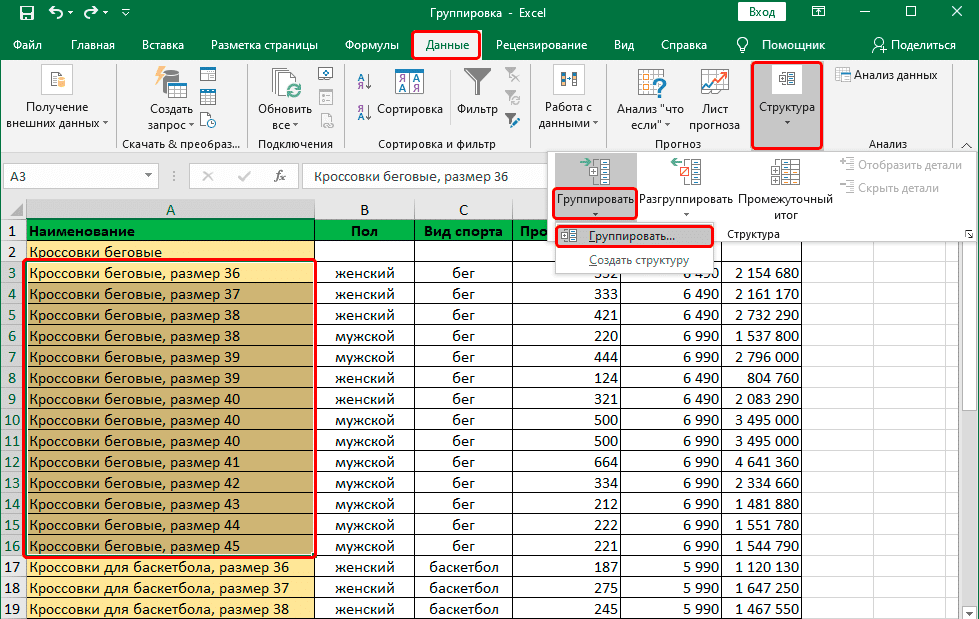
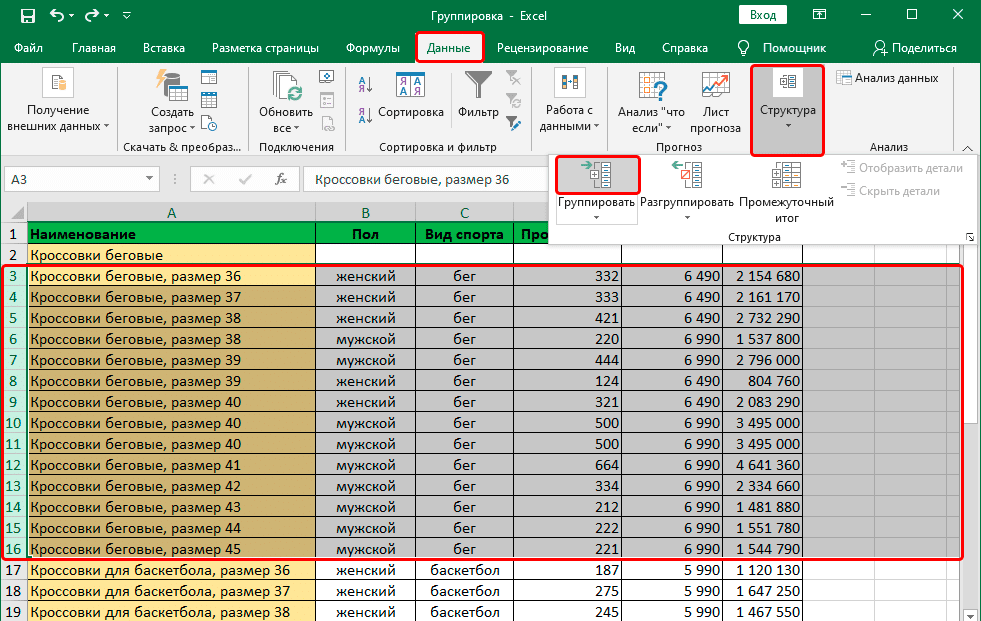
Далее мы выбираем основную особенность, по которой будет производиться группировка. Они могут быть строками или столбцами. Если ничего не изменилось, по умолчанию выбирается первый элемент. Убедившись, что настройки выставлены нужным образом, нам нужно подтвердить наши действия, нажав кнопку ОК. Поскольку мы группируем по строкам, вам не нужно ничего менять, просто проверьте еще раз.
Важно: Если перед началом группировки объектов вы не выбрали ячейку, а целые столбцы или строки на панели координат, это диалоговое окно не появится. Программа сама узнает, что делать.
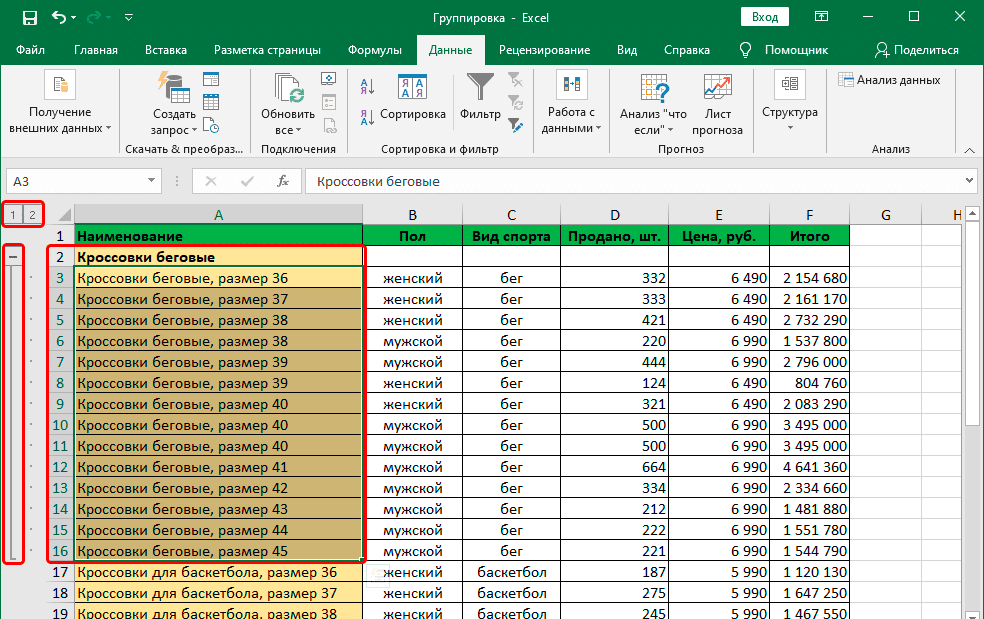
Мы можем понять, что линии сгруппированы по знаку минус на панели координат. Это говорит нам о том, что данные были раскрыты. Теперь мы можем скрыть их, щелкнув этот значок или нажав кнопку 1 чуть выше (указывает степень группировки).
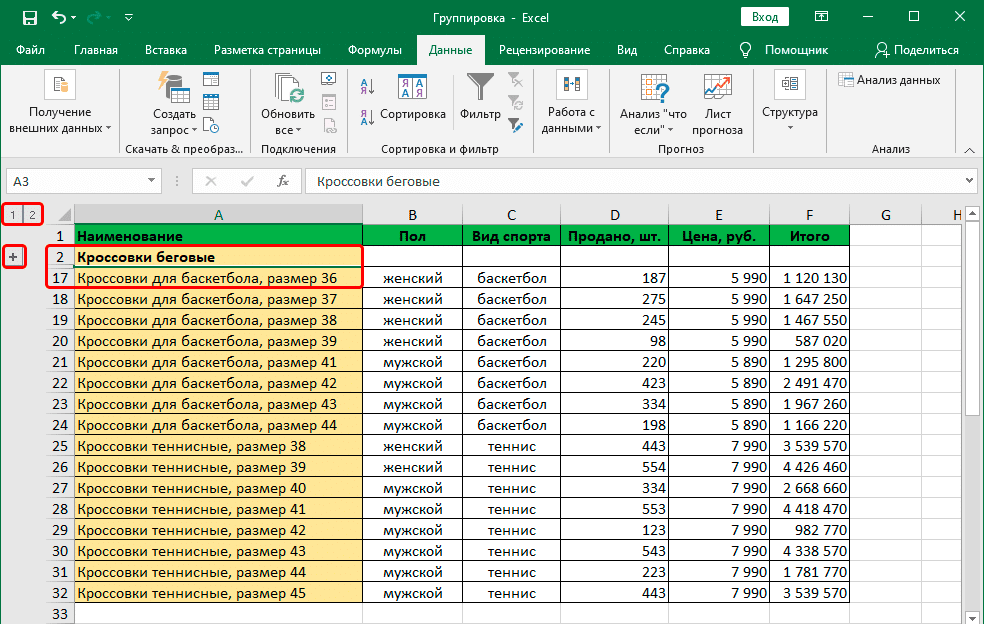
Видно, что линии оказались скрытыми, а знак минус сменился на больше. Чтобы развернуть нужную строку, можно щелкнуть по ней, тогда программа сделает это сама. Если вам нужно развернуть все линии, вам нужно нажать на кнопку «2», которая в данном случае находится в верхней части панели координат.
Для группировки столбцов процедура примерно такая же:
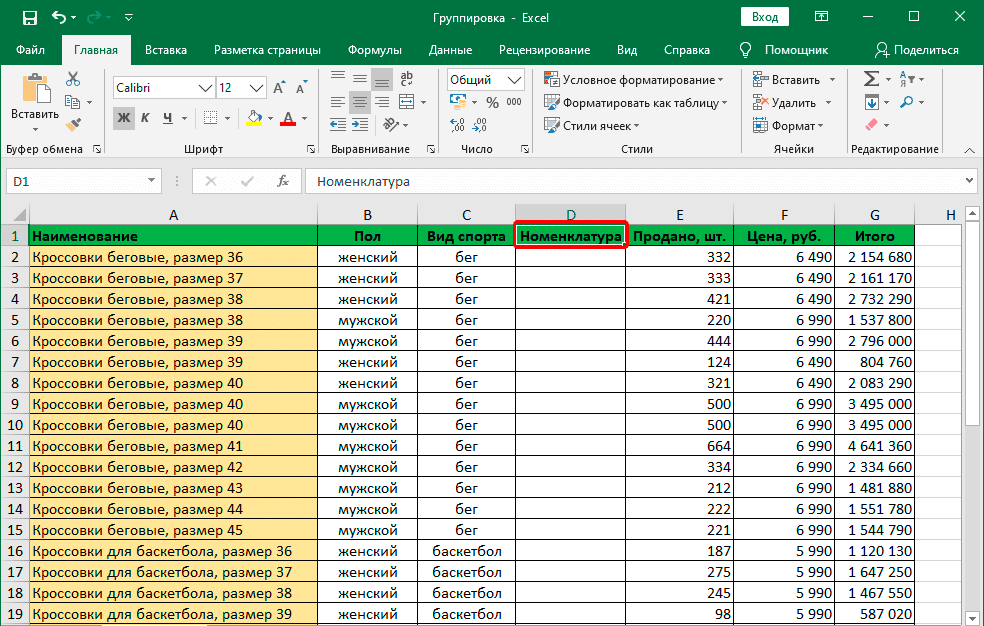


Примечание. Как и при группировке строк, если мы выбираем целые столбцы на горизонтальной панели координат, у нас не будет маленького диалогового окна.
Excel — это функциональная программа, но ее возможности не ограничиваются одноуровневой группировкой, как описано в примерах выше. Также есть возможность группировать ячейки на нескольких уровнях. Это делается следующим образом:

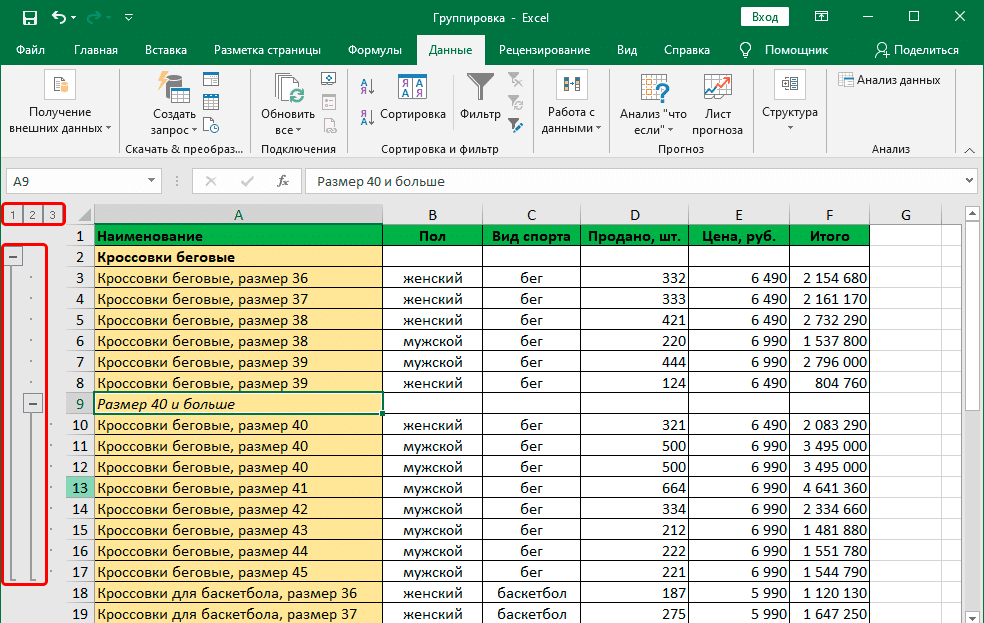
Может возникнуть ситуация, когда ранее созданная группа или подгруппа больше не нужна. Для этого есть отдельная функция — «Разгруппировать». Для его реализации необходимо выполнить следующие действия:
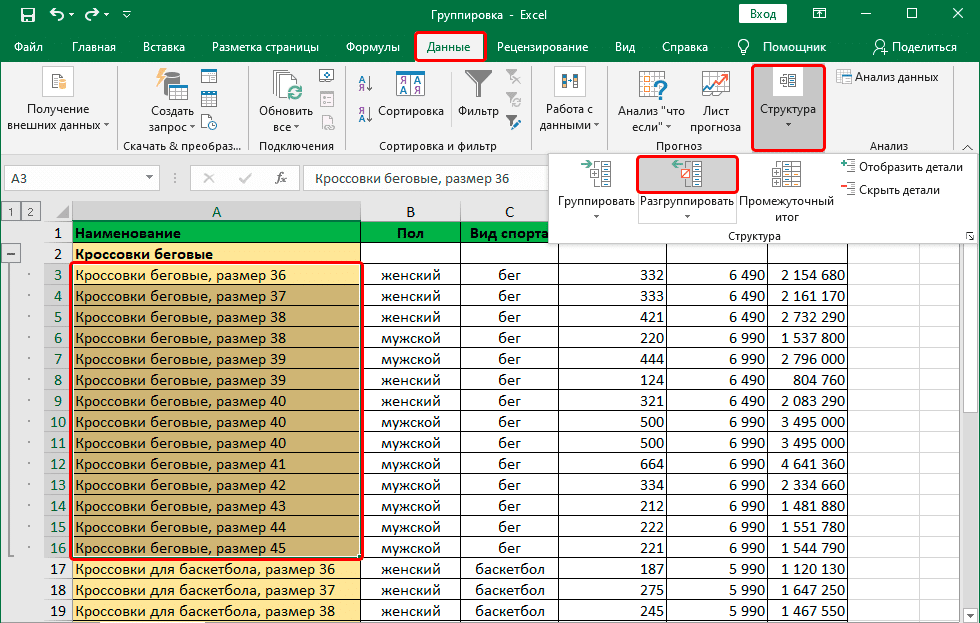
Далее мы выбираем именно то, что хотим отделить. Подбираем подходящую статью в зависимости от того, что мы ранее сгруппировали. После завершения действия нажмите кнопку ОК.

Внимание! Если ранее была создана многоуровневая группировка или было создано несколько групп, их реформирование следует проводить отдельно.
Итак, мы получили такой результат. 
Это общий алгоритм разделения ячеек, но, как и в любом бизнесе, есть множество нюансов. Рассмотрим их подробнее.
Время от времени может возникнуть необходимость разделять листы. Для этого вам необходимо выполнить следующую последовательность действий:

Другой способ разгруппировать листы — использовать клавишу Shift и щелкнуть дальше по активному листу в группе, которую необходимо распустить. То есть вам нужно определить группу, разделение которой необходимо, затем щелкнуть по одной из вкладок, затем щелкнуть по ней, удерживая клавишу Shift.
После внесения изменений теперь вы можете сгруппировать часть листов. Для этого нужно нажать клавишу Ctrl или Cmd (первая — для компьютеров под управлением Windows, а вторая — для технологий Apple) и, удерживая кнопку, поочередно нажимать на листы, которые нужно объединить в группа. После этого программа все сделает за пользователя.
Прежде чем разделять ячейки, сначала нужно понять, как они были сгруппированы: вручную или автоматически. Группировка вручную — это метод, описанный выше. Автоматическое создание групп происходит при их создании с использованием определенных функций. Например, после генерации промежуточных итогов. То, что эта возможность была использована, можно понять по строке «Промежуточные итоги».
Если данные были сгруппированы с помощью одноименной функции Excel, необходимо убедиться, что группа расширена, чтобы растворить ее. Если нет, вам нужно нажать кнопку + на левой боковой панели. О том, что группа расширена, мы можем судить по кнопке — там же. Когда мы расширяем группу, мы начинаем видеть как строки, так и скрытые группы. Далее с помощью клавиатуры или левой кнопки мыши выделите все ячейки в группе, затем по описанному выше алгоритму.
Мало кто знает, что есть еще один способ вручную разделить сгруппированные ячейки с помощью горячих клавиш.
Для этого вы должны сначала выбрать те столбцы, которые были сгруппированы, а затем нажать Alt + Shift + стрелка влево. Если работа выполняется на компьютере под управлением Mac OS, необходимо использовать сочетание клавиш Command + Shift + J.
Если в результате проверки, которая проводилась в предыдущем пункте, выяснилось, что данные сгруппированы автоматически, то все немного сложнее, так как стандартная функция разделения в этом случае работать не будет. Действия зависят от того, что именно делала группировка данных. Если это функция «Промежуточные итоги», последовательность действий следующая:
Внимание! Этот метод удаляет не только группу, но и промежуточные итоги. Поэтому, если вам нужно их оставить, лучше скопировать элементы группы на другой лист и использовать их как разгруппированные.
Настоятельная рекомендация для любой операции с таблицей для группировки или разделения данных. Перед этим нужно сделать копию исходной таблицы. В этом случае вы можете восстановить исходный вид документа, если что-то пойдет не по плану.
Таким образом, Excel имеет очень широкую функциональность для структурирования данных. Конечно, он не сможет сделать все за одного человека, но позволяет удобнее организовать работу со структурированными данными. Все остальное сделает человек. Однако это очень функциональный инструмент, который будет очень полезен тем, кому приходится работать с огромными объемами числовой и текстовой информации.





