




















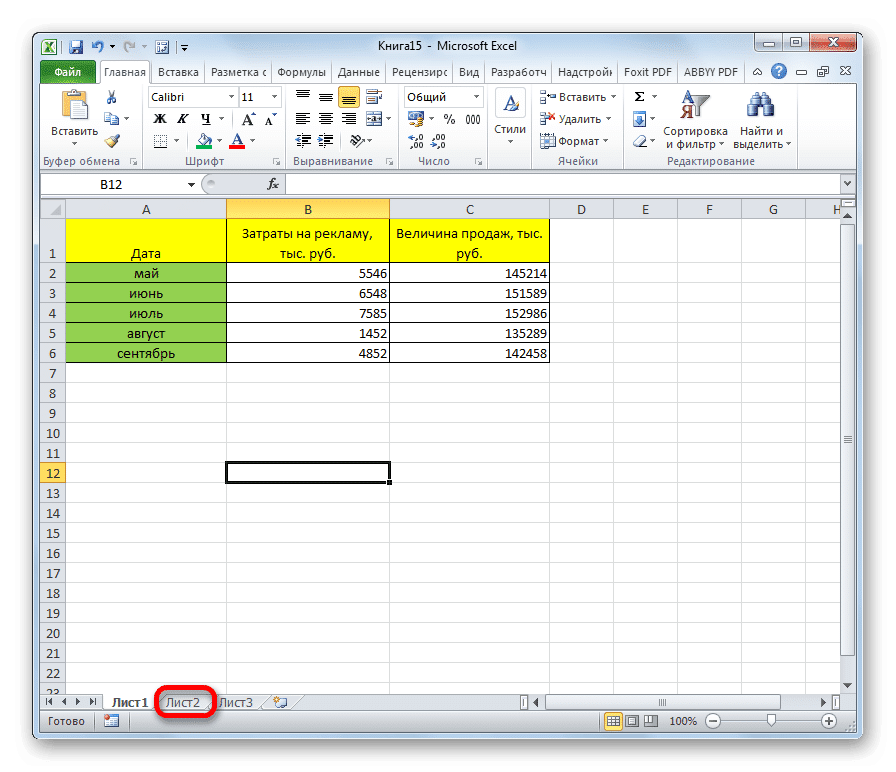
Как известно, в книге (файле) Excel по умолчанию есть три листа, между которыми можно переключаться. Таким образом, появляется возможность создать несколько связанных документов в одном файле. Но что, если количества таких дополнительных карт по умолчанию недостаточно? Давайте посмотрим, как добавить новый элемент в Excel.
Способы добавления
Большинство пользователей умеют переключаться между листами. Для этого вам нужно нажать на одно из их имен, которые расположены над строкой состояния в левой нижней части экрана.

Но не все умеют складывать листы. Некоторые пользователи даже не подозревают об этой возможности. Посмотрим, как это сделать разными способами.
Способ 1: использования кнопки
Чаще всего для добавления используется кнопка «Вставить лист». Это связано с тем, что этот вариант является наиболее интуитивно понятным из всех доступных. Кнопка добавления расположена над строкой состояния слева от списка элементов, уже присутствующих в документе.

- Чтобы добавить лист, просто нажмите кнопку выше.
- Имя нового листа немедленно отображается на экране над строкой состояния, и пользователь переключается на него.

Способ 2: контекстное меню
вы можете вставить новый элемент с помощью контекстного меню.

- Щелкните правой кнопкой мыши один из листов, уже находящихся в книге. В появившемся контекстном меню выберите пункт «Вставить…».
- Откроется новое окно. В нем нам нужно будет выбрать, что именно мы хотим вставить. Выберите пункт «Лист». Щелкните кнопку «ОК».

После этого новый лист будет добавлен в список существующих элементов над строкой состояния.
Способ 3: инструмент на ленте
Еще одна возможность создать новый лист — использовать инструменты, расположенные на ленте.
Находясь на вкладке «Главная», щелкните значок перевернутого треугольника рядом с кнопкой «Вставить», расположенной на ленте в панели инструментов «Ячейки». В появившемся меню выберите пункт «Вставить лист».

После этих шагов элемент будет вставлен.
Способ 4: горячие клавиши
Также для выполнения этой задачи можно использовать так называемые горячие клавиши. Просто введите комбинацию клавиш Shift + F11 на клавиатуре. Новый лист не только будет добавлен, но и станет активным. То есть сразу после добавления пользователя он автоматически перейдет к нему.
Как видите, есть четыре совершенно разных варианта добавления нового листа в книгу Excel. Каждый пользователь выбирает тот путь, который ему наиболее удобен, так как функциональной разницы между вариантами нет. Конечно, использовать горячие клавиши для этих целей быстрее и удобнее, но не каждый может держать комбинацию в голове, поэтому большинство пользователей используют более интуитивно понятные способы добавления.



