




















Введение: Почему Google Презентации?
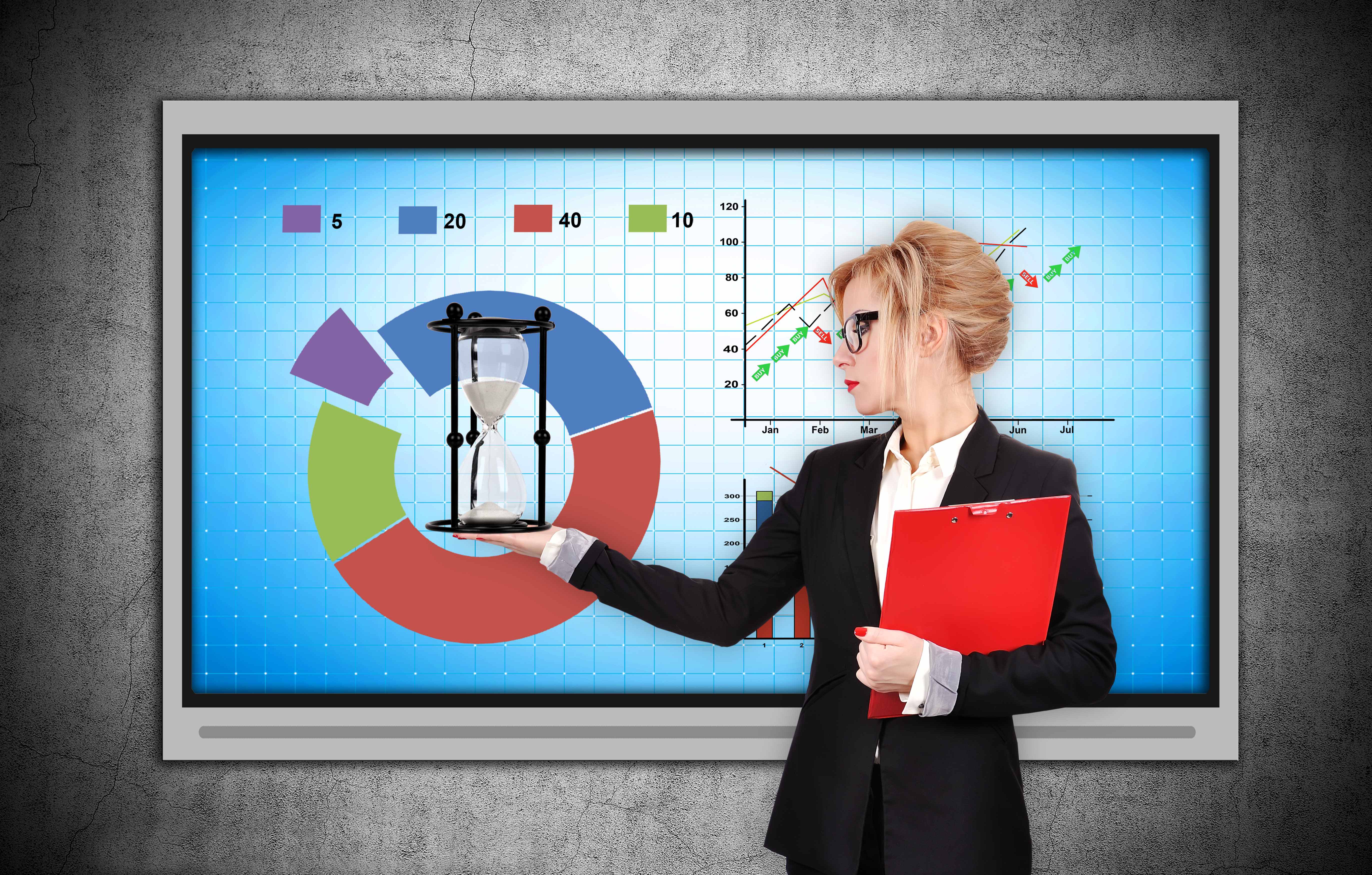
В современном мире, где информация передается с невероятной скоростью, умение создавать качественные презентации становится важным навыком для любого профессионала. Google Презентации — это мощный инструмент, который позволяет не только создавать, но и делиться своими идеями в визуально привлекательной форме. Одним из главных преимуществ этого сервиса является его доступность: он полностью бесплатен и не требует установки на компьютер. Это позволяет работать над проектами из любой точки мира, где есть интернет.
Google Презентации предлагают широкий спектр возможностей для создания презентаций, начиная от выбора шаблонов и заканчивая добавлением мультимедийных элементов, таких как изображения, видео и аудио. Это делает их идеальным инструментом для маркетологов, преподавателей, студентов и бизнес-профессионалов, которым нужны простые и доступные решения для визуализации своих идей. Кроме того, благодаря функции совместного доступа, вы можете работать над презентацией в команде, что значительно упрощает процесс коллективного творчества и редактирования.
Еще одним важным аспектом является возможность экспорта презентаций в различные форматы, такие как PPTX, PDF и другие. Это обеспечивает совместимость с другими популярными программами и позволяет легко делиться готовыми проектами с широкой аудиторией. В результате, Google Презентации становятся не просто инструментом для создания слайдов, а полноценной платформой для обмена идеями и взаимодействия с коллегами и клиентами.
Преимущества Google Презентаций перед аналогами

Когда речь заходит о создании презентаций, Google Презентации выделяются на фоне аналогов благодаря ряду уникальных преимуществ. Во-первых, это облачный сервис, что означает доступность из любой точки мира, где есть интернет. Вам не нужно беспокоиться о совместимости с разными устройствами или операционными системами — все работает в браузере. Это особенно удобно для командной работы, так как позволяет нескольким пользователям одновременно редактировать один и тот же документ в реальном времени.
Еще одним значительным плюсом является интеграция с другими продуктами Google, такими как Google Диск и Google Документы. Это упрощает обмен файлами и данными между приложениями, что делает процесс подготовки презентации более эффективным. Кроме того, Google Презентации поддерживают экспорт в различные форматы, включая PPTX и PDF, что облегчает обмен презентациями с теми, кто использует другие программы.
Не стоит забывать и о простоте использования. Интерфейс интуитивно понятен, а наличие множества шаблонов позволяет быстро создать профессионально выглядящую презентацию без необходимости глубоких знаний в дизайне. Возможность добавления мультимедийных элементов, таких как изображения, видео и аудио, делает презентации более динамичными и интересными для аудитории.
В заключение, Google Презентации — это не только мощный инструмент для создания презентаций, но и платформа, которая способствует более продуктивной и креативной работе. Попробуйте создать свою первую презентацию, используя предложенные советы и инструменты, и убедитесь в этом сами.
Сравнение Google Презентаций с другими инструментами

| Критерий | Google Презентации | PowerPoint | Keynote | Canva |
|---|---|---|---|---|
| Доступность | Бесплатно, онлайн, не требует установки | Платно, требует установки | Бесплатно для пользователей Apple, требует установки | Бесплатно с ограничениями, онлайн |
| Совместная работа | Легко делиться и редактировать в реальном времени | Требуется Office 365 для совместной работы | Ограниченная совместная работа через iCloud | Совместная работа в реальном времени |
| Шаблоны и дизайн | Широкий выбор, возможность добавления пользовательских шаблонов | Большой выбор встроенных шаблонов | Эстетически привлекательные шаблоны | Множество креативных шаблонов |
| Интеграция мультимедиа | Легко добавлять изображения, видео и аудио | Поддержка всех типов мультимедиа | Хорошая интеграция мультимедиа | Простое добавление изображений и видео |
| Экспорт и форматы | Экспорт в PPTX, PDF, JPG и другие форматы | Экспорт в различные форматы, включая PDF и видео | Экспорт в PDF и PowerPoint | Экспорт в PDF, PNG и другие форматы |
Как начать работу в Google Презентациях
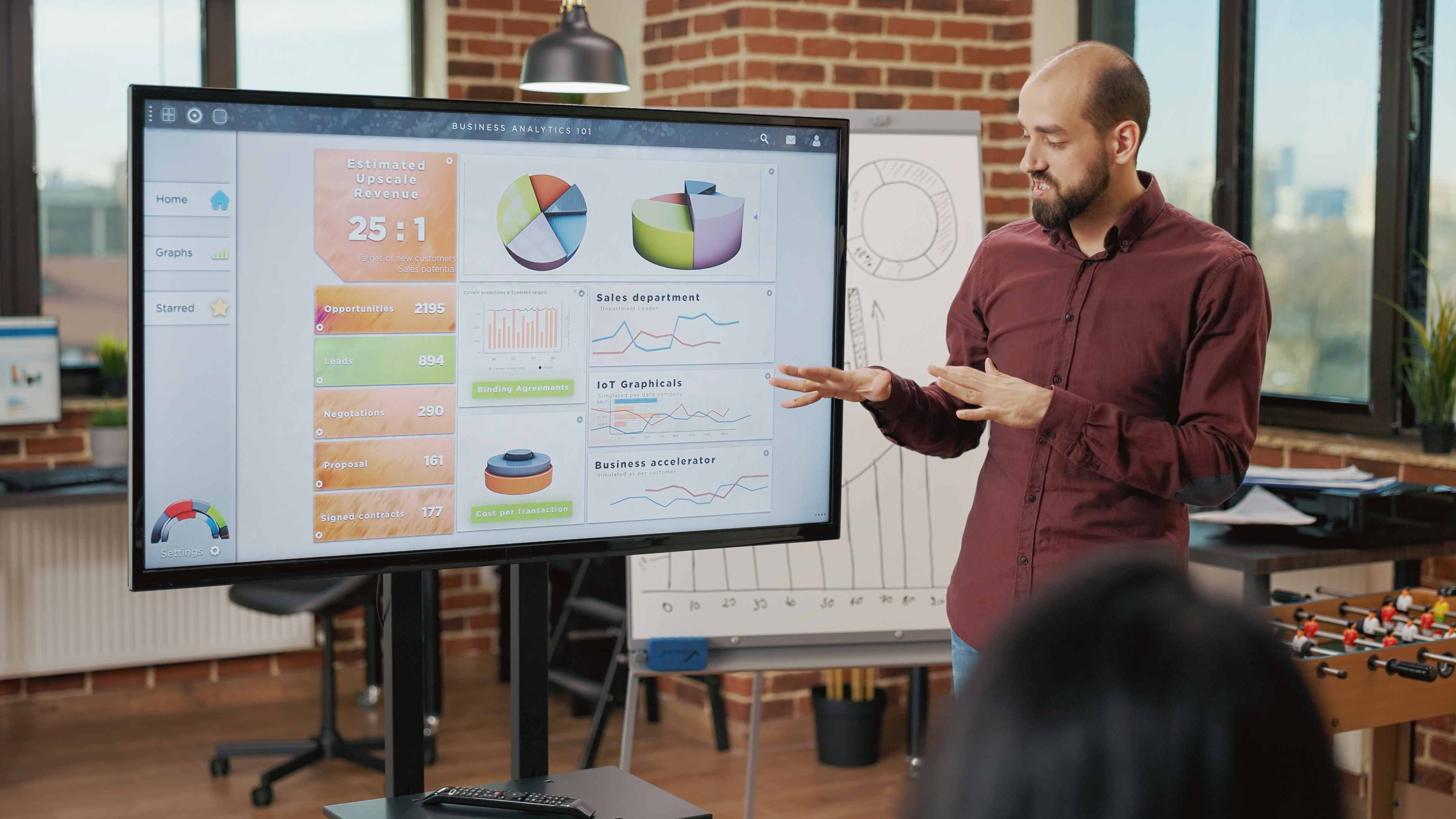
Начало работы в Google Презентациях может показаться сложным, но на самом деле это интуитивно понятный процесс, который не требует установки программного обеспечения и позволяет работать с презентациями из любого места. Вот пошаговая инструкция, которая поможет вам быстро освоиться с этим инструментом:
- Создание новой презентации: Перейдите на Google Диск и нажмите кнопку «Создать» в верхнем левом углу. Выберите «Google Презентации» для создания нового документа. Не забудьте сразу переименовать файл, чтобы легко его найти в будущем.
- Выбор шаблона: Используйте встроенные шаблоны, чтобы быстро задать стиль вашей презентации. Это поможет сэкономить время и создать профессиональный вид.
- Настройка макета слайда: Вы можете изменить макет слайда, добавляя или удаляя текстовые блоки, изображения и другие элементы. Это делается через панель меню, где вы можете выбрать наиболее подходящий макет для вашего контента.
- Добавление контента: Вставьте текст, изображения, аудио и видео. Для добавления изображений можно воспользоваться поиском в интернете прямо из интерфейса Google Презентаций, а видео можно вставлять как из YouTube, так и через URL-адрес.
- Настройка совместного доступа: Чтобы другие пользователи могли просматривать или редактировать вашу презентацию, откройте доступ через настройки общего доступа. Это особенно полезно для командной работы.
- Запуск демонстрации: Когда презентация готова, запустите её для аудитории. Вы можете включить сеанс вопросов и ответов в прямом эфире, чтобы взаимодействовать с вашей аудиторией в реальном времени.
Следуя этим шагам, вы сможете создать свою первую презентацию в Google Презентациях и использовать её для достижения ваших профессиональных целей.
Выбор шаблона для вашей презентации
Изменение макета слайда: советы и трюки
Изменение макета слайда в Google Презентациях — это не просто техническая задача, а возможность придать вашей презентации уникальный стиль и повысить её эффективность. Начните с выбора подходящего шаблона, который соответствует теме вашего выступления. Однако не ограничивайтесь стандартными вариантами — используйте возможность редактирования макета, чтобы адаптировать его под свои нужды.
Один из полезных трюков — это использование сетки и направляющих. Они помогут вам выравнивать элементы на слайде, создавая более аккуратный и профессиональный вид. Чтобы активировать сетку, перейдите в меню «Вид» и выберите «Показать сетку». Это особенно полезно, если вы работаете с большим количеством графических элементов или текстовых блоков.
Не забывайте о возможности изменять размеры и положение текстовых полей и изображений. Это даст вам больше свободы в размещении контента и позволит создать более динамичные слайды. Например, вы можете выделить ключевые моменты, увеличив размер шрифта или изменив цвет текста.
Используйте возможность добавления анимации для отдельных элементов. Это поможет акцентировать внимание на важных частях слайда и сделать вашу презентацию более запоминающейся. Однако не переусердствуйте с эффектами — они должны поддерживать основную идею, а не отвлекать от неё.
Наконец, не забывайте тестировать вашу презентацию на разных устройствах. Это поможет убедиться, что все элементы отображаются корректно, и вы сможете избежать неприятных сюрпризов во время выступления.
Добавление текста, изображений и мультимедиа
Создание презентаций в Google Презентациях — это не только просто, но и невероятно гибко. Вы можете добавлять текст, изображения и мультимедиа, чтобы сделать свои слайды более информативными и привлекательными. Начнем с текста: для добавления текста достаточно выбрать текстовое поле и начать ввод. Вы можете изменить шрифт, размер и цвет текста, чтобы он соответствовал вашему стилю и теме презентации.
Изображения играют ключевую роль в визуализации информации. В Google Презентациях вы можете вставлять изображения несколькими способами: загрузить с компьютера, найти в интернете через встроенный поисковик или использовать URL. Это позволяет быстро находить и добавлять нужные визуальные элементы, не покидая интерфейс приложения.
- Для добавления изображения нажмите «Вставить изображение» и выберите подходящий вариант.
- Чтобы вставить видео, выберите «Вставить» → «Видео», и введите запрос в строке поиска YouTube или вставьте URL.
- Аудиофайлы можно добавить через «Вставить» → «Аудио», выбрав файл из Google Диска.
Мультимедиа элементы, такие как видео и аудио, могут значительно оживить вашу презентацию. Видео можно вставлять как из YouTube, так и из других источников, а аудио — из Google Диска. Это позволяет не только разнообразить подачу материала, но и сделать её более интерактивной.
Совет: Используйте мультимедиа элементы, чтобы подчеркнуть ключевые моменты вашей презентации и удержать внимание аудитории.
Как добавить анимацию для оживления презентации
Анимация в презентациях — это не просто способ оживить слайды, но и инструмент, который помогает удерживать внимание аудитории и акцентировать важные моменты. В Google Презентациях добавление анимации — это простой процесс, который может значительно повысить качество вашей работы. Начните с выбора элемента, который вы хотите анимировать. Это может быть текст, изображение или графический объект. Перейдите в меню «Вставка» и выберите «Анимация». Откроется панель, где вы сможете выбрать тип анимации, например, появление, исчезновение или движение. Важно помнить, что анимация должна быть уместной и не отвлекать от основного содержания. Используйте её для выделения ключевых моментов, а не для украшения. Настройте параметры анимации, такие как скорость и триггеры. Вы можете задать, чтобы анимация начиналась автоматически при переходе на слайд или по щелчку мыши. Это позволяет контролировать темп презентации и вовлекать аудиторию в нужные моменты. Не забывайте предварительно просматривать слайды, чтобы убедиться, что анимация работает плавно и не вызывает задержек. Анимация — это мощный инструмент, но важно не переусердствовать. Слишком много движущихся элементов могут отвлечь внимание от основного послания. Стремитесь к балансу, чтобы ваша презентация оставалась профессиональной и креативной.Настройка совместного доступа и комментариев
Настройка совместного доступа и комментариев в Google Презентациях позволяет эффективно работать в команде, обеспечивая возможность редактирования и обсуждения в реальном времени. Чтобы максимально использовать эти функции, следуйте простым шагам:
- Откройте презентацию, которую хотите сделать доступной для других пользователей.
- Нажмите на кнопку «Настроить доступ» в правом верхнем углу экрана.
- Выберите, кому вы хотите предоставить доступ: конкретным людям или всем, у кого есть ссылка.
- Определите уровень доступа: просмотр, комментирование или редактирование. Это позволит контролировать, какие действия могут выполнять другие пользователи.
- Для добавления комментариев выделите текст или объект на слайде, нажмите правой кнопкой мыши и выберите «Добавить комментарий». Это поможет уточнить детали или задать вопросы коллегам.
- Используйте функцию уведомлений, чтобы участники команды получали оповещения о новых комментариях или изменениях в презентации.
Эти шаги помогут вам организовать совместную работу над презентацией, обеспечивая прозрачность и эффективность процесса обсуждения и редактирования.
Запуск демонстрации и проведение сеанса вопросов и ответов
Когда вы завершили создание презентации в Google Презентациях, следующий шаг — это её демонстрация и проведение сеанса вопросов и ответов. Этот этап не менее важен, чем подготовка самих слайдов, так как от него зависит, насколько эффективно вы донесёте информацию до аудитории и сможете ли вовлечь её в обсуждение.
Запуск демонстрации в Google Презентациях прост и удобен. Для начала выберите режим показа, который подходит вашей аудитории. Это может быть стандартный режим, когда слайды показываются на весь экран, или режим докладчика, где вы видите свои заметки и таймер, а аудитория — только слайды. Такой подход позволяет вам лучше контролировать время и содержание выступления.
Для проведения сеанса вопросов и ответов Google Презентации предлагают встроенную функцию Q&A. Она позволяет аудитории задавать вопросы в реальном времени через специальный интерфейс, а вы можете выбирать, на какие из них отвечать. Это не только делает процесс более интерактивным, но и помогает вам лучше понять интересы и потребности вашей аудитории.
Чтобы активировать сеанс вопросов и ответов, перейдите в режим демонстрации и выберите опцию Q&A в меню. Аудитория сможет задавать вопросы через специальную ссылку, которую вы предоставите. Это особенно полезно для онлайн-презентаций, где взаимодействие с аудиторией может быть ограничено.
В завершение, не забывайте, что успешная демонстрация — это не только качественные слайды, но и ваша способность общаться с аудиторией. Практикуйте своё выступление, чтобы уверенно отвечать на вопросы и поддерживать интерес к вашей теме.
Советы по созданию эффективных презентаций
Создание эффективных презентаций — это искусство, которое требует не только технических навыков, но и понимания аудитории. Важно помнить, что презентация — это не просто набор слайдов, а инструмент для передачи идей и вдохновения. Чтобы ваши презентации были действительно запоминающимися, следуйте нескольким ключевым советам.
Сосредоточьтесь на простоте и ясности. Избегайте перегруженности слайдов текстом и графикой. Каждый элемент должен быть на своём месте и выполнять свою функцию. Используйте контрастные цвета и четкие шрифты, чтобы информация была легко читаемой.
Не забывайте про визуальные элементы. Качественные изображения и видео могут значительно усилить ваше сообщение. Однако важно, чтобы они были релевантными и поддерживали основную тему презентации. Используйте анимации и переходы с умом — они должны подчеркивать, а не отвлекать.
Наконец, взаимодействие с аудиторией — ключ к успешной презентации. Используйте функции Google Презентаций для совместной работы и обратной связи. Это не только улучшит качество вашего материала, но и сделает процесс создания более увлекательным и продуктивным.
Где узнать больше о подготовке презентаций
Для тех, кто стремится углубить свои знания в области создания презентаций, существует множество ресурсов, которые помогут вам стать настоящим мастером в этом деле. В первую очередь, стоит обратить внимание на специализированные курсы, которые предлагают пошаговые инструкции и практические задания. Такие курсы часто включают в себя не только теоретическую часть, но и практические задания, что позволяет закрепить полученные знания на практике.
Кроме того, полезно следить за новостями и обновлениями в мире презентаций. Это поможет вам быть в курсе последних трендов и технологий, которые могут сделать ваши презентации более современными и эффективными. Подписка на тематические блоги и участие в вебинарах также могут стать отличным источником вдохновения и новых идей.
Не забывайте и о книгах, которые могут предложить более глубокое понимание принципов дизайна и визуального повествования. Такие книги часто содержат примеры успешных презентаций и советы от экспертов, которые помогут вам избежать распространённых ошибок.
Наконец, практикуйтесь как можно чаще. Создание презентаций — это навык, который развивается с опытом. Чем больше вы практикуетесь, тем лучше у вас получается передавать свои идеи и убеждать аудиторию.
Заключение: Создайте свою первую презентацию
Создание первой презентации в Google Презентациях может стать увлекательным и полезным опытом, который позволит вам раскрыть свой творческий потенциал и улучшить навыки коммуникации. Этот инструмент предоставляет множество возможностей для создания профессиональных и креативных презентаций, которые помогут вам выделиться среди коллег и конкурентов.
Начните с выбора подходящего шаблона, который соответствует тематике вашего проекта. Это поможет вам сэкономить время и сосредоточиться на содержании, а не на оформлении. Не забывайте о важности визуальных элементов: добавляйте изображения, видео и анимации, чтобы сделать вашу презентацию более динамичной и запоминающейся. Используйте встроенные функции для поиска изображений и видео прямо из интерфейса, что значительно упростит процесс.
Не менее важно правильно настроить совместный доступ к вашей презентации. Это позволит вашим коллегам или партнерам вносить правки и оставлять комментарии, что сделает вашу работу более продуктивной. После завершения работы над презентацией, вы можете экспортировать её в различные форматы, такие как PDF или PPTX, для удобного распространения и демонстрации.
Попробуйте создать свою первую презентацию в Google Презентациях, используя эти советы. Это не только улучшит ваши навыки, но и поможет вам эффективно донести свои идеи до аудитории. Удачи в ваших начинаниях!
