















Аналитика21 марта 2026 г.

Как можно в Word разделить ячейку по диагонали

Автор
Ненашев А.
На чтение
1 мин
Дата обновления
16.04.2026
Старт:c 12 февраля
Срок обучения:0 месяцев
Microsoft Office: тариф PRO
Вы освоите все инструменты пакета MS Office: научитесь эффективно работать с текстовыми документами, анализировать большие объемы данных с помощью таблиц, создавать запоминающиеся презентации. Также вы познакомитесь с аналогами: «Google Таблицами» и «Google Презентациями», которые позволят работать над задачей одновременно с коллегами. Дополнительно вы научитесь использовать нейросети, чтобы упрощать рутинные задачи и ускорять работу над интересными проектами. Сможете освободить время и претендовать на более высокую зарплату.
Подробнее
50 300 ₽ 125 750 ₽
50 300 ₽/мес рассрочка

Способ первый

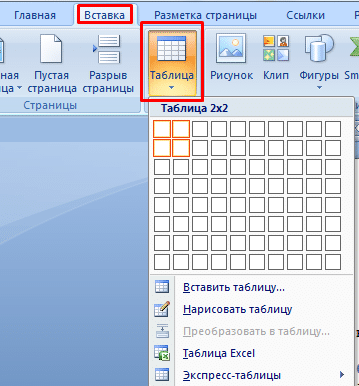
Вставьте таблицу в документ: В разделе «Вставка» нажмите кнопку «Таблица» и обведите необходимое количество строк и столбцов.

Метод первый

Когда вы щелкаете мышью внутри таблицы, в верхней части ленты появляется раздел «Работа с таблицами». Откройте вкладку «Дизайн» и выберите функцию «Рисование»

Щелкните внутри таблицы

  1. Курсор мыши превращается в карандаш, с помощью которого вы соединяете точки по диагонали в ячейке.

Курсор мыши преобразуется в карандаш

Диагональная линия готова. Чтобы отключить функцию рисования границы, нужно снова нажать кнопку.

Совет! Если нарисованная линия не умещается, используйте кнопку «Ластик». При нажатии на нее курсор превратится в стирку. Выделите ненужный элемент красным, и он будет удален.

Диагональная линия готова

Способ второй

  1. Откройте таблицу, выберите ячейку, которую хотите разделить по диагонали, и напишите в ней.
  2. Щелкните правой кнопкой мыши и в меню найдите строку «Границы и заливка.

Метод второй

В появившемся окне добавьте диагональную линию в желаемом направлении, используя раздел «Образец» справа. Затем в поле установите Применить к ячейке. Не забудьте нажать ОК.

В появившемся окне

Диагональ нарисована. А чтобы выровнять текст, заполните его вручную.

Диагональ нарисована

Как видите, есть несколько способов разделить ячейку на две части по диагонали с помощью встроенных инструментов Word. Все операции выполняются через меню «Границы» и «Заливка» и позволяют быстро отформатировать область таблицы для требуемых данных.

Вопрос/ответ

Чтобы вставить таблицу в Word, перейдите в раздел «Вставка», нажмите кнопку «Таблица» и выберите нужное количество строк и столбцов. Это создаст таблицу в вашем документе, которую вы сможете редактировать и форматировать по своему усмотрению.
Чтобы нарисовать диагональную линию в ячейке таблицы Word, щелкните внутри таблицы, перейдите на вкладку «Дизайн» в разделе «Работа с таблицами» и выберите функцию «Рисование». Курсор превратится в карандаш, с помощью которого можно провести линию по диагонали.
Если нарисованная линия в таблице Word не нужна, используйте кнопку «Ластик». При нажатии на нее курсор превратится в стирку. Выделите ненужный элемент красным, и он будет удален.
Чтобы добавить диагональную линию через меню «Границы и заливка», откройте таблицу, выберите нужную ячейку, щелкните правой кнопкой мыши и выберите «Границы и заливка». В появившемся окне добавьте диагональную линию в разделе «Образец» и примените изменения.
После добавления диагональной линии в ячейке таблицы Word, текст можно выровнять вручную. Это позволит разместить текст по обе стороны от диагональной линии, обеспечивая четкость и читаемость.
Для форматирования таблиц в Word используются инструменты из разделов «Работа с таблицами», «Дизайн», а также меню «Границы и заливка». Эти инструменты позволяют добавлять линии, изменять их стиль и цвет, а также выравнивать текст.
Да, в Word можно изменить направление диагональной линии в таблице. Для этого используйте меню «Границы и заливка», где в разделе «Образец» можно выбрать нужное направление линии и применить изменения к ячейке.

Курсы

456
1,0
1 отзыв
Microsoft Office: тариф PRO
  • c 12 февраля
  • 0 месяцев
50 300 ₽125 750 ₽
50 300 ₽/мес рассрочка
-60%
Перейти на сайт
458
0,0
0 отзывов
Microsoft Office: тариф Мастер
  • c 12 февраля
  • 0 месяцев
74 900 ₽187 250 ₽
74 900 ₽/мес рассрочка
-60%
Перейти на сайт
639
5,0
1 отзыв
Нейросети для Excel и Google Таблиц
  • 0 месяцев
34 680 ₽86 700 ₽
34 680 ₽/мес рассрочка
-60%
Перейти на сайт
457
0,0
0 отзывов
Microsoft Office: тариф Базовый
  • c 12 февраля
  • 0 месяцев
41 590 ₽103 975 ₽
41 590 ₽/мес рассрочка
-60%
Перейти на сайт
432
5,0
4 отзыва
Excel и Google-таблицы для бухгалтера: тариф PRO
  • c 12 февраля
  • 0 месяцев
29 000 ₽72 500 ₽
29 000 ₽/мес рассрочка
-60%
Перейти на сайт
