Автор
Ненашев А.На чтение
3 минДата обновления
16.04.2026




















«100балльный репетитор» — это онлайн-школа, специализирующаяся на подготовке школьников к ЕГЭ и ОГЭ, которая уже помогла более 140 000 учащихся по всей России. Школа объединяет опытных преподавателей и учеников, стремящихся сдать экзамены на высокие баллы.
Учи.Дома — это платформа, которая предоставляет услуги репетиторов для школьников с 1 по 11 класс, предлагая удобное и качественное обучение онлайн.
Онлайн курсы Eduson Academy предлагают своим студентам сделать большой рывок по карьерной лестнице в 2022 году. Каталог обширен и предоставляет специализацию по разным направлениям. Интернет-ресурс взаимодействует с известными российскими брендами.
Каменный город — это надёжная компания, с 2009 года специализирующаяся на обучении педагогов. Компания предлагает курсы повышения квалификации и переподготовки для работников образования, помогая им обновлять знания, развивать портфолио и повышать профессиональные навыки.
Презентации – это отличный метод наглядного изображения статистического или иного информационного материала. Онлайн школа позволит вам изучить все тонкости и особенности создания эффектных, незаурядных презентаций. Причем во время обучения вы будете пользоваться не только привычными всем программами, вроде PowerPoint. Такой навык будет крайне полезен во многих сферах деятельности: менеджмент, анализ данных, маркетинг, создание и продвижение стартапов, студентам.
Ориентирована на профессиональное развитие и повышение квалификации специалистов. Широкий выбор направлений и курсов.
Крупнейшая международная сеть академий IT-образования с высоким уровнем трудоустройства выпускников
Учебный центр МГУТУ — ведущий центр дополнительного профессионального образования, который с 2009 года обучил более 200 000 слушателей.
InstructorPRO — это учебный центр, специализирующийся на обучении фитнес-тренеров и специалистов в области физической культуры.
Луч Знаний — образовательная организация, предоставляющая курсы и программы дистанционного обучения для детей и взрослых на платформе luchznaniy.ru. Поддержите развитие с современными образовательными решениями.
Moscow Business School — это образовательный центр, предлагающий программы для повышения профессиональных навыков с 2007 года.
Яндекс Практикум - это еще один целеустремленный проект от известной всем российской компании. Он предлагает пройти курсы по профессиям будущего. Учебные программы объемные, некоторые из них требуют до 12 месяцев на освоение, но эффективность так же высока.
Академия безопасности предлагает профессиональное обучение и дополнительное образование в сфере охраны труда, промышленной и пожарной безопасности для повышения квалификации специалистов.
Образовательный центр Fit Standard предлагает широкий спектр курсов повышения квалификации и профессиональной переподготовки в области фитнеса. Наша цель — помочь людям, стремящимся развиваться в сфере здоровья и физической активности, получить необходимые знания и навыки для успешной карьеры.
Онлайн-школа Тетрика — ваш помощник в улучшении успеваемости и подготовке к экзаменам.
Академия ДПО — образовательная организация для профессионального и дополнительного обучения с современными программами и дистанционным форматом, подходит для повышения квалификации и переподготовки специалистов.
Высшая школа делового администрирования — это образовательное учреждение, ориентированное на подготовку и развитие профессионалов в области управления, организации и научно-методической деятельности.
Национальный центральный институт развития дополнительного образования (НЦРДО) — это образовательное учреждение, специализирующееся на профессиональной переподготовке и повышении квалификации специалистов по широкому спектру направлений.
Лицей «Учёный фитнес» — уникальная образовательная платформа, объединяющая ведущих экспертов фитнес-индустрии, учёных спортивной науки и профессиональных педагогов.
Современные программы обучения для тех, кто хочет овладеть востребованными профессиями в IT, дизайне и других областях.
После построения графиков в Microsoft Excel оси по умолчанию остаются без знака. Конечно, это сильно усложняет суть понимания содержания схемы. В этом случае становится актуальной проблема отображения имени на осях. Давайте посмотрим, как пометить оси диаграммы в Microsoft Excel и как назвать их.
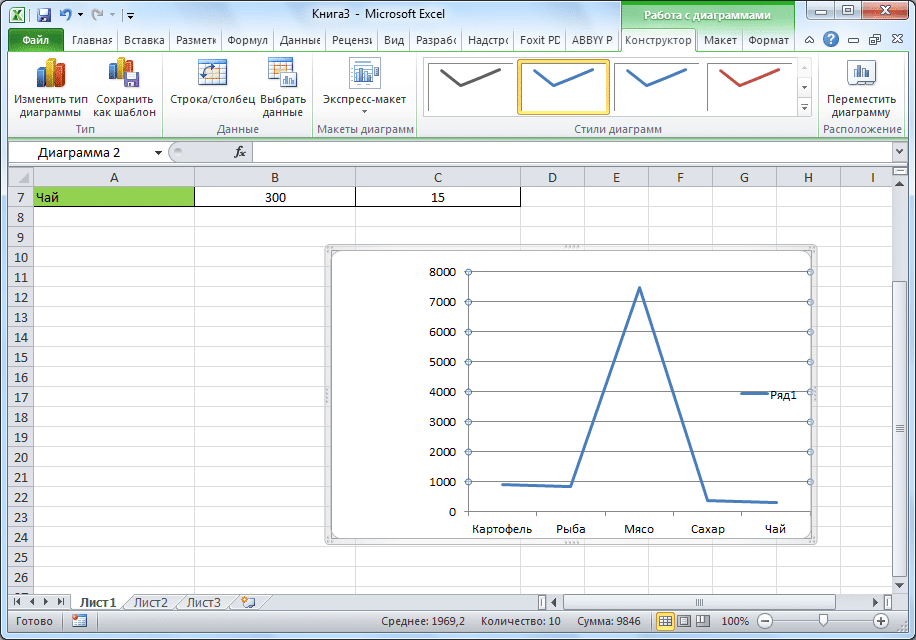
Итак, у нас есть готовая схема, на которой нам нужно назвать оси.
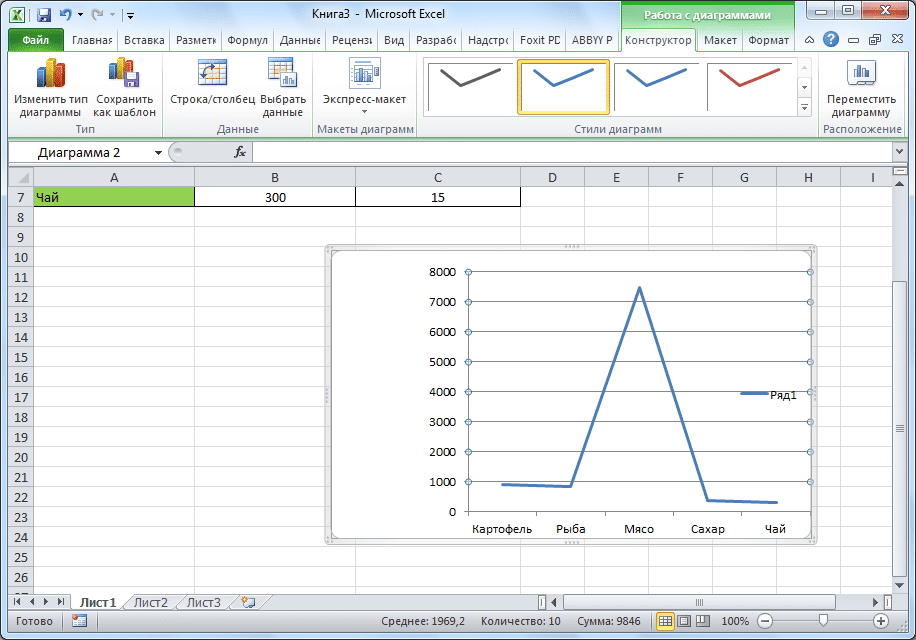
Чтобы назвать вертикальную ось диаграммы, перейдите на вкладку «Макет» мастера диаграмм на ленте Microsoft Excel. Щелкните по кнопке «Имя оси». Выбираем пункт «Название главной вертикальной оси». Затем выберите, где именно будет найдено имя.
Возможны три варианта расположения имени:
Выберем повернутое имя.
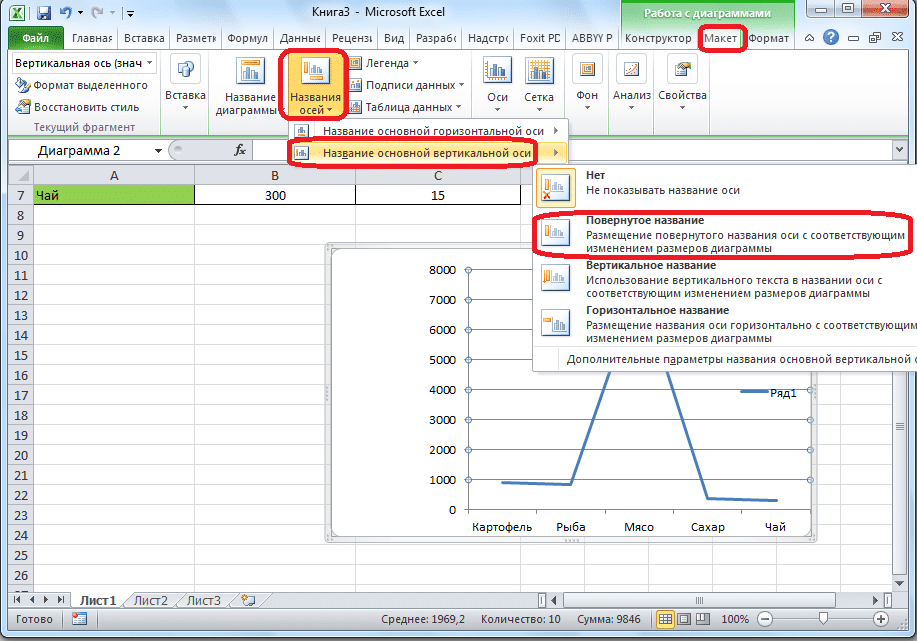
Отображается метка по умолчанию, называемая «Заголовок оси».
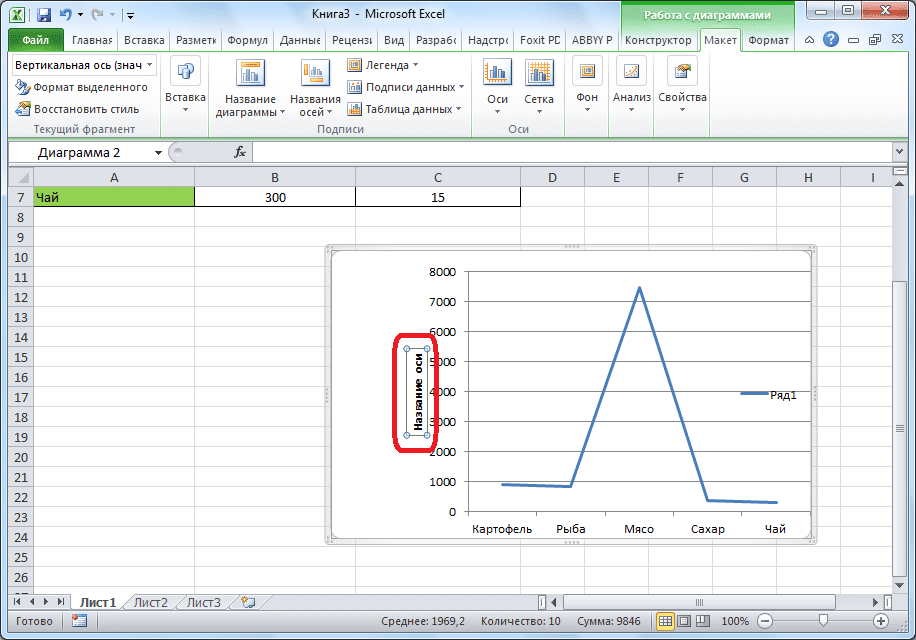
Просто щелкните по нему и переименуйте его с именем, которое соответствует оси, заданной в контексте.
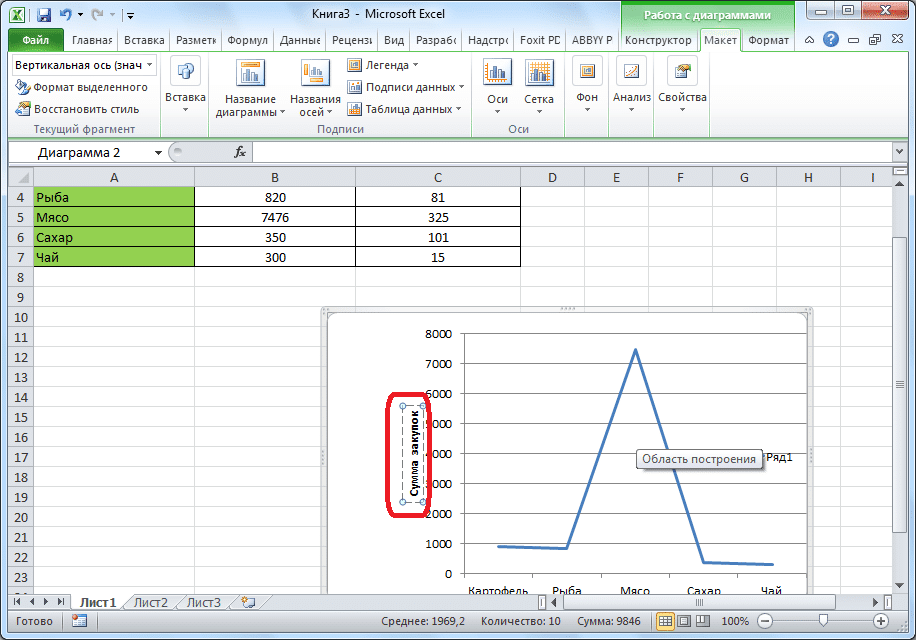
Если вы выберете вертикальное размещение имени, тип надписи будет таким, как показано ниже.
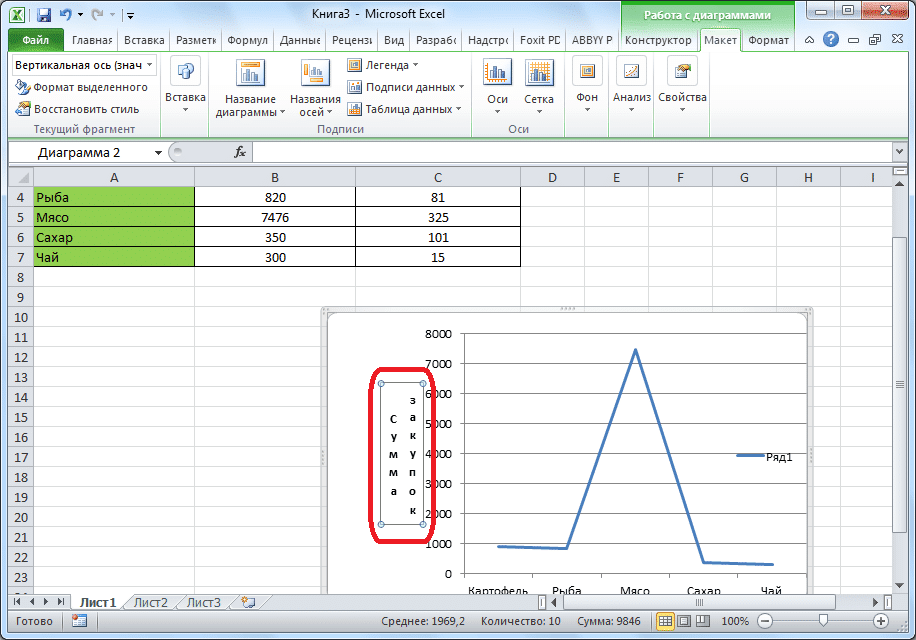
При горизонтальном размещении наклейка откроется следующим образом.
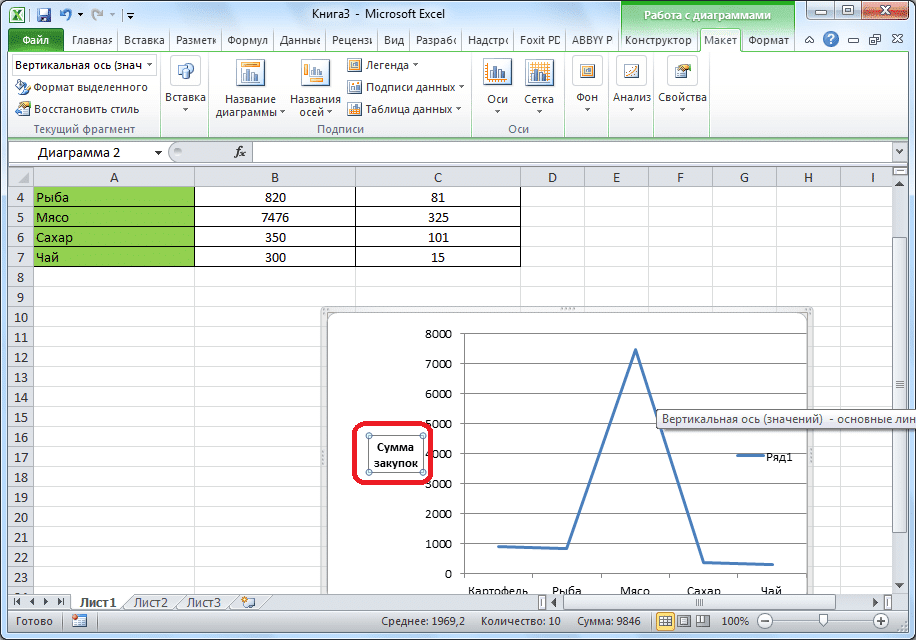
Точно так же присваивается имя горизонтальной оси.
Нажмите кнопку «Имя оси», но на этот раз выберите запись «Имя главной горизонтальной оси». Здесь доступен только один вариант позиционирования: «Ниже оси». Подбираем его.
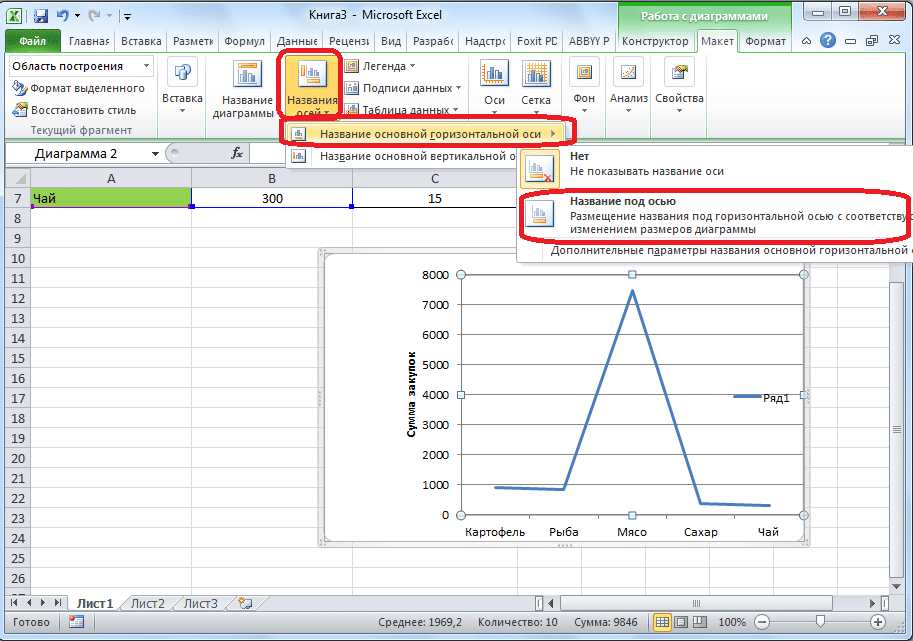
Как и в прошлый раз, просто нажмите на имя и измените имя на то, что мы сочтем нужным.
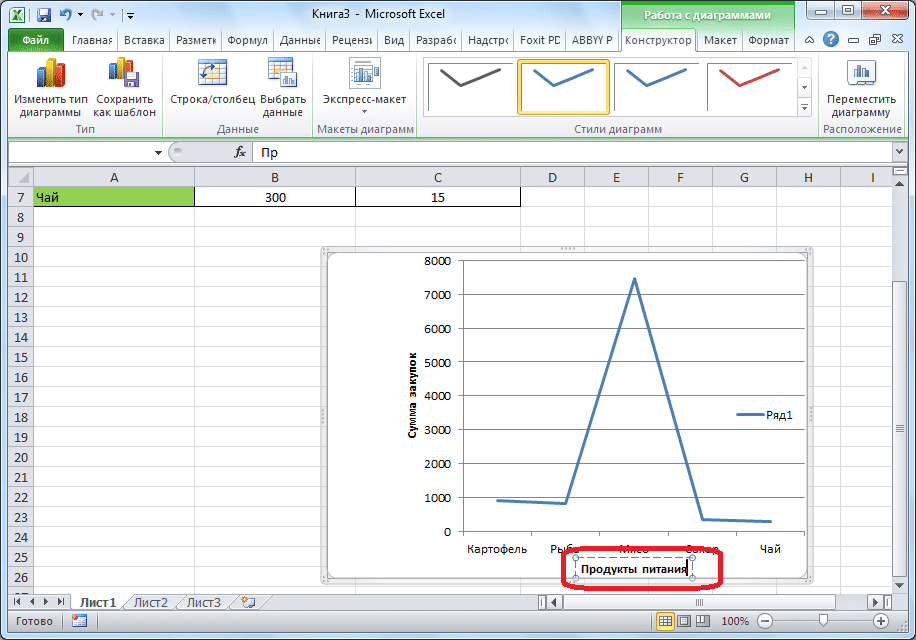
Поэтому имена присваиваются обеим осям.
Помимо названия, на оси есть метки, то есть названия значений каждого деления. С ними можно внести некоторые изменения.
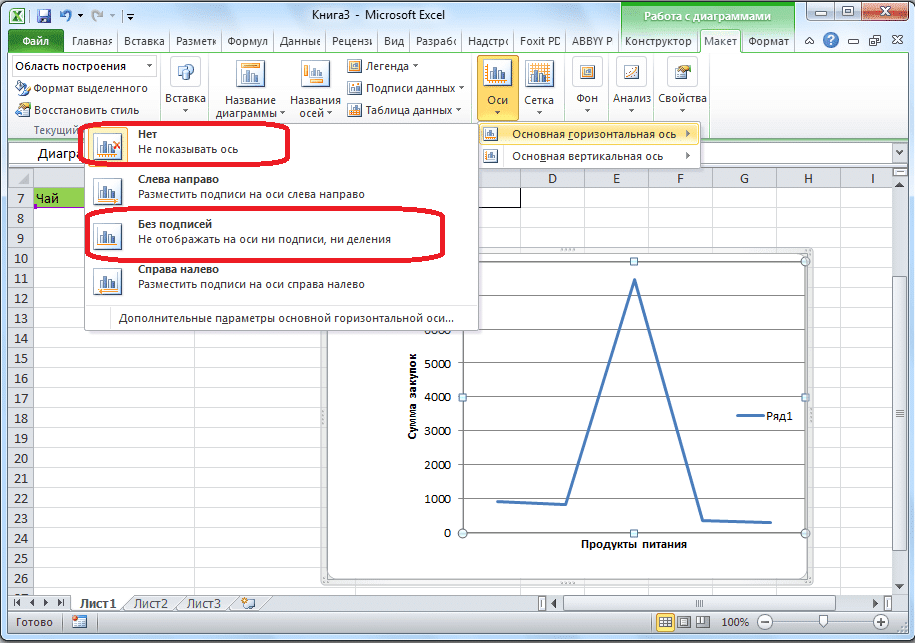
Чтобы изменить тип метки горизонтальной оси, нажмите кнопку «Оси» и выберите там значение «Основная горизонтальная ось». По умолчанию подпись ставится слева направо. Но нажав на пункты «Нет» или «Без подписи», можно полностью отключить отображение горизонтальной подписи.
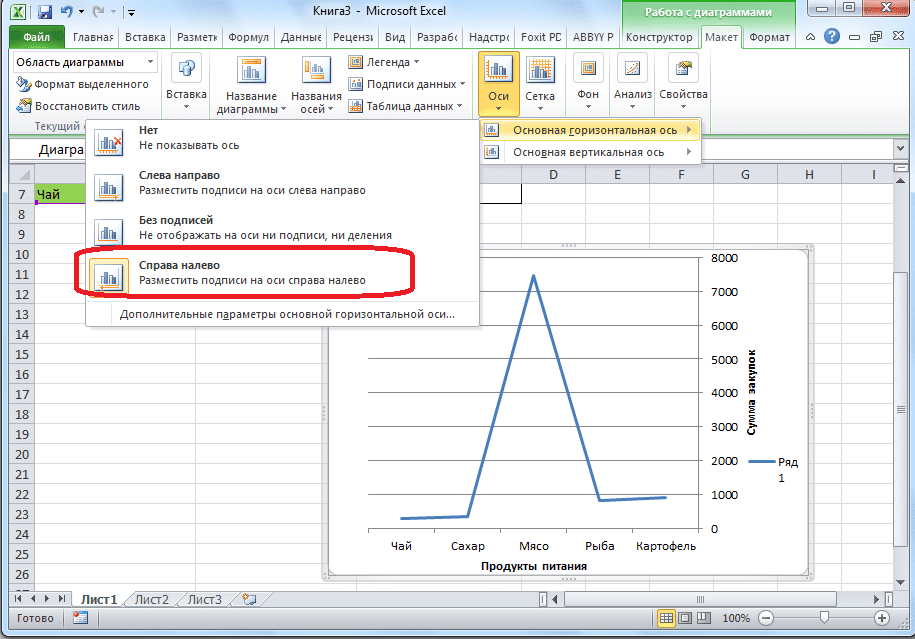
И после нажатия на «Справа налево» подпись меняет направление.
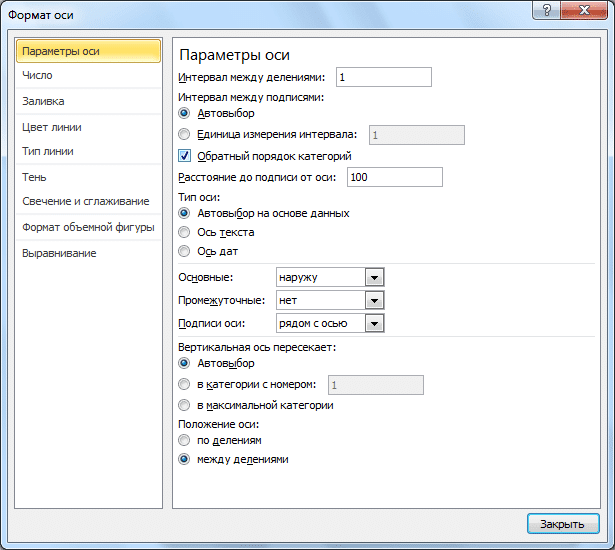
Также вы можете нажать на пункт «Дополнительные параметры основной горизонтальной оси…».
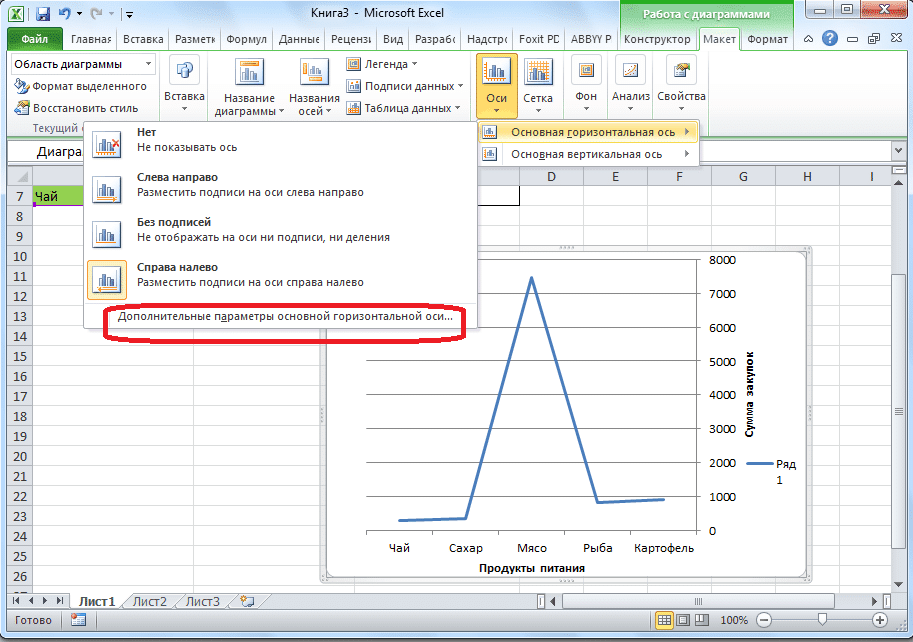
Затем открывается окно, предлагающее ряд настроек для отображения оси: интервал между делениями, цвет линии, формат данных подписи (числовые, денежные, текстовые и т.д.), Тип линии, выравнивание и многое другое.
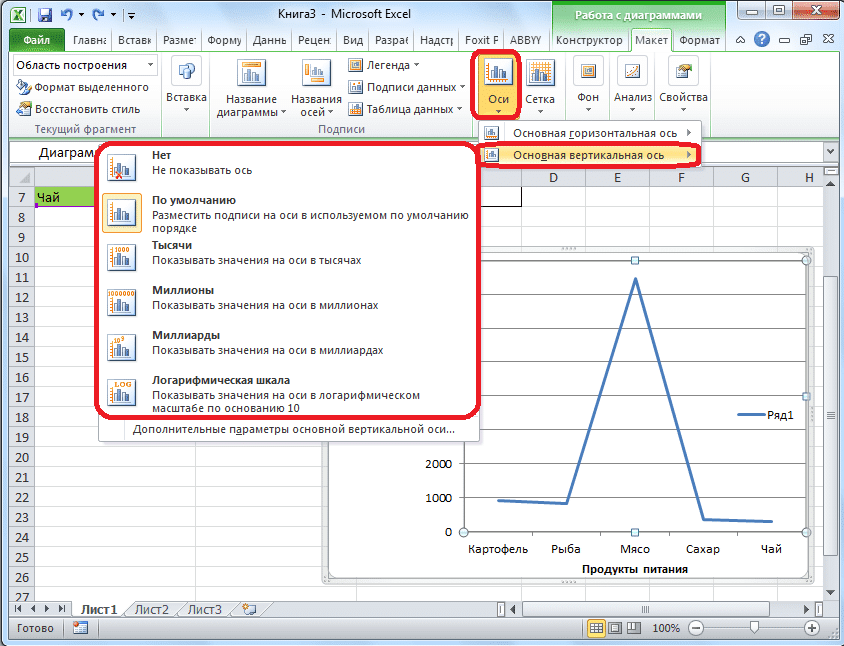
Чтобы изменить вертикальную подпись, нажмите кнопку «Оси», затем перейдите к имени «Первичная вертикальная ось». Как видите, в этом случае у нас есть больше возможностей для выбора расположения подписи на оси. Вы вообще не можете отобразить ось, но вы можете выбрать один из четырех вариантов отображения чисел:
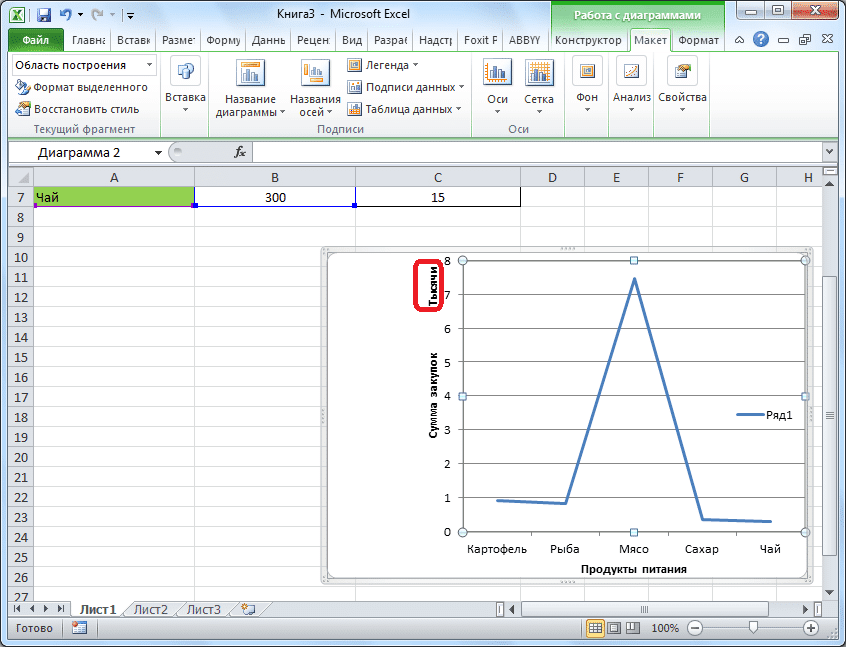
Как показано на приведенном ниже графике, после выбора определенного элемента значения шкалы изменяются соответствующим образом.
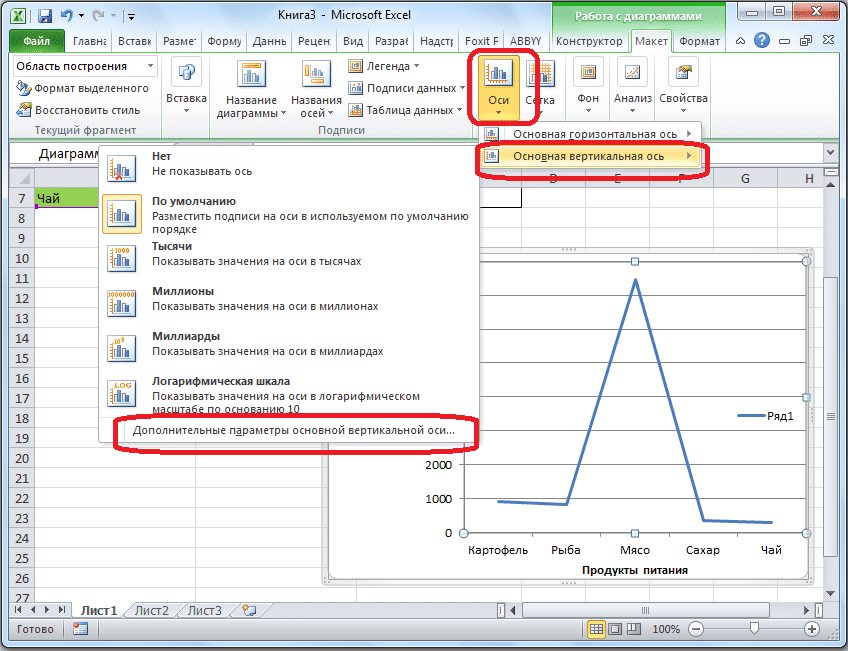
Также вы можете сразу выбрать «Дополнительные параметры главной вертикальной оси…». Они такие же, как и соответствующий элемент для горизонтальной оси.
Как видите, включение именования и маркировки осей в Microsoft Excel не является особенно сложным процессом и в целом интуитивно понятным. Но, тем не менее, с этим легче справиться, имея под рукой подробный мануал действий. Таким образом, вы можете сэкономить много времени, изучив эти возможности.


