Автор
Ненашев А.На чтение
5 минДата обновления
15.04.2026




















«100балльный репетитор» — это онлайн-школа, специализирующаяся на подготовке школьников к ЕГЭ и ОГЭ, которая уже помогла более 140 000 учащихся по всей России. Школа объединяет опытных преподавателей и учеников, стремящихся сдать экзамены на высокие баллы.
Учи.Дома — это платформа, которая предоставляет услуги репетиторов для школьников с 1 по 11 класс, предлагая удобное и качественное обучение онлайн.
Онлайн курсы Eduson Academy предлагают своим студентам сделать большой рывок по карьерной лестнице в 2022 году. Каталог обширен и предоставляет специализацию по разным направлениям. Интернет-ресурс взаимодействует с известными российскими брендами.
Каменный город — это надёжная компания, с 2009 года специализирующаяся на обучении педагогов. Компания предлагает курсы повышения квалификации и переподготовки для работников образования, помогая им обновлять знания, развивать портфолио и повышать профессиональные навыки.
Презентации – это отличный метод наглядного изображения статистического или иного информационного материала. Онлайн школа позволит вам изучить все тонкости и особенности создания эффектных, незаурядных презентаций. Причем во время обучения вы будете пользоваться не только привычными всем программами, вроде PowerPoint. Такой навык будет крайне полезен во многих сферах деятельности: менеджмент, анализ данных, маркетинг, создание и продвижение стартапов, студентам.
Ориентирована на профессиональное развитие и повышение квалификации специалистов. Широкий выбор направлений и курсов.
Крупнейшая международная сеть академий IT-образования с высоким уровнем трудоустройства выпускников
Учебный центр МГУТУ — ведущий центр дополнительного профессионального образования, который с 2009 года обучил более 200 000 слушателей.
InstructorPRO — это учебный центр, специализирующийся на обучении фитнес-тренеров и специалистов в области физической культуры.
Луч Знаний — образовательная организация, предоставляющая курсы и программы дистанционного обучения для детей и взрослых на платформе luchznaniy.ru. Поддержите развитие с современными образовательными решениями.
Moscow Business School — это образовательный центр, предлагающий программы для повышения профессиональных навыков с 2007 года.
Яндекс Практикум - это еще один целеустремленный проект от известной всем российской компании. Он предлагает пройти курсы по профессиям будущего. Учебные программы объемные, некоторые из них требуют до 12 месяцев на освоение, но эффективность так же высока.
Академия безопасности предлагает профессиональное обучение и дополнительное образование в сфере охраны труда, промышленной и пожарной безопасности для повышения квалификации специалистов.
Образовательный центр Fit Standard предлагает широкий спектр курсов повышения квалификации и профессиональной переподготовки в области фитнеса. Наша цель — помочь людям, стремящимся развиваться в сфере здоровья и физической активности, получить необходимые знания и навыки для успешной карьеры.
Онлайн-школа Тетрика — ваш помощник в улучшении успеваемости и подготовке к экзаменам.
Академия ДПО — образовательная организация для профессионального и дополнительного обучения с современными программами и дистанционным форматом, подходит для повышения квалификации и переподготовки специалистов.
Высшая школа делового администрирования — это образовательное учреждение, ориентированное на подготовку и развитие профессионалов в области управления, организации и научно-методической деятельности.
Национальный центральный институт развития дополнительного образования (НЦРДО) — это образовательное учреждение, специализирующееся на профессиональной переподготовке и повышении квалификации специалистов по широкому спектру направлений.
Лицей «Учёный фитнес» — уникальная образовательная платформа, объединяющая ведущих экспертов фитнес-индустрии, учёных спортивной науки и профессиональных педагогов.
Современные программы обучения для тех, кто хочет овладеть востребованными профессиями в IT, дизайне и других областях.
Если вам нужно добавить графику к тексту. Например, таблицы, диаграммы, диаграммы или диаграммы. Итак, это можно сделать прямо в текстовом редакторе Word. Не прибегая к использованию сторонних программ.
О том, как сделать диаграмму в Word, мы уже говорили. В этот раз мы сосредоточимся на выкройках. В текстовом редакторе Word есть множество инструментов для создания диаграмм. С их помощью можно рисовать различные геометрические фигуры, а также линии и стрелки. В этом случае нарисованный узор можно украсить с помощью теней или других графических эффектов.
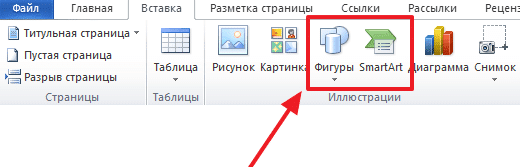
Итак, если вы хотите создать диаграмму в Word 2007, 2010, 2013 или 2016, вам нужно перейти на вкладку «Вставка». На этой вкладке есть две кнопки, которые можно использовать для создания диаграмм в Word. Это кнопки Фигуры и SmartArt ».

Когда вы нажимаете кнопку «Фигуры», появляется огромный список фигур, которые вы можете вставить в свой документ.

Выбрав одну из этих фигур из списка, вы можете моментально нарисовать ее в любом удобном для вас месте. Используя многие из этих фигур, вы можете легко создать схему в Word. Пример простой схемы показан на скриншоте ниже.

При необходимости вы можете изменить внешний вид нарисованных фигур. Для этого просто выберите одну из фигур и перейдите на вкладку «Формат». На этой вкладке вы можете изменить цвет формы, цвет рамки, цвет заливки, добавить тени и другие графические эффекты. Используя все эти возможности, вы можете создать довольно крутой узор (пример ниже).

Чтобы добавить текст на диаграмму, просто щелкните правой кнопкой мыши нужную фигуру и выберите пункт меню «Добавить текст». Затем вы можете написать текст прямо внутри фигуры.

В результате можно получить нечто похожее на этот узор.

Также вы можете создать диаграмму в Word с помощью кнопки «SmartArt». После нажатия на эту кнопку открывается каталог готовых схем. В котором вы можете выбрать один из подходящих вам вариантов.

После выбора подходящего варианта выкройки на странице появится уже готовый узор.

Вам просто нужно будет добавить свой текст. Для этого достаточно щелкнуть мышью в одном из блоков и ввести необходимый текст.

Вы также можете изменить внешний вид созданной схемы. Для этого выделите схему мышью и перейдите на вкладку «Дизайн» или «Формат». Используя инструменты, доступные на этих вкладках, вы можете получить такой разноцветный и трехмерный узор, как на скриншоте ниже.

Если вы используете Word 2003, вы также можете создать схему и добавить ее в свой документ. Для этого необходимо сначала открыть меню «Вид» и активировать панель инструментов «Рисование ».

Затем в Word 2003 появится панель инструментов для рисования различных фигур. Здесь будут доступны такие фигуры, как прямоугольник, круг, линия и стрелка.

Чтобы нарисовать более сложные формы, вы можете использовать меню «Фигуры ».
MS Office Word 2007 и 2010 — чрезвычайно распространенные текстовые редакторы в пользовательской среде. Но не все владельцы ПК умеют рисовать в Word. Будучи достаточно универсальными пакетами, приложения в основном используются для создания текстовых документов. Иногда чуть более продвинутые пользователи вставляют в них изображения, но мало кто знает, что изображение в MS Word можно создать, не прибегая к помощи других редакторов. Как нарисовать картинку в MS Word 2007 и 2010? После первого урока рисования в популярном редакторе вы сможете стать хорошим иллюстратором.
Прежде чем рисовать рисунок в Word, откройте вкладку «Вставка» на ленте. Его легко найти, так как закладка находится справа от кнопки «Домой». Под закладкой открывается меню «Иллюстрации», которое можно использовать при вставке изображений из файлов, библиотек, сайта Microsoft и т.д. В ваш документ. Однако, чтобы рисовать в Word, вам нужно открыть вкладку «Фигуры». Ниже представлен целый набор инструментов для рисования в Word, а в конце списка находится команда «Новый холст». После выполнения команды мы получаем поле для работы в документе, где рисуем различные формы, предлагаемые в контекстном меню. Есть линейки и модели различной конфигурации. Как сделать полотно для работы, видно из схемы (рис. 1). Вы можете настроить размер холста для изображений по своему усмотрению.
Если вы все еще не понимаете, как сделать линию в Word, воспользуйтесь готовыми шаблонами, которые помогут вам создать схему в Word или создать геометрический рисунок. Чтобы они появились на холсте, достаточно щелкнуть по выбранной модели левой кнопкой мыши. Во второй раз вы щелкнули левой кнопкой мыши по полю изображения. Полученное изображение можно редактировать, поскольку команды «Редактировать фигуру», «Заливка фигуры», «Контур» и «Эффекты фигуры» появляются после вставки. После открытия первого из перечисленных меню вы можете изменить конфигурацию изображения, используя вторую и третью вкладки. Вы можете установить цвет фона изображения и его границ. Также вы можете изменить толщину контура, сделать его прерывистым и т.д. Четвертое меню предлагает украсить изображение эффектами. С его помощью мы рисуем тень, придаем геометрической части плоскости полупрозрачность и даже видимость трехмерности.
Как сделать линию в Word интересно всем, кто хочет сопроводить документ не шаблоном, а оригинальной иллюстрацией. MS Office Word поможет рисовать отрезки прямых, векторные линии, что обязательно пригодится при составлении диаграмм.
В редакторе есть такие команды, как рисование карандашом или лассо в Photoshop. Как ими рисовать? Все очень просто! Выберите в меню команды «Полилиния» и «Нарисованная кривая», щелкните левой кнопкой выбранной мыши и сделайте второй щелчок по холсту. Не отпуская пуговицу, нарисуйте желаемый узор. И еще одним щелчком мыши изображение фиксируется на поле. Как и шаблоны, его можно редактировать, заполняя его разными цветами, создавая эффекты и т.д. А с помощью «Изменить форму» вы откорректируете изображение по периметру.
Теперь вам стало понятнее, как рисовать в MS Office Word. Надо сказать, что текстовый редактор нельзя считать полноценной программой для рисования, но с помощью функции создания изображений можно значительно сократить время при иллюстрировании документов.
Спасибо, поделитесь ссылкой с друзьями в социальных сетях.



