Автор
Ненашев А.На чтение
5 минДата обновления
17.04.2026




















«100балльный репетитор» — это онлайн-школа, специализирующаяся на подготовке школьников к ЕГЭ и ОГЭ, которая уже помогла более 140 000 учащихся по всей России. Школа объединяет опытных преподавателей и учеников, стремящихся сдать экзамены на высокие баллы.
Учи.Дома — это платформа, которая предоставляет услуги репетиторов для школьников с 1 по 11 класс, предлагая удобное и качественное обучение онлайн.
Онлайн курсы Eduson Academy предлагают своим студентам сделать большой рывок по карьерной лестнице в 2022 году. Каталог обширен и предоставляет специализацию по разным направлениям. Интернет-ресурс взаимодействует с известными российскими брендами.
Каменный город — это надёжная компания, с 2009 года специализирующаяся на обучении педагогов. Компания предлагает курсы повышения квалификации и переподготовки для работников образования, помогая им обновлять знания, развивать портфолио и повышать профессиональные навыки.
Презентации – это отличный метод наглядного изображения статистического или иного информационного материала. Онлайн школа позволит вам изучить все тонкости и особенности создания эффектных, незаурядных презентаций. Причем во время обучения вы будете пользоваться не только привычными всем программами, вроде PowerPoint. Такой навык будет крайне полезен во многих сферах деятельности: менеджмент, анализ данных, маркетинг, создание и продвижение стартапов, студентам.
Ориентирована на профессиональное развитие и повышение квалификации специалистов. Широкий выбор направлений и курсов.
Крупнейшая международная сеть академий IT-образования с высоким уровнем трудоустройства выпускников
Учебный центр МГУТУ — ведущий центр дополнительного профессионального образования, который с 2009 года обучил более 200 000 слушателей.
InstructorPRO — это учебный центр, специализирующийся на обучении фитнес-тренеров и специалистов в области физической культуры.
Луч Знаний — образовательная организация, предоставляющая курсы и программы дистанционного обучения для детей и взрослых на платформе luchznaniy.ru. Поддержите развитие с современными образовательными решениями.
Moscow Business School — это образовательный центр, предлагающий программы для повышения профессиональных навыков с 2007 года.
Яндекс Практикум - это еще один целеустремленный проект от известной всем российской компании. Он предлагает пройти курсы по профессиям будущего. Учебные программы объемные, некоторые из них требуют до 12 месяцев на освоение, но эффективность так же высока.
Академия безопасности предлагает профессиональное обучение и дополнительное образование в сфере охраны труда, промышленной и пожарной безопасности для повышения квалификации специалистов.
Образовательный центр Fit Standard предлагает широкий спектр курсов повышения квалификации и профессиональной переподготовки в области фитнеса. Наша цель — помочь людям, стремящимся развиваться в сфере здоровья и физической активности, получить необходимые знания и навыки для успешной карьеры.
Онлайн-школа Тетрика — ваш помощник в улучшении успеваемости и подготовке к экзаменам.
Академия ДПО — образовательная организация для профессионального и дополнительного обучения с современными программами и дистанционным форматом, подходит для повышения квалификации и переподготовки специалистов.
Высшая школа делового администрирования — это образовательное учреждение, ориентированное на подготовку и развитие профессионалов в области управления, организации и научно-методической деятельности.
Национальный центральный институт развития дополнительного образования (НЦРДО) — это образовательное учреждение, специализирующееся на профессиональной переподготовке и повышении квалификации специалистов по широкому спектру направлений.
Лицей «Учёный фитнес» — уникальная образовательная платформа, объединяющая ведущих экспертов фитнес-индустрии, учёных спортивной науки и профессиональных педагогов.
Современные программы обучения для тех, кто хочет овладеть востребованными профессиями в IT, дизайне и других областях.
В этом руководстве показано множество различных способов преобразования текста в числа в Excel: опция проверки ошибок числа, формулы, математические операции, специальная вставка и многое другое.
Иногда значения в таблицах Excel выглядят как числа, но их нельзя складывать или умножать, что приводит к ошибкам в формулах. Частая причина этого — числа, записанные в виде текста. Во многих случаях Microsoft Excel достаточно умен, чтобы автоматически преобразовывать числовые символы, импортированные из других программ, в обычные числа. Но иногда числа остаются отформатированными как текст, что вызывает множество проблем в электронных таблицах.
Сортировка данных перестает работать правильно, потому что числовые и текстовые значения сортируются по-разному. Функции поиска, такие как ВПР, также не могут найти нужные значения (подробнее об этом — Почему не работает ВПР?). Подсчет в соответствии с условиями СУММЕСЛИ и СЧЁТЕСЛИ даст неверные результаты. Если они находятся среди «нормальных» чисел, функция СУММ проигнорирует их, и вы даже не заметите. Результат — неверные расчеты.
В этом руководстве вы узнаете, как преобразовать строки в действительные числа.
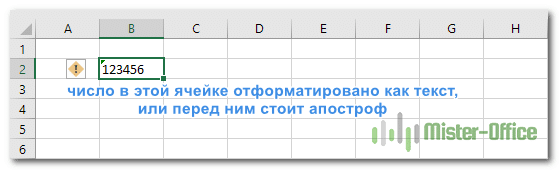
В Excel есть встроенная функция проверки ошибок, которая предупреждает вас о потенциальных проблемах со значениями ячеек. Это похоже на маленький зеленый треугольник в верхнем левом углу ячейки. При выборе ячейки с таким индикатором ошибки отображается предупреждающий знак с желтым восклицательным знаком (см. Снимок экрана ниже). Наведите указатель мыши на этот знак, и Excel предупредит вас о потенциальной проблеме: число в этой ячейке либо хранится в виде текста, либо перед ним стоит апостроф .

В некоторых случаях индикатор ошибки не отображается для чисел, записанных в виде текста. Но есть и другие визуальные индикаторы текстовых чисел:
|
Число |
Строка (текстовое значение) |
|
|
На изображении ниже вы можете видеть текстовые представления чисел справа и действительных чисел слева:

Есть несколько способов изменить текст в номере Excel. Мы рассмотрим их ниже, начиная с самых простых и быстрых. Если простые методы вам не подходят, не расстраивайтесь. Нет проблем, которые невозможно преодолеть. Просто нужно попробовать другие способы.
Если в ваших ячейках отображается индикатор ошибки (зеленый треугольник в верхнем левом углу), преобразование происходит одним щелчком мыши:

Таким образом, вы можете преобразовать весь столбец в числа за один раз. Просто выделите всю проблемную область и нажмите восклицательный знак.
Все ячейки в Excel имеют определенный формат, который сообщает программе, как их обрабатывать. Например, даже если числа записаны в ячейке таблицы, но установлен текстовый формат, они будут обрабатываться как обычный текст. С ними нельзя заниматься математикой. Чтобы Excel воспринимал числа как надо, они должны быть записаны в общем или числовом формате.
Итак, первый способ быстрого редактирования выглядит следующим образом:

Или вы можете использовать контекстное меню, щелкнув правой кнопкой мыши.

Последовательность действий в этом случае показана на рисунке. В любом случае вам нужно использовать общее число или формат.
Этот способ не очень удобен и мы унаследовали его от предыдущих версий Excel, когда еще не было индикатора ошибки в виде зеленого уголка.
Примечание. В некоторых случаях этот метод не работает. Например, если вы используете текстовый формат, запишите несколько чисел, а затем измените формат на Числовой. Здесь ячейка по-прежнему будет отформатирована как текст.
То же самое произойдет, если перед числами стоит апостроф. Это ясно говорит Excel, что это текст и ничего больше, что было написано.
Совет. Если зеленых углов нет, проверьте, отключены ли они в настройках Excel (Файл — Параметры — Формулы — Числа в текстовом формате или с предшествующим апострофом).
По сравнению с предыдущими методами, этот метод требует нескольких дополнительных шагов, но работает почти на 100%.
Чтобы исправить числа, отформатированные как текст с помощью специальной вставки, выполните следующие действия:

Если все сделано правильно, ваши значения изменят выравнивание по левому краю на выравнивание по правому краю. Excel теперь рассматривает их как числа.
Это еще один способ воспользоваться встроенными функциями Excel. При использовании для других целей, таких как разделение ячеек, мастер текста в столбцы представляет собой многоэтапный процесс. Но чтобы просто завершить наш морфинг, нажмите кнопку Finish на первом шаге



