




















Ширина столбцов в сантиметрах
Способ №1
Microsoft Excel позволяет указать ширину столбца в привычных единицах измерения: миллиметрах, сантиметрах и даже дюймах. Для этого вам необходимо перейти из «Нормального режима» просмотра документов в режим «Макет страницы», в котором вы можете просматривать документы в том виде, в котором они будут распечатаны. Вы четко увидите начало и конец страниц, а также все их верхние и нижние колонтитулы.
включить режим макета страницы легко:
- на ленте, вкладка «Просмотр», режим просмотра книги, режим макета».
- в строке состояния рядом с ползунком масштабирования кнопка «Режим маркировки».
вы можете изменить единицы измерения в параметрах Excel: «Файл» «Параметры» Раздел «Дополнительно» Параметр «Отображение» «Единицы на линейке».
Способ №2
Создайте любую фигуру на текущем листе, например прямоугольник (Вставить иллюстрации формы прямоугольника). В свойствах фигуры укажите необходимый размер, а также выберите параметр «Не перемещать и не изменять размер». Используйте этот прямоугольник, чтобы подогнать нужную ширину к столбцам текущего листа.
Для любой электронной таблицы, а не только для электронной таблицы, высота и ширина ячейки является одним из основных вопросов. Что представляют собой, например, различные унифицированные модули, которые часто реализуются с помощью Excel. В этой статье вы узнаете, как изменить размер элементов таблицы (строк, столбцов, ячеек).
Рассмотрим несколько вариантов:
- ручная установка границ;
- автоподбор в зависимости от того, что вставлено в ячейку;
- точный размер в выбранных единицах измерения;
- с помощью буфера обмена;
- объединить ячейки как способ изменения размера.
Первый из них наиболее распространен. Когда вы помещаете курсор между названиями столбцов или номерами строк, он меняет форму на двуглавую стрелку, кончики которой указывают, в каких направлениях можно изменять размер элемента.

Второй вариант лучше всего подходит для ситуации, когда вам нужно, чтобы размер строки или столбца был как можно меньше. Алгоритм действий пользователя:
- выберите элемент или элементы таблицы, для которых задаются размеры;
- на вкладке «Главная» разверните список рядом с командой «Формат» и выберите соответствующую команду «Автоподбор.

Результат автоматической адаптации ширины столбцов виден на рисунке.

Для различных стандартизированных таблиц важно точно установить размер элементов. В этом случае необходимо сначала определиться с единицами измерения. По умолчанию размеры на листах Excel указаны в дюймах. Вы можете изменить эти настройки в разделе «Дополнительно» команды «Параметры» на вкладке «Файл.

Изменения отображаются более четко в режиме макета страницы (на вкладке «Просмотр» найдите соответствующую команду). Линейки станут видимыми с отметками в выбранных единицах измерения, например, в сантиметрах. Затем выберите настраиваемый элемент (столбец или строку) и установите размер элемента (в примере это столбец) с помощью соответствующей команды в меню кнопки «Формат.

Если вам нужны два элемента одинакового размера, вы можете использовать Специальную вставку. Для этого необходимо сначала скопировать основной элемент. Затем выберите элемент, к которому вы хотите применить настройки форматирования (включая размеры), и выберите «Специальная вставка» в параметрах команды «Вставить», затем в диалоговом окне — «Ширина столбца.

Часто возникает проблема изменить размер только одной ячейки. Это возможно в Word, но не в Excel, поэтому вам придется прибегнуть к обходному пути — объединению ячеек. Это можно проиллюстрировать на примере однородной формы. Сначала для всех столбцов устанавливается ширина 1 мм, затем выбирается количество ячеек в требуемой строке и объединяется с помощью кнопки «Объединить и центрировать.

Сочетание всех функций изменения размера позволяет создавать самые сложные таблицы, сохраняя при этом все преимущества автоматизации вычислений в Excel.
Сам лист в Excel состоит из множества ячеек. Вы можете просто ввести в них данные, составить таблицу или проявить фантазию и закрасить ее так, чтобы получился рисунок. В общем, каковы бы ни были ваши цели, его стандартный размер не всегда подходит.
В этой статье мы рассмотрим несколько способов, с помощью которых можно изменить размер ячеек: сделать его одинаковым для всех, чтобы он соответствовал размеру вписанного текста, указанному в сантиметрах или миллиметрах.
В качестве примера возьмем следующую таблицу. Здесь в ячейке C1 не подошло имя, указанное в заголовке.

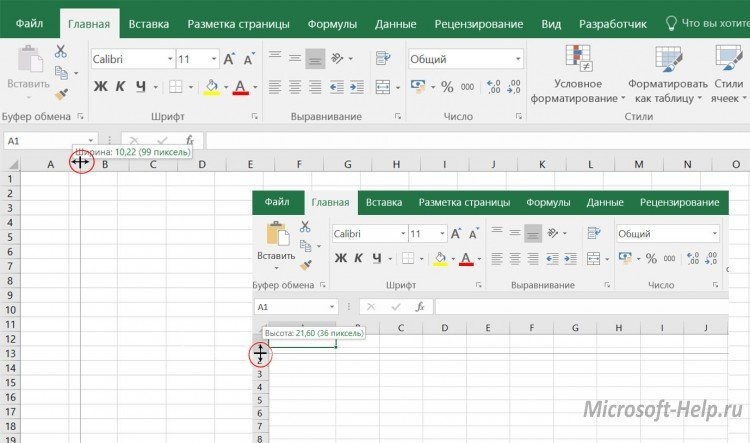
Чтобы увеличить размер ячейки по ширине, выберите ее, переместите курсор к границе справа от буквы «C» и, когда указатель изменится на двунаправленную стрелку, перетащите вправо. Следовательно, для уменьшения перемещаем ползунок влево. В этом случае вверху будет небольшое окошко, где ширина указана в точках, а соответствующее значение в пикселях в скобках.

С изменением высоты все то же самое: выделите блок и переместите границу, которая находится под номером выделенной строки (в примере строка под номером 8).

Чтобы указать более точные значения, вы можете использовать следующий метод. Выберите ячейку, затем нажмите «Главная» вверху. Найдите кнопку «Формат», нажмите на нее и выберите из списка «Высота строки» или «Ширина столбца».

Такое окно появится. Вы должны ввести в него значение. Обратите внимание, что это указано в пп. Как и пиксели, это единица измерения, с которой вы можете работать в Excel. Нажмите ОК».
Если вам нужно установить одинаковую ширину для нескольких ячеек, сначала выберите столбцы, в которых они находятся, щелкните правой кнопкой мыши выделение и выберите соответствующий элемент в списке.
О различных способах выделения ячеек в Excel читайте в отдельной статье.

Далее указываем количество в баллах.

Вы также можете указать размер для ячеек, которые не находятся в соседних столбцах, например, в B и F.

То же самое касается строк, выберите те, которые находятся рядом или в разных местах, откройте небольшое окно и укажите в нем нужное значение.

Если вам нужно сделать все ячейки в Excel одинакового размера, выберите их через контекстное меню или панель инструментов, откройте окно «Ширина столбца» и укажите в нем значение.

Чтобы линии стали одинакового размера по высоте, их также нужно выделить, открыть знакомое нам окно и ввести там подходящее число.

Создавать ячейки в Excel в столбце разной ширины не получится, как и в строке они разные по высоте. Для этого вы можете использовать объединение ячеек в Excel. Подробнее об этом читайте в статье.
Если, как в примере, напечатанный текст не умещается в блоках, перекрывает соседний и не отображается весь текст, то вам необходимо изменить размер ячейки в соответствии с содержимым.

Кроме того, вы можете перенести текст на новую строку в Excel в той же ячейке. Для этого нажмите соответствующую кнопку на панели инструментов. Подробнее об этом вы можете прочитать в статье по ссылке.
Есть еще один способ подогнать размер блока под текст. Для этого выберите нужные и в раскрывающемся списке Формат выберите Автоматически подогнать ширину и высоту.
В результате все слова в ячейках будут видны.
Если у вас есть задача изменить их размер и строго указать значения в сантиметрах или миллиметрах, выберите «Файл» вверху и нажмите «Параметры» слева».
В следующем окне слева перейдите в «Дополнительно», прокрутите окно вниз и в поле «Единицы измерения на линейке» выберите соответствующее значение. Нажмите ОК».
Вернитесь к листу Excel, откройте «Просмотр» вверху и нажмите кнопку «Макет страницы». После этого он будет выглядеть так, как показано на скриншоте.
Переместите границы между именами столбцов (A, B, C…), чтобы настроить размер: он будет отображаться во всплывающем окне. Для изменения линий все то же самое: переместите границы между их номерами (1, 2, 3, 4, 5…).
Этот метод не совсем точен. Например, я еще не смог выбрать ширину ровно 3 см, поэтому вот небольшая шпаргалка:
1 точка — 1,33 пикселя — 0,35 мм
1 пиксель — 0,75 точки — 0,24 мм
1 мм — 2,85 точки — 3,8 пикселя
По поводу сантиметров:
0,98 см — 37 пикселей
1,01 см — 38 пикселей
0,50 см — 19 пикселей
Вы можете преобразовать желаемое значение в сантиметрах или миллиметрах в точки или пиксели и установить это значение для ячейки первым описанным способом.
На этом я делаю вывод. Как видите, вы можете по-разному установить размер ячеек в Excel, сделать их одинаковыми по высоте или по тексту, который в них печатается. В общем, выбирайте то, что подходит именно вам.




