Аналитика4 марта 2026 г.

Как сделать список по алфавиту в Excel

Автор
Ненашев А.
На чтение
2 мин
Дата обновления
16.04.2026
Срок обучения:2 месяца
Разработка игр на движке Flutter: Flame
Освой типизацию, интерфейсы и дженерики TypeScript: 2 месяца онлайн, практика на реальном коде и сертификат. Смотри программу.
Подробнее
9 680 ₽ 14 900 ₽

При работе с данными в Excel очень часто нужно отсортировать список некоторых элементов по алфавиту или от меньшего к большему. Конечно, нет необходимости выполнять эту рутинную работу вручную, поскольку в Excel есть инструменты для решения таких распространенных задач.

В этой статье мы поговорим о том, как создать алфавитный список в электронной таблице Excel. Материал будет полезен пользователям всех современных версий этой программы, включая Excel 2007, 2010, 2013 и 2016.


Способ №1. Кнопки на вкладке «Главная».

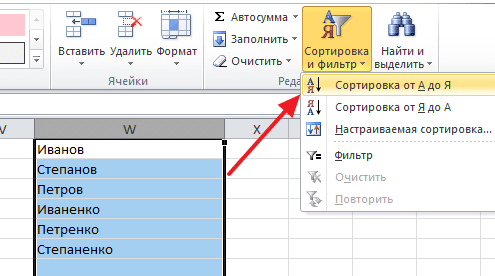
Если вам нужно отсортировать список по алфавиту, самый простой вариант — использовать кнопку «Сортировка и фильтр», расположенную в блоке «Редактировать» на вкладке «Главная». Для этого выберите данные, которые вы хотите отсортировать, затем нажмите кнопку «Сортировка и фильтр» и выберите один из методов сортировки. При сортировке от A до Z список будет отсортирован по алфавиту, а от Z до A — в обратном порядке. Если в столбце нет текстовых данных, а есть только числа, «Сортировка от А до Я» отсортирует список от наименьшего к наибольшему числу, а «Сортировать от Я до А» — наоборот.

кнопки для сортировки списков

Также, используя ту же кнопку, вы можете активировать функцию под названием «Фильтр». В этом случае рядом с верхней ячейкой появится стрелка вниз, с помощью которой вы сможете добавить фильтр и скрыть ненужные данные. Этот фильтр значительно упрощает работу с множеством списков.

кнопка для фильтрации данных

Например, если у вас есть список фамилий, вы можете отфильтровать его, чтобы скрыть фамилии, для которых не указаны инициалы. Для этого сначала необходимо щелкнуть стрелку вниз рядом с первой ячейкой.

стрелка для настройки фильтра

Затем используйте текстовый фильтр «Содержит».

создать текстовый фильтр

В открывшемся окне введите период и нажмите кнопку «ОК».

установить текстовый фильтр

В результате фамилии без инициалов (а точнее, ячейки, не содержащие символа точки) будут отфильтрованы и скрыты из списка.

отфильтрованные данные

Чтобы снова увидеть все элементы в списке, нужно нажать на стрелку рядом с верхней ячейкой и выбрать пункт «Удалить фильтр».

Метод № 2. Кнопки во вкладке «Данные».

Аналогичные кнопки есть и во вкладке «Данные». Есть кнопки для сортировки списков «от А до Я», от «Я до А», а также кнопка для настройки «Фильтров».

дополнительные кнопки на вкладке Данные

Эти кнопки работают так же, как кнопки на вкладке «Данные». Выделите список и нажмите кнопку.

Вопрос/ответ

Чтобы отсортировать список по алфавиту в Excel, выберите данные, которые хотите отсортировать. Затем нажмите кнопку «Сортировка и фильтр» на вкладке «Главная» и выберите «Сортировка от A до Z» для алфавитного порядка или «Сортировка от Z до A» для обратного порядка. Это позволит быстро упорядочить текстовые данные.
Да, в Excel можно сортировать числовые данные. Для этого выберите числовые данные и используйте кнопку «Сортировка и фильтр». Выберите «Сортировка от A до Z» для сортировки от наименьшего к наибольшему числу или «Сортировка от Z до A» для обратного порядка.
Чтобы использовать фильтры в Excel, выберите данные и нажмите кнопку «Сортировка и фильтр». Активируйте функцию «Фильтр», после чего рядом с верхней ячейкой появится стрелка вниз. С её помощью можно скрыть ненужные данные, применяя различные условия фильтрации.
Для фильтрации данных по текстовому содержимому в Excel активируйте функцию «Фильтр». Щелкните стрелку вниз рядом с первой ячейкой и выберите «Текстовый фильтр». Введите нужные условия, например, «Содержит», и нажмите «ОК», чтобы скрыть ненужные элементы.
Чтобы удалить фильтр в Excel, нажмите на стрелку рядом с верхней ячейкой, где активирован фильтр, и выберите пункт «Удалить фильтр». Это действие вернет все скрытые элементы обратно в видимый список.
Сортировка и фильтрация поддерживаются во всех современных версиях Excel, включая Excel 2007, 2010, 2013 и 2016. Эти функции позволяют эффективно управлять данными в электронных таблицах.
Кнопки для сортировки и фильтрации находятся на вкладке «Главная» в блоке «Редактировать», а также на вкладке «Данные». Они позволяют быстро выполнять сортировку и фильтрацию данных в таблицах.

Курсы

983
5,0
3 отзыва
Разработка игр на движке Flutter: Flame
  • 2 месяца
  • Смешанный
  • Диплом / Сертификат
9 680 ₽14 900 ₽
-35%
Перейти на сайт
1013
5,0
6 отзывов
Excel pro + google таблицы
  • c Invalid Date
  • 1 месяц
  • Смешанный
  • Диплом / Сертификат
15 050 ₽43 000 ₽
1 254 ₽/мес рассрочка
-65%
Перейти на сайт
456
1,0
1 отзыв
Microsoft Office: тариф PRO
  • c 12 февраля
  • 0 месяцев
50 300 ₽125 750 ₽
50 300 ₽/мес рассрочка
-60%
Перейти на сайт
458
0,0
0 отзывов
Microsoft Office: тариф Мастер
  • c 12 февраля
  • 0 месяцев
74 900 ₽187 250 ₽
74 900 ₽/мес рассрочка
-60%
Перейти на сайт
1063
5,0
11 отзывов
Excel academy + Power BI для анализа данных
  • 1 месяц
  • Смешанный
  • Диплом / Сертификат
25 000 ₽71 428 ₽
2 083 ₽/мес рассрочка
-65%
Перейти на сайт