Автор
Ненашев А.На чтение
5 минДата обновления
13.04.2026




















«100балльный репетитор» — это онлайн-школа, специализирующаяся на подготовке школьников к ЕГЭ и ОГЭ, которая уже помогла более 140 000 учащихся по всей России. Школа объединяет опытных преподавателей и учеников, стремящихся сдать экзамены на высокие баллы.
Учи.Дома — это платформа, которая предоставляет услуги репетиторов для школьников с 1 по 11 класс, предлагая удобное и качественное обучение онлайн.
Онлайн курсы Eduson Academy предлагают своим студентам сделать большой рывок по карьерной лестнице в 2022 году. Каталог обширен и предоставляет специализацию по разным направлениям. Интернет-ресурс взаимодействует с известными российскими брендами.
Каменный город — это надёжная компания, с 2009 года специализирующаяся на обучении педагогов. Компания предлагает курсы повышения квалификации и переподготовки для работников образования, помогая им обновлять знания, развивать портфолио и повышать профессиональные навыки.
Презентации – это отличный метод наглядного изображения статистического или иного информационного материала. Онлайн школа позволит вам изучить все тонкости и особенности создания эффектных, незаурядных презентаций. Причем во время обучения вы будете пользоваться не только привычными всем программами, вроде PowerPoint. Такой навык будет крайне полезен во многих сферах деятельности: менеджмент, анализ данных, маркетинг, создание и продвижение стартапов, студентам.
Ориентирована на профессиональное развитие и повышение квалификации специалистов. Широкий выбор направлений и курсов.
Крупнейшая международная сеть академий IT-образования с высоким уровнем трудоустройства выпускников
Учебный центр МГУТУ — ведущий центр дополнительного профессионального образования, который с 2009 года обучил более 200 000 слушателей.
InstructorPRO — это учебный центр, специализирующийся на обучении фитнес-тренеров и специалистов в области физической культуры.
Луч Знаний — образовательная организация, предоставляющая курсы и программы дистанционного обучения для детей и взрослых на платформе luchznaniy.ru. Поддержите развитие с современными образовательными решениями.
Moscow Business School — это образовательный центр, предлагающий программы для повышения профессиональных навыков с 2007 года.
Яндекс Практикум - это еще один целеустремленный проект от известной всем российской компании. Он предлагает пройти курсы по профессиям будущего. Учебные программы объемные, некоторые из них требуют до 12 месяцев на освоение, но эффективность так же высока.
Академия безопасности предлагает профессиональное обучение и дополнительное образование в сфере охраны труда, промышленной и пожарной безопасности для повышения квалификации специалистов.
Образовательный центр Fit Standard предлагает широкий спектр курсов повышения квалификации и профессиональной переподготовки в области фитнеса. Наша цель — помочь людям, стремящимся развиваться в сфере здоровья и физической активности, получить необходимые знания и навыки для успешной карьеры.
Онлайн-школа Тетрика — ваш помощник в улучшении успеваемости и подготовке к экзаменам.
Академия ДПО — образовательная организация для профессионального и дополнительного обучения с современными программами и дистанционным форматом, подходит для повышения квалификации и переподготовки специалистов.
Высшая школа делового администрирования — это образовательное учреждение, ориентированное на подготовку и развитие профессионалов в области управления, организации и научно-методической деятельности.
Национальный центральный институт развития дополнительного образования (НЦРДО) — это образовательное учреждение, специализирующееся на профессиональной переподготовке и повышении квалификации специалистов по широкому спектру направлений.
Лицей «Учёный фитнес» — уникальная образовательная платформа, объединяющая ведущих экспертов фитнес-индустрии, учёных спортивной науки и профессиональных педагогов.
Современные программы обучения для тех, кто хочет овладеть востребованными профессиями в IT, дизайне и других областях.
Доброго времени суток дорогие читатели! В этой статье я объясню, как копировать и вырезать ячейки в Excel. С одной стороны, вы найдете всю информацию, которую я считаю необходимой. Ежедневно. С другой стороны, это обеспечит основу для изучения более продвинутых методов копирования и вставки. Поэтому, если вы хотите использовать Excel в полной мере, прочтите этот пост до конца!
Сначала мы расскажем о принципах копирования и передачи информации, а затем углубимся в практику.
Итак, чтобы скопировать одну или несколько ячеек, выделите их и выполните операцию копирования (например, нажав Ctrl + C). Скопированный диапазон будет выделен бегущей рамкой, а данные из него будут перемещены в буфер обмена Windows и Office. Установите курсор в ячейку, которую нужно вставить, и выполните операцию «Вставить» (например, нажмите Ctrl + V). Информация из буфера обмена будет помещена в новое место. При вставке массива выберите ячейку, в которой будет располагаться его верхняя левая ячейка. Если в ячейки уже есть данные для вставки, Excel заменит их новыми без дополнительных уведомлений.
При копировании исходные данные сохраняются, а при перемещении удаляются. Теперь давайте посмотрим на все методы копирования и передачи, которые предлагает нам Excel.
Этот способ самый простой и привычный, наверное, каждому. Клавиши копирования и вставки такие же, как и в приложениях Windows:
Например, если вам нужно скопировать массив A1: A20 в ячейки C1: C20, выделите его и нажмите Ctrl + C (при перемещении — Ctrl + X). Поместите курсор в ячейку C1 и нажмите Ctrl + V. Информация будет вставлена и останется в буфере обмена; вы можете снова вставить их в другое место. Если вместо Ctrl + V нажать Enter, данные тоже будут вставлены, но исчезнут из буфера обмена, «бегущее» выделение исчезнет.
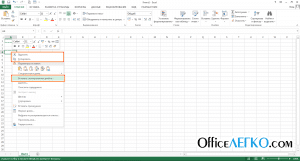
Команды для копирования, вырезания и вставки также доступны в контекстном меню рабочего листа Excel. Чтобы скопировать диапазон, выберите его и щелкните правой кнопкой мыши внутри выделения. В контекстном меню выберите Копировать или Вырезать. Точно так же, чтобы вставить скопированную информацию в ячейку, которую нужно вставить, вызовите контекстное меню и выберите «Вставить» (или переместите туда курсор и нажмите Enter).

Скопируйте команды в контекстное меню Excel
Вы можете сделать то же самое с командами ленты:

Копировать в Excel с помощью команд ленты
Последняя команда выше комбинированная, у нее есть дополнительные возможности ввода (см. Рисунок выше) вводим только формулы:
Все перечисленные команды относятся к специальным инструментам «Вставить» .
Этот метод самый быстрый и наименее гибкий. Выберите массив, который нужно скопировать, и наведите указатель мыши на одну из его границ. Курсор изменится на четырехстороннюю стрелку. Возьмите мышь и перетащите ячейки, куда вы хотите их переместить.
Чтобы скопировать массив: Во время перетаскивания удерживайте Ctrl. Курсор изменится с четырех направлений на стрелку со знаком «+».
Я уже описывал работу автозаполнения в посте Advanced Data Entry Options. Здесь я просто запомню и добавлю. Если вам нужно скопировать данные или формулы в соседние ячейки, выберите ячейку для копирования и найдите небольшой квадрат (индикатор автозаполнения) в правом нижнем углу ячейки. Перетащите, чтобы заполнить соседние ячейки похожими формулами или скопировать информацию.

Индикатор автозаполнения
Есть еще один способ: команда «Заливка». Выберите матрицу для заполнения, чтобы копируемая ячейка была первой по направлению заполнения. Выполните одну из команд в зависимости от направления заливки:
Все выделенные ячейки будут заполнены данными или формулами из оригинала.
Итак, я перечислил основные методы копирования и вставки. Как и было обещано, теперь мы рассмотрим специальные возможности копирования и вставки, о которых новички не знают. Читайте дальше, они просты в использовании и имеют много преимуществ.