Автор
Ненашев А.На чтение
4 минДата обновления
14.04.2026




















«100балльный репетитор» — это онлайн-школа, специализирующаяся на подготовке школьников к ЕГЭ и ОГЭ, которая уже помогла более 140 000 учащихся по всей России. Школа объединяет опытных преподавателей и учеников, стремящихся сдать экзамены на высокие баллы.
Учи.Дома — это платформа, которая предоставляет услуги репетиторов для школьников с 1 по 11 класс, предлагая удобное и качественное обучение онлайн.
Онлайн курсы Eduson Academy предлагают своим студентам сделать большой рывок по карьерной лестнице в 2022 году. Каталог обширен и предоставляет специализацию по разным направлениям. Интернет-ресурс взаимодействует с известными российскими брендами.
Каменный город — это надёжная компания, с 2009 года специализирующаяся на обучении педагогов. Компания предлагает курсы повышения квалификации и переподготовки для работников образования, помогая им обновлять знания, развивать портфолио и повышать профессиональные навыки.
Презентации – это отличный метод наглядного изображения статистического или иного информационного материала. Онлайн школа позволит вам изучить все тонкости и особенности создания эффектных, незаурядных презентаций. Причем во время обучения вы будете пользоваться не только привычными всем программами, вроде PowerPoint. Такой навык будет крайне полезен во многих сферах деятельности: менеджмент, анализ данных, маркетинг, создание и продвижение стартапов, студентам.
Ориентирована на профессиональное развитие и повышение квалификации специалистов. Широкий выбор направлений и курсов.
Крупнейшая международная сеть академий IT-образования с высоким уровнем трудоустройства выпускников
Учебный центр МГУТУ — ведущий центр дополнительного профессионального образования, который с 2009 года обучил более 200 000 слушателей.
InstructorPRO — это учебный центр, специализирующийся на обучении фитнес-тренеров и специалистов в области физической культуры.
Луч Знаний — образовательная организация, предоставляющая курсы и программы дистанционного обучения для детей и взрослых на платформе luchznaniy.ru. Поддержите развитие с современными образовательными решениями.
Moscow Business School — это образовательный центр, предлагающий программы для повышения профессиональных навыков с 2007 года.
Яндекс Практикум - это еще один целеустремленный проект от известной всем российской компании. Он предлагает пройти курсы по профессиям будущего. Учебные программы объемные, некоторые из них требуют до 12 месяцев на освоение, но эффективность так же высока.
Академия безопасности предлагает профессиональное обучение и дополнительное образование в сфере охраны труда, промышленной и пожарной безопасности для повышения квалификации специалистов.
Образовательный центр Fit Standard предлагает широкий спектр курсов повышения квалификации и профессиональной переподготовки в области фитнеса. Наша цель — помочь людям, стремящимся развиваться в сфере здоровья и физической активности, получить необходимые знания и навыки для успешной карьеры.
Онлайн-школа Тетрика — ваш помощник в улучшении успеваемости и подготовке к экзаменам.
Академия ДПО — образовательная организация для профессионального и дополнительного обучения с современными программами и дистанционным форматом, подходит для повышения квалификации и переподготовки специалистов.
Высшая школа делового администрирования — это образовательное учреждение, ориентированное на подготовку и развитие профессионалов в области управления, организации и научно-методической деятельности.
Национальный центральный институт развития дополнительного образования (НЦРДО) — это образовательное учреждение, специализирующееся на профессиональной переподготовке и повышении квалификации специалистов по широкому спектру направлений.
Лицей «Учёный фитнес» — уникальная образовательная платформа, объединяющая ведущих экспертов фитнес-индустрии, учёных спортивной науки и профессиональных педагогов.
Современные программы обучения для тех, кто хочет овладеть востребованными профессиями в IT, дизайне и других областях.
В счетах-фактурах или прайс-листах некоторые значения ячеек очень часто повторяются в разных местах. Если отсортировать эти значения, не всегда удобно анализировать их визуально. Например, названия поставщиков могут быть очень похожими, а данные, на которые они ссылаются, могут быть легко перепутаны.
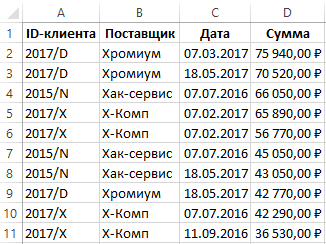
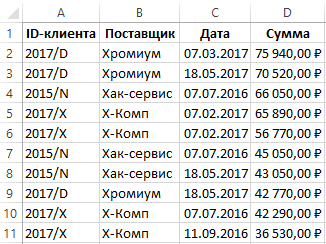
Допустим, у нас есть список поставщиков:
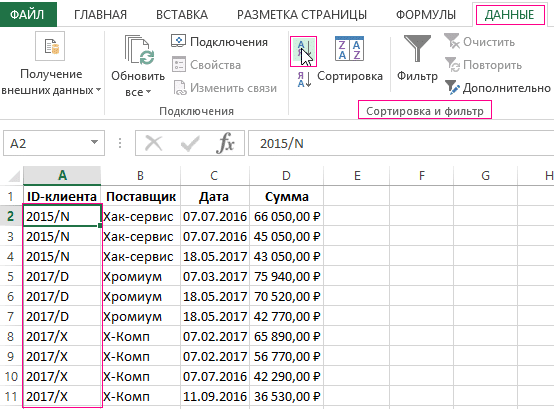
Прежде чем мы найдем повторяющиеся ячейки в Excel, давайте отсортируем поставщиков по их идентификаторам. Перейдите в ячейку A2 и выберите инструмент «Сортировка от А до Я» на вкладке «ДАННЫЕ» в разделе «Сортировка и фильтр».
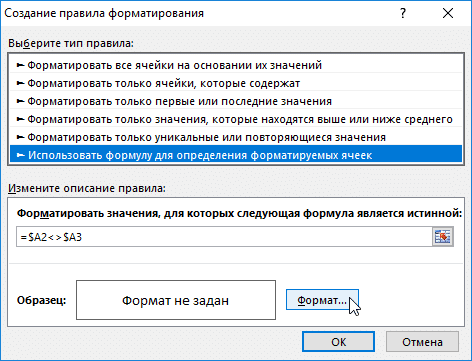
Чтобы автоматически отмечать повторяющиеся ячейки и разделять их на группы линиями, используйте условное форматирование:

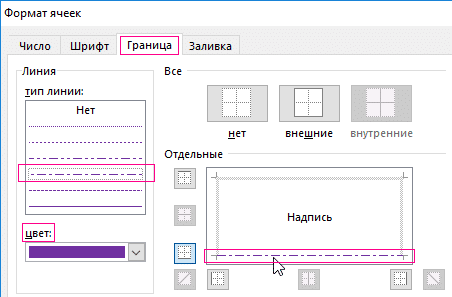
В результате мы получаем эффект, показанный на рисунке.
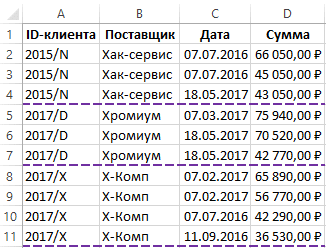
Мы смогли объединить и выбрать повторяющиеся ячейки в Excel. Теперь в счете-фактуре все заказанные поставщики визуально отделены друг от друга одной строкой.
Поскольку мы отсортировали поставщиков по их идентификаторам в формуле, мы исправили столбец таблицы $ A со смешанной ссылкой. Если значения в соседних ячейках столбца $ A равны, формула возвращает ЛОЖЬ, и форматирование границы не применяется. Но если верхнее значение не равно (оператор) нижнему значению, тогда формула возвращает ИСТИНА и применяется форматирование нижней границы всей строки (поскольку в смешанной ссылке номер строки не абсолютный, а относительный адрес).
Полезный совет! Если вам нужно отделить данные не от первого столбца таблицы, от любого другого столбца, отсортируйте их соответствующим образом и просто укажите адрес столбца. Например, мы ограничиваем количество повторяющихся дат, а не поставщиков. Для этого сначала отсортируйте данные по дате, затем используйте условное форматирование, немного изменив формулу: = $ C2 $ C3
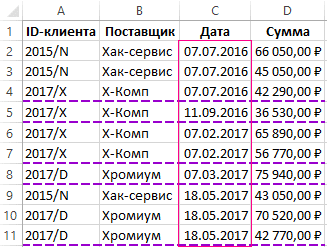
Список теперь сгруппирован по одинаковым датам.
У вас есть таблица с двумя столбцами: столбец с повторяющимися текстовыми значениями и столбец с числами. Давайте создадим таблицу только для строк с уникальными текстовыми значениями. Мы добавим соответствующие значения в числовой столбец.
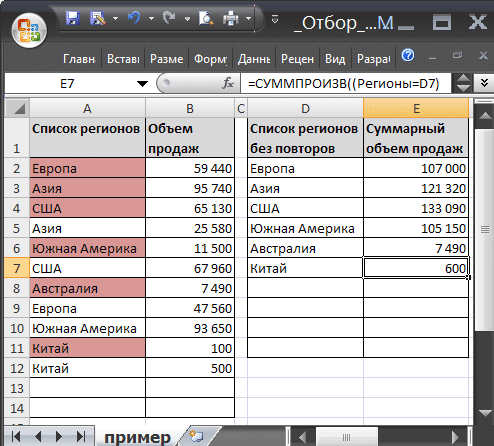
Пусть исходная таблица содержит 2 столбца: текстовый — Список регионов и числовой — Продажи. Столбец «Список регионов» содержит повторяющиеся значения (см. Файл примера). Уникальные значения выделяются условным форматированием.
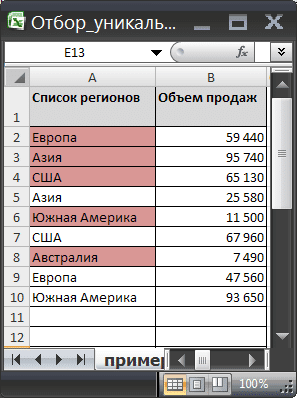
На основе исходной создадим таблицу, в которой столбец со списком регионов будет содержать только уникальные названия регионов (то есть без дубликатов), а соответствующие продажи будут складываться вместе.
Подробнее: Vpr excel как работать
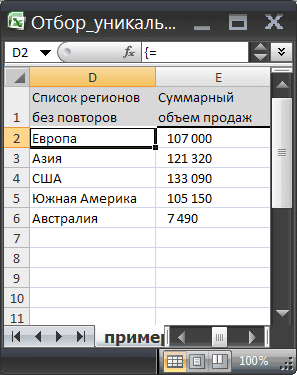
Создаем динамические диапазоны: Regions (названия регионов из столбца A) и Sales (объемы продаж из столбца B).
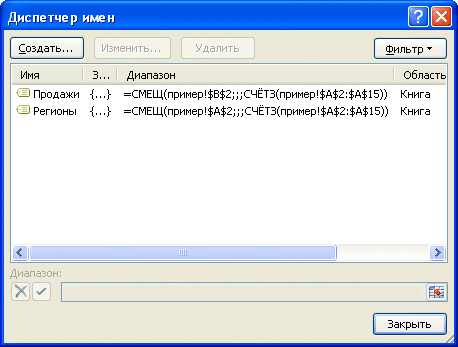
Если в исходный список добавляется новое значение, оно автоматически включается в динамический диапазон, и следующие формулы изменять не нужно.
Чтобы создать список уникальных значений, введите формулу массива в ячейку D2:
= SEERROR (ИНДЕКС (Регионы; ПОИСК (0; СЧЁТЕСЛИ ($ D $ 1: D1; Регионы); 0));»»)
Не забудьте нажать CTRL + SHIFT + ENTER при вводе формулы выше. Затем вам нужно скопировать формулу вниз (размер списка уникальных значений должен соответствовать размеру исходного списка).
Чтобы вычислить общий объем продаж в столбце E, мы используем мощную функцию СУММПРОИЗВ() :
= СУММПРОИЗВ ((Регионы = D2) * Продажи)
Отображая нули в строках без областей, мы удалим настраиваемый формат # ## 0; — # ## 0; (см статью Скрытие значений, равных 0).
1. Введите новый регион — Китай в ячейку A11
2. Введите объем продаж — 100
3. Выезжайте на A12 — Китай
4. Введите объем продаж — 500
5. В следующей таблице справа в ячейке D7 вы увидите название региона Китая с общим объемом продаж 600
СОВЕТ:
Другой подход к решению этой проблемы — использование сводных таблиц (см. Образец файла).