Автор
Ненашев А.На чтение
5 минДата обновления
16.04.2026




















«100балльный репетитор» — это онлайн-школа, специализирующаяся на подготовке школьников к ЕГЭ и ОГЭ, которая уже помогла более 140 000 учащихся по всей России. Школа объединяет опытных преподавателей и учеников, стремящихся сдать экзамены на высокие баллы.
Учи.Дома — это платформа, которая предоставляет услуги репетиторов для школьников с 1 по 11 класс, предлагая удобное и качественное обучение онлайн.
Онлайн курсы Eduson Academy предлагают своим студентам сделать большой рывок по карьерной лестнице в 2022 году. Каталог обширен и предоставляет специализацию по разным направлениям. Интернет-ресурс взаимодействует с известными российскими брендами.
Каменный город — это надёжная компания, с 2009 года специализирующаяся на обучении педагогов. Компания предлагает курсы повышения квалификации и переподготовки для работников образования, помогая им обновлять знания, развивать портфолио и повышать профессиональные навыки.
Презентации – это отличный метод наглядного изображения статистического или иного информационного материала. Онлайн школа позволит вам изучить все тонкости и особенности создания эффектных, незаурядных презентаций. Причем во время обучения вы будете пользоваться не только привычными всем программами, вроде PowerPoint. Такой навык будет крайне полезен во многих сферах деятельности: менеджмент, анализ данных, маркетинг, создание и продвижение стартапов, студентам.
Ориентирована на профессиональное развитие и повышение квалификации специалистов. Широкий выбор направлений и курсов.
Крупнейшая международная сеть академий IT-образования с высоким уровнем трудоустройства выпускников
Учебный центр МГУТУ — ведущий центр дополнительного профессионального образования, который с 2009 года обучил более 200 000 слушателей.
InstructorPRO — это учебный центр, специализирующийся на обучении фитнес-тренеров и специалистов в области физической культуры.
Луч Знаний — образовательная организация, предоставляющая курсы и программы дистанционного обучения для детей и взрослых на платформе luchznaniy.ru. Поддержите развитие с современными образовательными решениями.
Moscow Business School — это образовательный центр, предлагающий программы для повышения профессиональных навыков с 2007 года.
Яндекс Практикум - это еще один целеустремленный проект от известной всем российской компании. Он предлагает пройти курсы по профессиям будущего. Учебные программы объемные, некоторые из них требуют до 12 месяцев на освоение, но эффективность так же высока.
Академия безопасности предлагает профессиональное обучение и дополнительное образование в сфере охраны труда, промышленной и пожарной безопасности для повышения квалификации специалистов.
Образовательный центр Fit Standard предлагает широкий спектр курсов повышения квалификации и профессиональной переподготовки в области фитнеса. Наша цель — помочь людям, стремящимся развиваться в сфере здоровья и физической активности, получить необходимые знания и навыки для успешной карьеры.
Онлайн-школа Тетрика — ваш помощник в улучшении успеваемости и подготовке к экзаменам.
Академия ДПО — образовательная организация для профессионального и дополнительного обучения с современными программами и дистанционным форматом, подходит для повышения квалификации и переподготовки специалистов.
Высшая школа делового администрирования — это образовательное учреждение, ориентированное на подготовку и развитие профессионалов в области управления, организации и научно-методической деятельности.
Национальный центральный институт развития дополнительного образования (НЦРДО) — это образовательное учреждение, специализирующееся на профессиональной переподготовке и повышении квалификации специалистов по широкому спектру направлений.
Лицей «Учёный фитнес» — уникальная образовательная платформа, объединяющая ведущих экспертов фитнес-индустрии, учёных спортивной науки и профессиональных педагогов.
Современные программы обучения для тех, кто хочет овладеть востребованными профессиями в IT, дизайне и других областях.
Часто пользователи редактора электронных таблиц Excel сталкиваются с такой задачей, как сравнение текста в ячейках таблицы. Есть несколько способов реализовать эту процедуру. В статье мы подробно рассмотрим каждый из методов, позволяющих реализовать сравнение текстовой информации в ячейках планшета.
Редактор электронных таблиц предоставляет два разных метода сравнения текстовой информации в ячейках. Методы отличаются друг от друга тем, что в одном учитывается регистр, а в другом нет
Простейшее сравнение текста в 2 ячейках без учета регистра — это использование символа «=» между координатами ячеек. Пример формулы: = A1 = B1.
Если пользователь хочет видеть уникальные сообщения в результате, указывающие на наличие совпадений в ячейках, оператор «ЕСЛИ» также должен быть добавлен в формулу. Простой пример такой формулы: = ЕСЛИ (A2 = B2; «Соответствует»; «НЕ совпадает»).Важно! A1 и B1 — элементы сравнения. В результате в ячейке с формулой будет отображаться либо значение ЛОЖЬ, либо ИСТИНА.
На следующем изображении ясно показано, как две рассматриваемые формулы относятся к процедуре сравнения текстовой информации в ячейках.
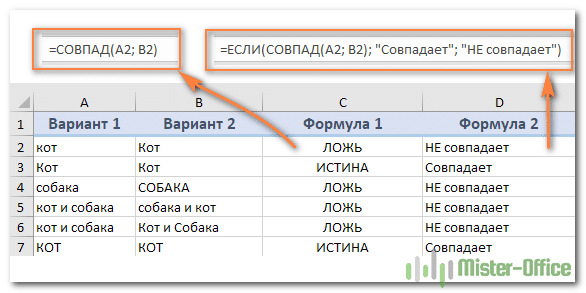
Часто при работе с документами бывают моменты, когда необходимо не только сравнить текстовую информацию, но и рассмотреть случай. Для реализации этой простой процедуры используется специальный оператор «SOVPAD». В английской версии он называется «ТОЧНЫЙ». Общий вид формулы выглядит так: = EXACT (text1; text2). Аргументы text1 и text2 — это координаты ячеек, в которых будет сравниваться текстовая информация.
Например, данные для сравнения находятся в полях с координатами A1 и B1. В этом случае примененная формула будет выглядеть так: = EXACT (A1; B1). Значение ИСТИНА будет отображаться, если регистр каждого символа совпадает. В противном случае будет отображаться ЛОЖЬ.
Простой пример такой формулы: = ЕСЛИ (ПОИСКПОЗ (A1; B1); «Соответствует»; «НЕ совпадает»). На следующем изображении ясно показано, как две рассматриваемые формулы подходят к процедуре сравнения текстовой информации в ячейках с учетом регистра.Внимание! Если пользователь хочет видеть уникальные сообщения в результате, указывающие на наличие совпадений в ячейках, оператор «ЕСЛИ» также должен быть добавлен в формулу».

Теперь подробно поговорим о том, как сравнивать текстовую информацию более чем в двух ячейках. Эти методы практически идентичны рассмотренным выше.
Здесь, как и в ранее рассмотренных методах, применяются два варианта формулы:
Функция И реализует возврат значения ИСТИНА, если все поля таблички имеют одинаковые значения. Возвращает FALSE, если какое-либо из значений не совпадает. Оператор «ЕСЛИ» отображает на экране те показатели, которые пользователь ввел в формулу.
На следующем изображении наглядно показано, как две рассматриваемые формулы подходят к процедуре сравнения не только текстовой информации, но и с числовыми показателями, а также с данными в формате «Дата».

Здесь, как и в ранее рассмотренных методах, применяются два варианта формулы:
Как и в предыдущем примере, функция И реализует возврат значения ИСТИНА, если все поля в таблице имеют одинаковые значения. Возвращает FALSE, если какое-либо из значений не совпадает. Оператор «ЕСЛИ» отображает на экране те показатели, которые пользователь ввел в формулу. Результат трансформации выглядит так:

Если пользователю нужна формула, чтобы сделать вывод о наличии совпадений по крайней мере для 2 индикаторов, то он должен использовать следующую формулу: = ЕСЛИ (ИЛИ (ИЛИ (ТОЧНО (A1; B1); ТОЧНО (A1; C1); ТОЧНО (B1; C1)))); «Как минимум два точных совпадения»; «Совпадений нет»). Другими словами, в этом случае наличие минимум 2 совпадений в 3 случаях покажет положительное значение. Результат трансформации выглядит так:

Если пользователю приходится проводить сравнение в таблице с огромным количеством ячеек, приведенная выше формула будет неудобна для использования, так как она станет слишком длинной. Здесь более уместно использовать математический оператор СЧЁТЕСЛИ. Вы можете подсчитать количество совпадений в большом диапазоне ячеек, используя следующую формулу: {= СЧЁТЕСЛИ (A2: D2; A2: D2)}. Результат трансформации выглядит так:

Заключениеполезно отметить! Очень важно следить за количеством ненужных пробелов в ячейках. Дело в том, что если в ячейке есть пробел, он будет восприниматься редактором электронной таблицы как символ. Поэтому перед использованием формул нужно убедиться, что в ячейках нет лишних пробелов.
Мы обнаружили, что в редакторе таблиц Excel существует огромное количество методов, позволяющих реализовать сравнение текстовой информации в ячейках. Мы узнали, что вы можете сравнивать информацию с учетом и без учета регистра. Для реализации этой процедуры отлично подойдет оператор типа «СОВПАД». Также для более сложных процедур используются такие функции, как «И», «ИЛИ», «ЕСЛИ» и «СЧЁТЕСЛИ».