Автор
Ненашев А.На чтение
5 минДата обновления
14.04.2026




















«100балльный репетитор» — это онлайн-школа, специализирующаяся на подготовке школьников к ЕГЭ и ОГЭ, которая уже помогла более 140 000 учащихся по всей России. Школа объединяет опытных преподавателей и учеников, стремящихся сдать экзамены на высокие баллы.
Учи.Дома — это платформа, которая предоставляет услуги репетиторов для школьников с 1 по 11 класс, предлагая удобное и качественное обучение онлайн.
Онлайн курсы Eduson Academy предлагают своим студентам сделать большой рывок по карьерной лестнице в 2022 году. Каталог обширен и предоставляет специализацию по разным направлениям. Интернет-ресурс взаимодействует с известными российскими брендами.
Каменный город — это надёжная компания, с 2009 года специализирующаяся на обучении педагогов. Компания предлагает курсы повышения квалификации и переподготовки для работников образования, помогая им обновлять знания, развивать портфолио и повышать профессиональные навыки.
Презентации – это отличный метод наглядного изображения статистического или иного информационного материала. Онлайн школа позволит вам изучить все тонкости и особенности создания эффектных, незаурядных презентаций. Причем во время обучения вы будете пользоваться не только привычными всем программами, вроде PowerPoint. Такой навык будет крайне полезен во многих сферах деятельности: менеджмент, анализ данных, маркетинг, создание и продвижение стартапов, студентам.
Ориентирована на профессиональное развитие и повышение квалификации специалистов. Широкий выбор направлений и курсов.
Крупнейшая международная сеть академий IT-образования с высоким уровнем трудоустройства выпускников
Учебный центр МГУТУ — ведущий центр дополнительного профессионального образования, который с 2009 года обучил более 200 000 слушателей.
InstructorPRO — это учебный центр, специализирующийся на обучении фитнес-тренеров и специалистов в области физической культуры.
Луч Знаний — образовательная организация, предоставляющая курсы и программы дистанционного обучения для детей и взрослых на платформе luchznaniy.ru. Поддержите развитие с современными образовательными решениями.
Moscow Business School — это образовательный центр, предлагающий программы для повышения профессиональных навыков с 2007 года.
Яндекс Практикум - это еще один целеустремленный проект от известной всем российской компании. Он предлагает пройти курсы по профессиям будущего. Учебные программы объемные, некоторые из них требуют до 12 месяцев на освоение, но эффективность так же высока.
Академия безопасности предлагает профессиональное обучение и дополнительное образование в сфере охраны труда, промышленной и пожарной безопасности для повышения квалификации специалистов.
Образовательный центр Fit Standard предлагает широкий спектр курсов повышения квалификации и профессиональной переподготовки в области фитнеса. Наша цель — помочь людям, стремящимся развиваться в сфере здоровья и физической активности, получить необходимые знания и навыки для успешной карьеры.
Онлайн-школа Тетрика — ваш помощник в улучшении успеваемости и подготовке к экзаменам.
Академия ДПО — образовательная организация для профессионального и дополнительного обучения с современными программами и дистанционным форматом, подходит для повышения квалификации и переподготовки специалистов.
Высшая школа делового администрирования — это образовательное учреждение, ориентированное на подготовку и развитие профессионалов в области управления, организации и научно-методической деятельности.
Национальный центральный институт развития дополнительного образования (НЦРДО) — это образовательное учреждение, специализирующееся на профессиональной переподготовке и повышении квалификации специалистов по широкому спектру направлений.
Лицей «Учёный фитнес» — уникальная образовательная платформа, объединяющая ведущих экспертов фитнес-индустрии, учёных спортивной науки и профессиональных педагогов.
Современные программы обучения для тех, кто хочет овладеть востребованными профессиями в IT, дизайне и других областях.
Многие пользователи при работе с текстовым редактором Word не задумываются о размере файла этого документа и о том, сколько места он занимает на компьютере. В большинстве случаев размер файла Word относительно невелик по сравнению с другими типами форматов: видео, аудио, изображениями высокой четкости и т.д.
Эти типы файловых форматов обычно больше, чем документ, созданный в Microsoft Word. Однако бывают ситуации, когда размер конкретного файла очень важен.
Для уменьшения размера файла необходимо сжать документ Word, чтобы уменьшить пространство, занимаемое файлом на диске устройства: компьютера или телефона, или в других случаях.
Эта операция необходима в следующих случаях:
На размер файла сильно влияют графические объекты, вставленные в документ Word: изображения, фотографии, сухарики, изображения или иллюстрации.
Перед пользователем стоит задача: как сжать документ Word, чтобы он весил меньше. Как уменьшить размер документа Word?
Есть два основных подхода к решению этой проблемы:
В первом случае все необходимые действия производятся на самом ПК без выхода в интернет. Второй вариант — использовать подключение к Интернету для отправки файла на удаленный сервер для обработки.
В этом руководстве мы покажем вам, как уменьшить размер документа Word — мы попробуем использовать различные методы для сжатия размера документа Word на компьютере или уменьшения размера документа Word в Интернете.
Инструкции подготовлены в Word 2019, подходят для других версий программы: MS Word 2016, MS Word 2013, MS Word 2010, MS Word 2007. Возможны некоторые отличия в интерфейсе приложения разных версий.
В большинстве случаев на компьютерах используются современные версии Word, которые сохраняют файлы с расширением «.docx». В версиях Microsoft Word 2003 и ранее использовался формат файла .doc».
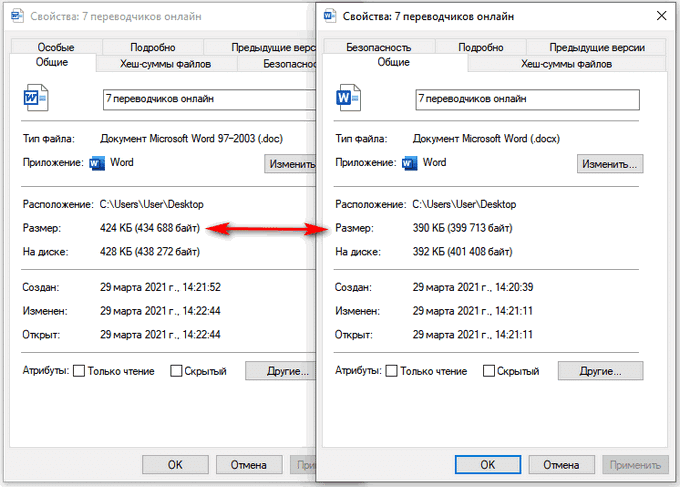
Несмотря на то, что это было давно, файлы DOC все еще используются. Между форматами есть некоторая разница, в том числе тот факт, что аналогичный файл, сохраненный в формате «DOCX», будет меньше, чем файл «DOC».
В этом легко убедиться, если вы посмотрите в проводнике свойства обоих файлов с одинаковым содержимым.

Поэтому, чтобы уменьшить размер исходного файла с расширением «.doc», его необходимо сохранить в «.docx». Это можно сделать разными способами, в том числе в приложении Microsoft Office, начиная с версии Word 2007, или в более современных редакциях программы.
Сделайте следующее:

В результате получается файл Word меньшего размера.
Наибольшее влияние на размер документа оказывает графика в файле. Как правило, разные типы изображений довольно большие, особенно качественная графика.
Поэтому перед вставкой изображений в документ Word имеет смысл заранее позаботиться об оптимизации изображений. Вам необходимо изменить свойства изображения с помощью программы: графического редактора или онлайн-сервиса.
вы можете изменить разрешение или соотношение сторон. После обработки у вас будет меньший вес изображения, чем у оригинала. Вставьте готовое изображение в документ Word.
Этот метод уменьшит конечный размер файла по сравнению с вставкой неоптимизированных изображений в текстовый документ.
Не всегда удается оптимизировать изображения перед их вставкой в документ. Пользователь может получить готовый документ с графическими объектами. Поэтому нужно найти ответ на вопрос — как уменьшить размер документа Word с картинками.
Сделайте следующее:

В выпадающем меню выберите пункт «Сжать изображения…».

В окне «Сжать изображения» выберите соответствующий коэффициент сжатия для изображений.

Иногда достаточно уменьшить размер изображения в документе. В этом случае используйте предложенный курс действий.
Следуйте последовательным шагам:

В окне «Сжать изображения» нажмите кнопку «ОК».
Следующий метод подходит, если вы используете в документе Word дополнительные настраиваемые шрифты, которые делают файл немного тяжелее.
Следуйте шагам:

Этот вариант подходит, если вы сохраняете эскизы активного документа в файле Word. Этот эскиз используется в Windows для функции предварительного просмотра проводника.
Следуй этим шагам:
То же самое можно сделать при сохранении документа на ПК. В окне «Сохранить как» снимите флажок «Сохранить эскизы».



