Автор
Ненашев А.На чтение
5 минДата обновления
18.04.2026




















«100балльный репетитор» — это онлайн-школа, специализирующаяся на подготовке школьников к ЕГЭ и ОГЭ, которая уже помогла более 140 000 учащихся по всей России. Школа объединяет опытных преподавателей и учеников, стремящихся сдать экзамены на высокие баллы.
Учи.Дома — это платформа, которая предоставляет услуги репетиторов для школьников с 1 по 11 класс, предлагая удобное и качественное обучение онлайн.
Онлайн курсы Eduson Academy предлагают своим студентам сделать большой рывок по карьерной лестнице в 2022 году. Каталог обширен и предоставляет специализацию по разным направлениям. Интернет-ресурс взаимодействует с известными российскими брендами.
Каменный город — это надёжная компания, с 2009 года специализирующаяся на обучении педагогов. Компания предлагает курсы повышения квалификации и переподготовки для работников образования, помогая им обновлять знания, развивать портфолио и повышать профессиональные навыки.
Презентации – это отличный метод наглядного изображения статистического или иного информационного материала. Онлайн школа позволит вам изучить все тонкости и особенности создания эффектных, незаурядных презентаций. Причем во время обучения вы будете пользоваться не только привычными всем программами, вроде PowerPoint. Такой навык будет крайне полезен во многих сферах деятельности: менеджмент, анализ данных, маркетинг, создание и продвижение стартапов, студентам.
Ориентирована на профессиональное развитие и повышение квалификации специалистов. Широкий выбор направлений и курсов.
Крупнейшая международная сеть академий IT-образования с высоким уровнем трудоустройства выпускников
Учебный центр МГУТУ — ведущий центр дополнительного профессионального образования, который с 2009 года обучил более 200 000 слушателей.
InstructorPRO — это учебный центр, специализирующийся на обучении фитнес-тренеров и специалистов в области физической культуры.
Луч Знаний — образовательная организация, предоставляющая курсы и программы дистанционного обучения для детей и взрослых на платформе luchznaniy.ru. Поддержите развитие с современными образовательными решениями.
Moscow Business School — это образовательный центр, предлагающий программы для повышения профессиональных навыков с 2007 года.
Яндекс Практикум - это еще один целеустремленный проект от известной всем российской компании. Он предлагает пройти курсы по профессиям будущего. Учебные программы объемные, некоторые из них требуют до 12 месяцев на освоение, но эффективность так же высока.
Академия безопасности предлагает профессиональное обучение и дополнительное образование в сфере охраны труда, промышленной и пожарной безопасности для повышения квалификации специалистов.
Образовательный центр Fit Standard предлагает широкий спектр курсов повышения квалификации и профессиональной переподготовки в области фитнеса. Наша цель — помочь людям, стремящимся развиваться в сфере здоровья и физической активности, получить необходимые знания и навыки для успешной карьеры.
Онлайн-школа Тетрика — ваш помощник в улучшении успеваемости и подготовке к экзаменам.
Академия ДПО — образовательная организация для профессионального и дополнительного обучения с современными программами и дистанционным форматом, подходит для повышения квалификации и переподготовки специалистов.
Высшая школа делового администрирования — это образовательное учреждение, ориентированное на подготовку и развитие профессионалов в области управления, организации и научно-методической деятельности.
Национальный центральный институт развития дополнительного образования (НЦРДО) — это образовательное учреждение, специализирующееся на профессиональной переподготовке и повышении квалификации специалистов по широкому спектру направлений.
Лицей «Учёный фитнес» — уникальная образовательная платформа, объединяющая ведущих экспертов фитнес-индустрии, учёных спортивной науки и профессиональных педагогов.
Современные программы обучения для тех, кто хочет овладеть востребованными профессиями в IT, дизайне и других областях.
Часто пользователи редактора электронных таблиц Excel сталкиваются с такой задачей, как удаление первого символа в ячейке таблицы. Эта процедура может быть реализована с помощью различных методов, например с помощью специальных встроенных операторов. В этой статье мы подробно рассмотрим на примерах различные методы, реализующие удаление символов в ячейке данных таблицы.
Для реализации этой простой процедуры используется специальная встроенная функция. Пошаговая инструкция по удалению первого символа выглядит так:
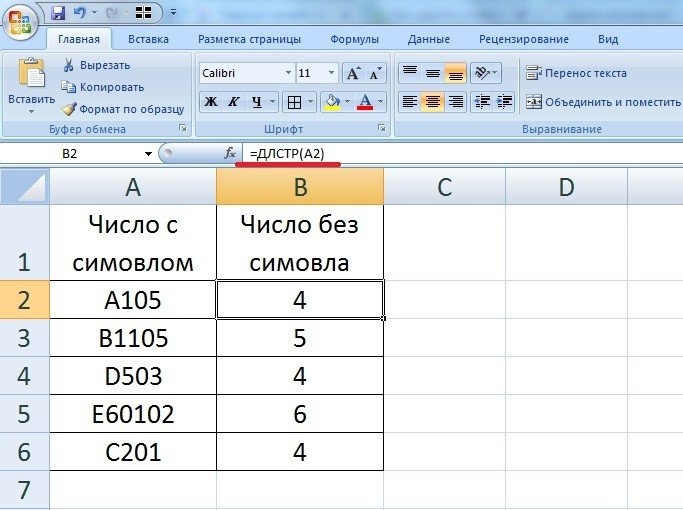
Например, в нашей рабочей области электронной таблицы есть такая табличка, содержащая определенный набор данных. Нам нужно реализовать удаление первого символа.
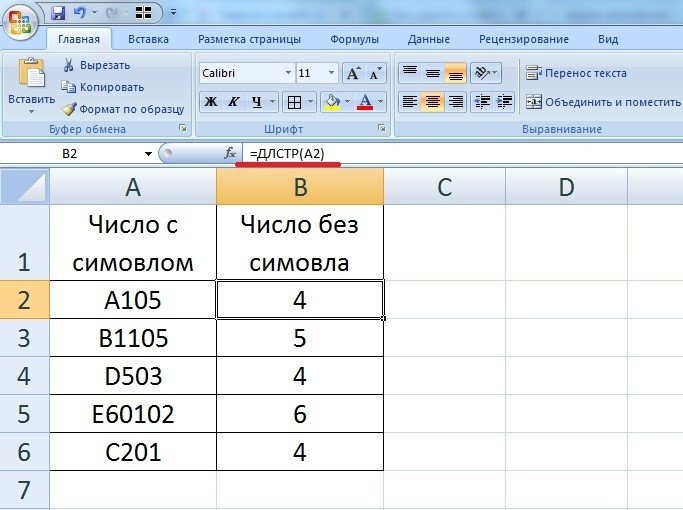
Изначально нам нужно определить общее количество символов во всех ячейках. Для выполнения этого действия необходимо использовать оператор DLSTR. Эта функция позволяет подсчитать количество символов. Наведите курсор на ячейку B2 и выберите ее левой кнопкой мыши. Здесь мы руководствуемся следующей формулой: = DLSTR (A2). Теперь нам нужно скопировать эту формулу в ячейки ниже. Наведите указатель мыши на правый нижний угол поля B2. Курсор принял форму маленького плюса темного оттенка. Щелкните ЛКМ и растяните формулу по остальным ячейкам.
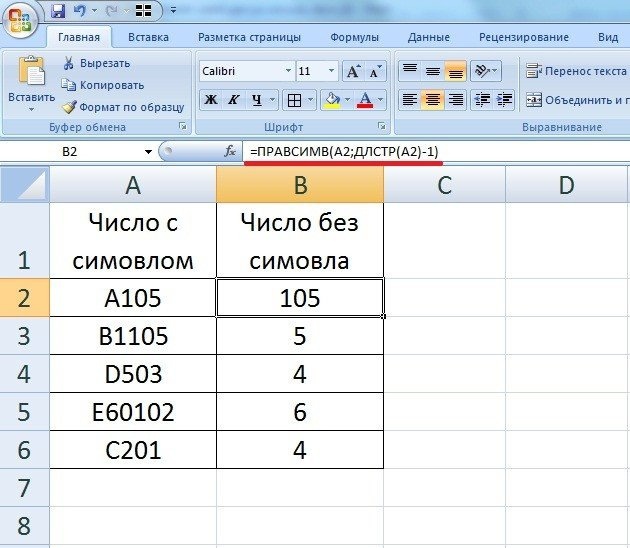
На следующем этапе мы приступаем к удалению первого символа слева. Для реализации этой процедуры используется оператор RIGHT. Наведите курсор на ячейку B2 и выберите ее левой кнопкой мыши. Здесь мы используем следующую формулу: = RIGHT (A2; DLSTR (A2) -1). В этой формуле A2 — это координата ячейки, в которой мы удаляем первый символ слева, а DLSTR (A2) -1 — это количество символов, возвращаемых с конца строки с правой стороны.
Этот показатель для каждого поля рассчитывается путем вычитания одного символа из общего количества символов.
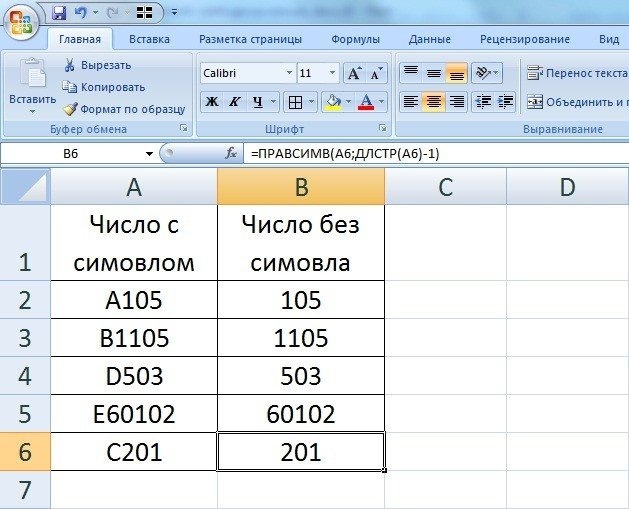
Теперь нам нужно скопировать эту формулу в ячейки ниже. Наведите указатель мыши на правый нижний угол поля B2. Курсор принял форму маленького плюса темного оттенка. Щелкните ЛКМ и растяните формулу по остальным ячейкам. В результате мы реализовали удаление первого символа слева для каждой выделенной ячейки. Готовый!
вы также можете использовать специальный оператор PSTR. Например, у нас есть данные, в ячейках которых указан порядковый номер сотрудников. Нам нужно удалить первые несколько символов перед точкой или пробелом. Формула будет выглядеть так: = MID (A: A; SEARCH («.»; A: A) +2; DLSTR (A: A) -SEARCH («.»; A: A)).
Бывают ситуации, когда вам нужно удалить символы до определенного символа в электронной таблице. В этом случае применяется следующая простая формула: = ЗАМЕНИТЬ (A1; 1; ПОИСК («символ»; A1);). Результат конвертации:
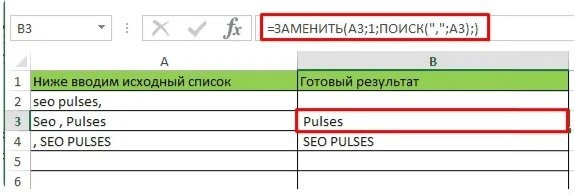
Также эту процедуру можно совместить с «После очистки данных».
Бывают ситуации, когда вам нужно удалить десятичные знаки в электронной таблице. В этом случае применяется следующая простая формула: = ЗАМЕНИТЬ (A1; 1; ПОИСК («&»; A1);). Результат конвертации:
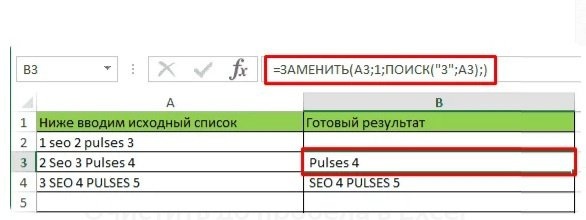
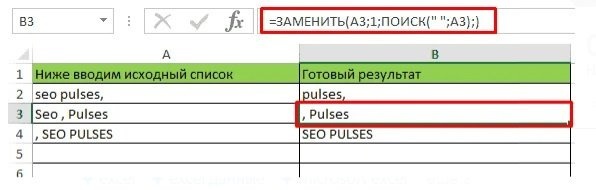
Бывают ситуации, когда вам нужно удалить символы перед пробелом в электронной таблице. В этом случае применяется следующая простая формула: = ЗАМЕНИТЬ (A1; 1; ПОИСК («&»; A1);). Результат конвертации:
Удаление символов может быть выполнено с помощью простого оператора под названием SUBSTITUTE. Общий вид оператора: = ПОДСТАВИТЬ (текст; старый_текст; новый_текст; номер_входа).
Например, если мы хотим реализовать удаление точек слева от основного текста, мы должны ввести следующую формулу: = ПОДСТАВИТЬ (A1;».»;» «).
Используя эту формулу, мы заменим данный символ, написанный слева от основного текста, на пробелы. Теперь нам нужно реализовать удаление этих пробелов. Для выполнения этой процедуры используется оператор TRIM. Функция позволяет находить ненужные пробелы и удалять их. Общий вид оператора выглядит так: = TRIM().
Важно! Эта формула удаляет только нормальные пробелы. Например, если пользователь добавил информацию, скопированную с сайта, в электронную таблицу, она может содержать не пробелы, а похожие на них символы. В этом случае оператор TRIM не будет иметь права на отмену. Здесь вам нужно будет использовать инструмент «Найти и удалить».
Также вы можете использовать оператор PECHSIMV. Общий вид оператора удаления непечатаемых символов выглядит так: = PECHSIMV (). Эта функция удаляет непечатаемые символы в строке (разрывы строк, символы абзацев, различные квадраты и т.д.). Оператор нужен, когда вы хотите реализовать удаление разрыва строки.
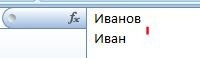
Важно! Оператор удаляет только большую часть лишних символов.
Мы рассмотрели методы удаления первого символа из табличной информации. Условия предусматривают использование интегрированных операторов. Использование функций может значительно ускорить процесс работы с большими объемами табличной информации.