Автор
Ненашев А.На чтение
4 минДата обновления
16.04.2026




















«100балльный репетитор» — это онлайн-школа, специализирующаяся на подготовке школьников к ЕГЭ и ОГЭ, которая уже помогла более 140 000 учащихся по всей России. Школа объединяет опытных преподавателей и учеников, стремящихся сдать экзамены на высокие баллы.
Учи.Дома — это платформа, которая предоставляет услуги репетиторов для школьников с 1 по 11 класс, предлагая удобное и качественное обучение онлайн.
Онлайн курсы Eduson Academy предлагают своим студентам сделать большой рывок по карьерной лестнице в 2022 году. Каталог обширен и предоставляет специализацию по разным направлениям. Интернет-ресурс взаимодействует с известными российскими брендами.
Каменный город — это надёжная компания, с 2009 года специализирующаяся на обучении педагогов. Компания предлагает курсы повышения квалификации и переподготовки для работников образования, помогая им обновлять знания, развивать портфолио и повышать профессиональные навыки.
Презентации – это отличный метод наглядного изображения статистического или иного информационного материала. Онлайн школа позволит вам изучить все тонкости и особенности создания эффектных, незаурядных презентаций. Причем во время обучения вы будете пользоваться не только привычными всем программами, вроде PowerPoint. Такой навык будет крайне полезен во многих сферах деятельности: менеджмент, анализ данных, маркетинг, создание и продвижение стартапов, студентам.
Ориентирована на профессиональное развитие и повышение квалификации специалистов. Широкий выбор направлений и курсов.
Крупнейшая международная сеть академий IT-образования с высоким уровнем трудоустройства выпускников
Учебный центр МГУТУ — ведущий центр дополнительного профессионального образования, который с 2009 года обучил более 200 000 слушателей.
InstructorPRO — это учебный центр, специализирующийся на обучении фитнес-тренеров и специалистов в области физической культуры.
Луч Знаний — образовательная организация, предоставляющая курсы и программы дистанционного обучения для детей и взрослых на платформе luchznaniy.ru. Поддержите развитие с современными образовательными решениями.
Moscow Business School — это образовательный центр, предлагающий программы для повышения профессиональных навыков с 2007 года.
Яндекс Практикум - это еще один целеустремленный проект от известной всем российской компании. Он предлагает пройти курсы по профессиям будущего. Учебные программы объемные, некоторые из них требуют до 12 месяцев на освоение, но эффективность так же высока.
Академия безопасности предлагает профессиональное обучение и дополнительное образование в сфере охраны труда, промышленной и пожарной безопасности для повышения квалификации специалистов.
Образовательный центр Fit Standard предлагает широкий спектр курсов повышения квалификации и профессиональной переподготовки в области фитнеса. Наша цель — помочь людям, стремящимся развиваться в сфере здоровья и физической активности, получить необходимые знания и навыки для успешной карьеры.
Онлайн-школа Тетрика — ваш помощник в улучшении успеваемости и подготовке к экзаменам.
Академия ДПО — образовательная организация для профессионального и дополнительного обучения с современными программами и дистанционным форматом, подходит для повышения квалификации и переподготовки специалистов.
Высшая школа делового администрирования — это образовательное учреждение, ориентированное на подготовку и развитие профессионалов в области управления, организации и научно-методической деятельности.
Национальный центральный институт развития дополнительного образования (НЦРДО) — это образовательное учреждение, специализирующееся на профессиональной переподготовке и повышении квалификации специалистов по широкому спектру направлений.
Лицей «Учёный фитнес» — уникальная образовательная платформа, объединяющая ведущих экспертов фитнес-индустрии, учёных спортивной науки и профессиональных педагогов.
Современные программы обучения для тех, кто хочет овладеть востребованными профессиями в IT, дизайне и других областях.
Удалить страницу в Excel можно несколькими способами. Это необходимо для того, чтобы не печатать дополнительные листы или если вам больше не нужно использовать эту страницу. Мы подробно расскажем, как это сделать, в этой публикации.
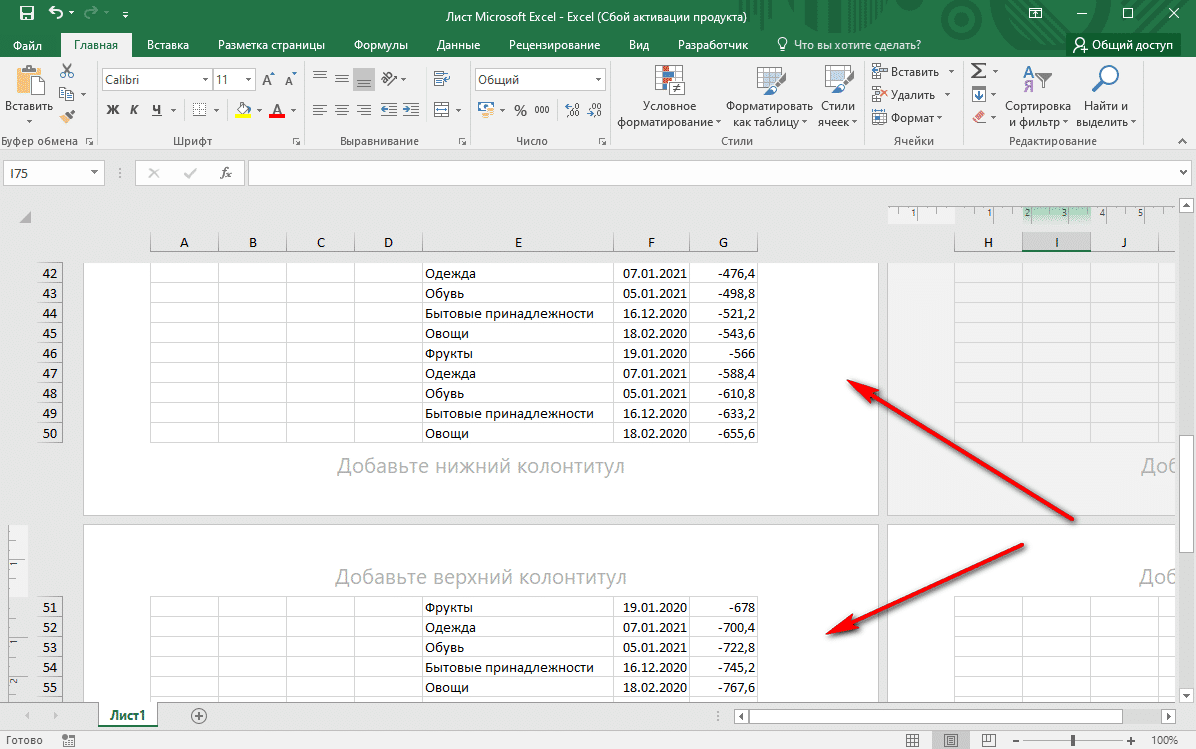
Страница в Microsoft Excel имеет свои ограничения. Мы не можем четко увидеть, какие данные, введенные в таблицу, будут напечатаны. Предлагаем определить его, выполнив несколько простых шагов:


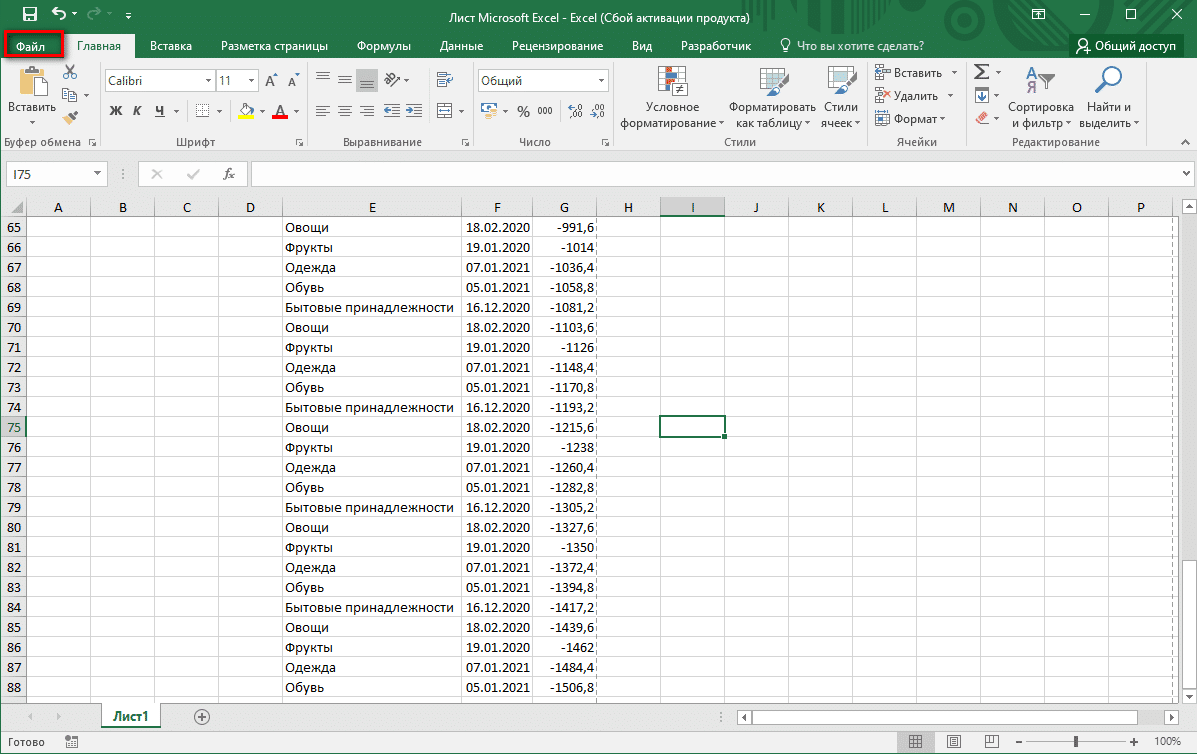
Вы также можете проверить количество страниц на вкладке «Файл». Он расположен в верхнем углу Excel. Щелкаем по нему.
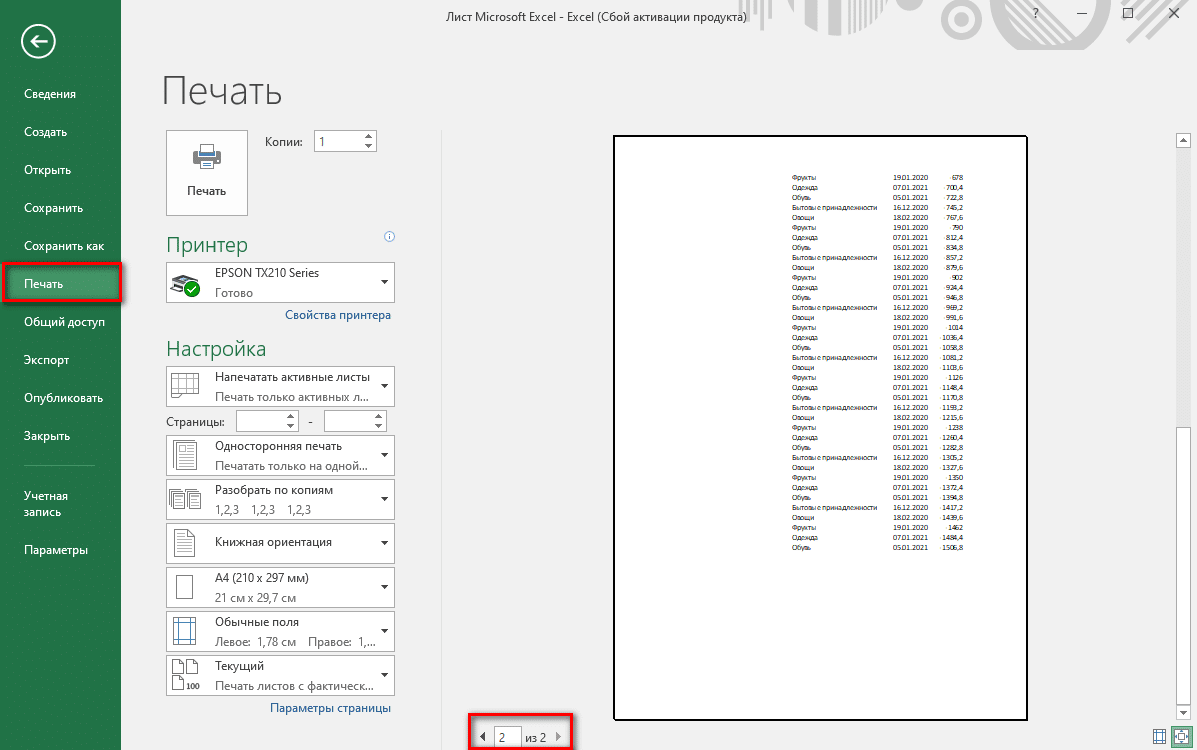
Щелкаем по разделу «Печать» и внизу видим количество страниц, которые будут отображаться для печати принтером.
Вы можете использовать немного другой способ переключения режимов. Результат будет таким же. Переходим во вкладку «Просмотр». В первом разделе панели управления «Режим просмотра книги» щелкните параметр «Страница». Визуализация данных будет аналогичной.
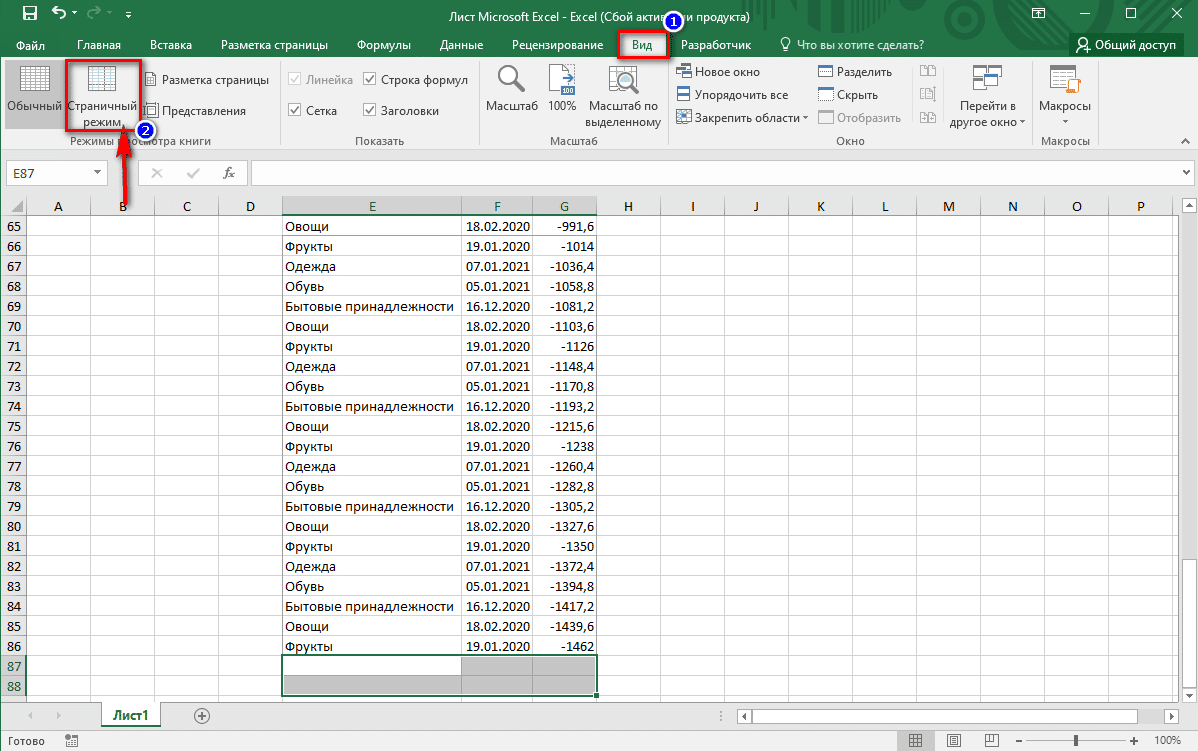
Если вся таблица в документе умещается на одной странице, при попытке переключиться в режим страницы будет показано, что задействована только одна страница. В результате будет напечатана даже только одна.
На заметку! Печать пустых страниц или страниц с ограниченным количеством символов нежелательна для принтера, так как это влияет на износ печатающей головки.
В результате мы видим, что количество страниц равно 2. Это означает, что принтер распечатает две, поэтому пустую нужно удалить. О том, как это сделать, читайте в следующих разделах.
Самый простой способ — выделить нужный фрагмент на листе Excel. Для этого воспользуемся элементарным алгоритмом:
Выделяем диапазон ячеек с данными для переноса на бумагу.

На панели инструментов найдите вкладку «Макет страницы» и щелкните инструмент «Область печати».

Затем в открывшемся меню выберите параметр «Установить».
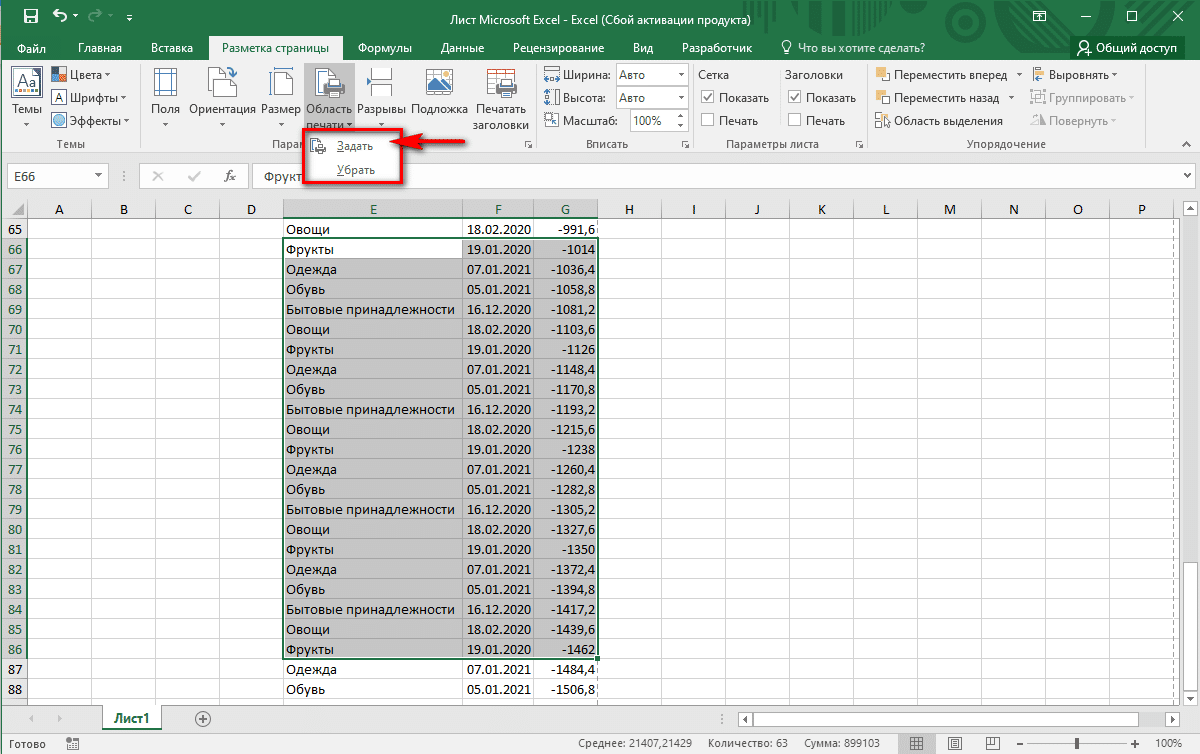
Через несколько секунд программа автоматически выполнит задание параметров для печати документа. Убедиться в том, что область выделена правильно, можно с помощью тонкой линии, которая будет едва заметна вокруг выделенного диапазона ячеек.

Чтобы сохранить данные и распечатать именно выбранную информацию, необходимо сохранить изменения. Для этого нажмите на диск в верхнем левом углу листа или перейдите на вкладку «Файл», затем нажмите на запись «Сохранить».


Важно! Чтобы изменить диапазон данных, выбранных для печати, мы должны сначала удалить фрагмент, созданный с помощью того же инструмента «Область печати». Только теперь нужно нажать кнопку «Удалить», затем установить новую.
Рассмотрим подробнее вариант удаления листов по пошаговому алгоритму:
Перейдем к просмотру страницы листа. Для этого щелкните вкладку «Просмотр», затем в разделе «Режим просмотра книги» щелкните инструмент «Страница». Вызвать тот же инструмент можно из строки состояния, что и в разделе поиска по количеству страниц.

Теперь, когда показаны все страницы документа, давайте с помощью курсора мыши выберем те, которые нам не пригодятся в бумажном формате. Затем нажмите кнопку «Удалить» на клавиатуре.
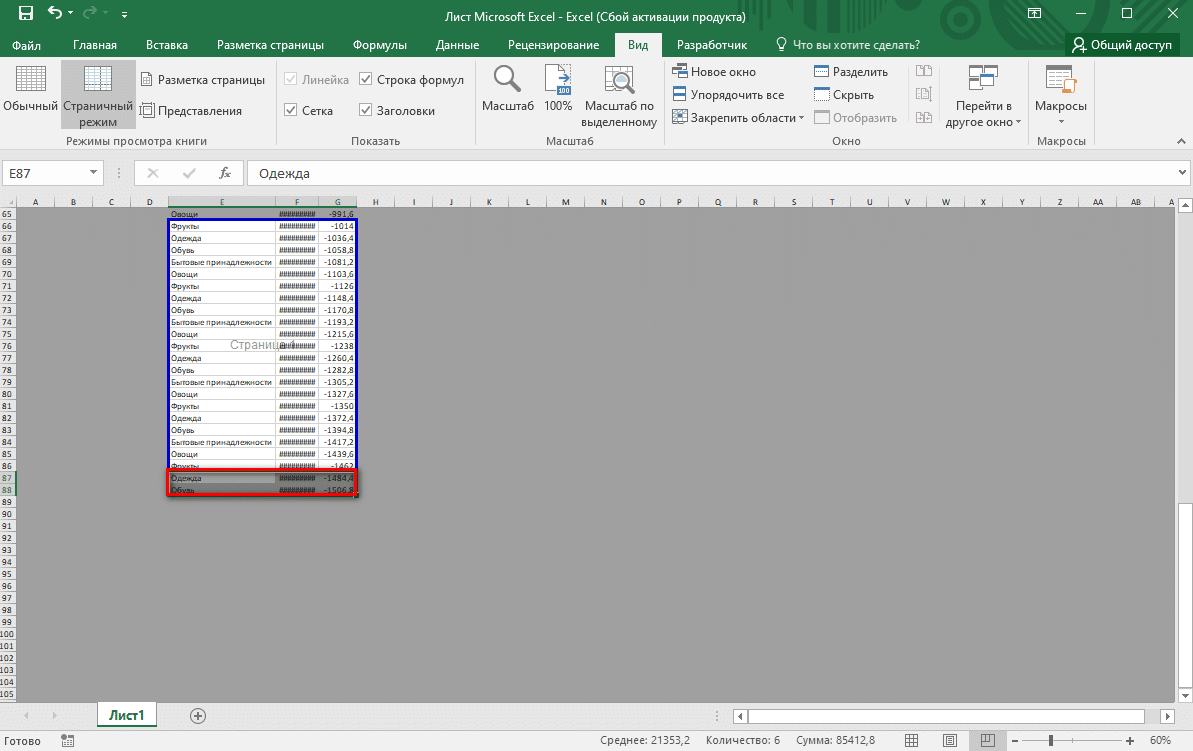
Итак, давайте переключимся в стандартный режим просмотра и увидим, что лишние страницы удалены. Нажимаем кнопку «Сохранить». В противном случае изменения будут потеряны, и все страницы документа все равно будут распечатаны.

Если при печати нужно удалить не только лишние страницы, но и листы, здесь нужно действовать немного иначе — потребуется настроить параметры печати. Действуем так:
Откройте документ, содержащий два или более листов. Мы уверены, что их больше одного — поэтому смотрим внизу страницы. Затем щелкните вкладку «Файл».

Перейдите в раздел «Печать», затем перенаправьте в «Настройки», здесь режим по умолчанию — «Печатать всю книгу», для печати отдельных страниц вам необходимо изменить этот режим.

Выбираем опцию «Распечатать активные листы». Вы также можете использовать инструмент для выбора определенного фрагмента. Для этого совсем не обязательно повторно сохранять данные в документе. Вы можете выбрать диапазон ячеек прямо на выходе.

После выбора листа обязательно укажите количество страниц для печати.
Удаление страниц — это простой шаг, который понадобится каждому пользователю электронной таблицы. Благодаря приведенным выше инструкциям пользователь сможет выбрать для себя лучший вариант и использовать его, следуя пошаговой инструкции.