Автор
Ненашев А.На чтение
4 минДата обновления
14.04.2026




















«100балльный репетитор» — это онлайн-школа, специализирующаяся на подготовке школьников к ЕГЭ и ОГЭ, которая уже помогла более 140 000 учащихся по всей России. Школа объединяет опытных преподавателей и учеников, стремящихся сдать экзамены на высокие баллы.
Учи.Дома — это платформа, которая предоставляет услуги репетиторов для школьников с 1 по 11 класс, предлагая удобное и качественное обучение онлайн.
Онлайн курсы Eduson Academy предлагают своим студентам сделать большой рывок по карьерной лестнице в 2022 году. Каталог обширен и предоставляет специализацию по разным направлениям. Интернет-ресурс взаимодействует с известными российскими брендами.
Каменный город — это надёжная компания, с 2009 года специализирующаяся на обучении педагогов. Компания предлагает курсы повышения квалификации и переподготовки для работников образования, помогая им обновлять знания, развивать портфолио и повышать профессиональные навыки.
Презентации – это отличный метод наглядного изображения статистического или иного информационного материала. Онлайн школа позволит вам изучить все тонкости и особенности создания эффектных, незаурядных презентаций. Причем во время обучения вы будете пользоваться не только привычными всем программами, вроде PowerPoint. Такой навык будет крайне полезен во многих сферах деятельности: менеджмент, анализ данных, маркетинг, создание и продвижение стартапов, студентам.
Ориентирована на профессиональное развитие и повышение квалификации специалистов. Широкий выбор направлений и курсов.
Крупнейшая международная сеть академий IT-образования с высоким уровнем трудоустройства выпускников
Учебный центр МГУТУ — ведущий центр дополнительного профессионального образования, который с 2009 года обучил более 200 000 слушателей.
InstructorPRO — это учебный центр, специализирующийся на обучении фитнес-тренеров и специалистов в области физической культуры.
Луч Знаний — образовательная организация, предоставляющая курсы и программы дистанционного обучения для детей и взрослых на платформе luchznaniy.ru. Поддержите развитие с современными образовательными решениями.
Moscow Business School — это образовательный центр, предлагающий программы для повышения профессиональных навыков с 2007 года.
Яндекс Практикум - это еще один целеустремленный проект от известной всем российской компании. Он предлагает пройти курсы по профессиям будущего. Учебные программы объемные, некоторые из них требуют до 12 месяцев на освоение, но эффективность так же высока.
Академия безопасности предлагает профессиональное обучение и дополнительное образование в сфере охраны труда, промышленной и пожарной безопасности для повышения квалификации специалистов.
Образовательный центр Fit Standard предлагает широкий спектр курсов повышения квалификации и профессиональной переподготовки в области фитнеса. Наша цель — помочь людям, стремящимся развиваться в сфере здоровья и физической активности, получить необходимые знания и навыки для успешной карьеры.
Онлайн-школа Тетрика — ваш помощник в улучшении успеваемости и подготовке к экзаменам.
Академия ДПО — образовательная организация для профессионального и дополнительного обучения с современными программами и дистанционным форматом, подходит для повышения квалификации и переподготовки специалистов.
Высшая школа делового администрирования — это образовательное учреждение, ориентированное на подготовку и развитие профессионалов в области управления, организации и научно-методической деятельности.
Национальный центральный институт развития дополнительного образования (НЦРДО) — это образовательное учреждение, специализирующееся на профессиональной переподготовке и повышении квалификации специалистов по широкому спектру направлений.
Лицей «Учёный фитнес» — уникальная образовательная платформа, объединяющая ведущих экспертов фитнес-индустрии, учёных спортивной науки и профессиональных педагогов.
Современные программы обучения для тех, кто хочет овладеть востребованными профессиями в IT, дизайне и других областях.
Таблицы XLS могут весить несколько десятков мегабайт. Хотя это не критично для жесткого диска или даже самой маленькой флешки, это очевидно по скорости обработки самого файла. Файлы большего размера открываются медленнее, и с ними труднее работать.
Предлагаем инструкцию, как уменьшить размер файла Excel и ускорить работу с таблицами.
Часто рабочая область файла xls не совпадает с реальной. После открытия программа обрабатывает кучу пустых ячеек, которые не нужны для работы. В результате увеличивается и размер файла, и скорость работы с ним.
Откройте таблицу и нажмите Ctrl + End. Программа переместит вас на последнюю строку, которую она считает работающей. Сравните, где на самом деле заканчивается ваша таблица, и окончательный номер ячейки.
Например, ваша таблица на самом деле закончилась на строке 667, и после нажатия клавиш Ctrl + End мы переместились на строку 1971. Оказывается, нам не нужны 1304 строки, но программа считает их работающими и обрабатывает их, когда открыт.
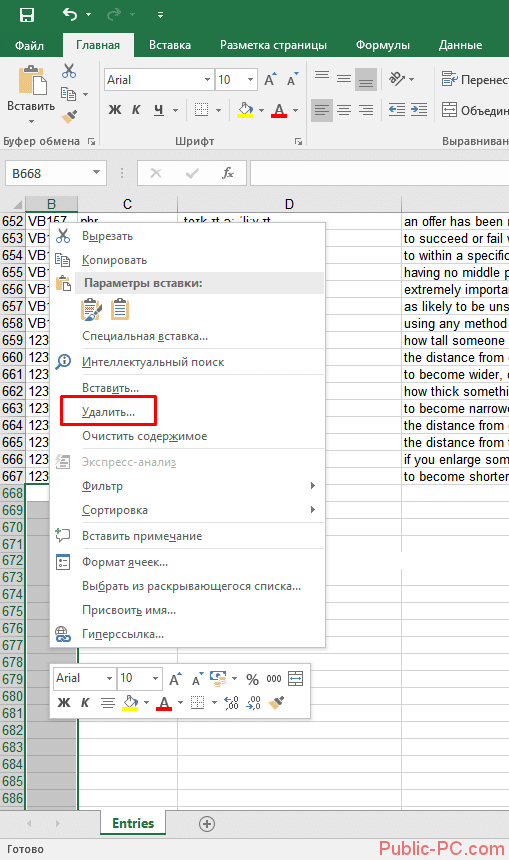
Нам нужно удалить лишние строки и ячейки. Щелкните первую пустую ячейку под таблицей, нажмите комбинацию клавиш Ctrl + Shift и стрелку вниз. Это выделит все пустые строки. Забавно, что у нас было назначено более 60 000 линий, и только в 1971 году.
Щелкните правой кнопкой мыши выбранную область и нажмите «Удалить». Используйте только этот метод удаления, не нажимайте клавишу Delete, потому что клавиша Delete удаляет только содержимое таблицы, но не саму таблицу.
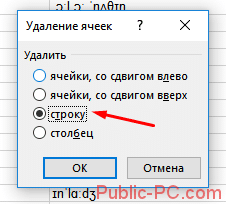
Далее появится сообщение, в котором мы выбираем «Линия» и нажимаем ОК.
Следует уменьшить размер файла и сократить время обработки.
Создайте таблицу с минимальным форматированием. Если специфика вашей работы не требует выделения ячеек другого цвета и другого вида, откажитесь от этого. Выделение текста полужирным шрифтом или курсивом также увеличивает нагрузку на таблицу на несколько десятых килобайта.
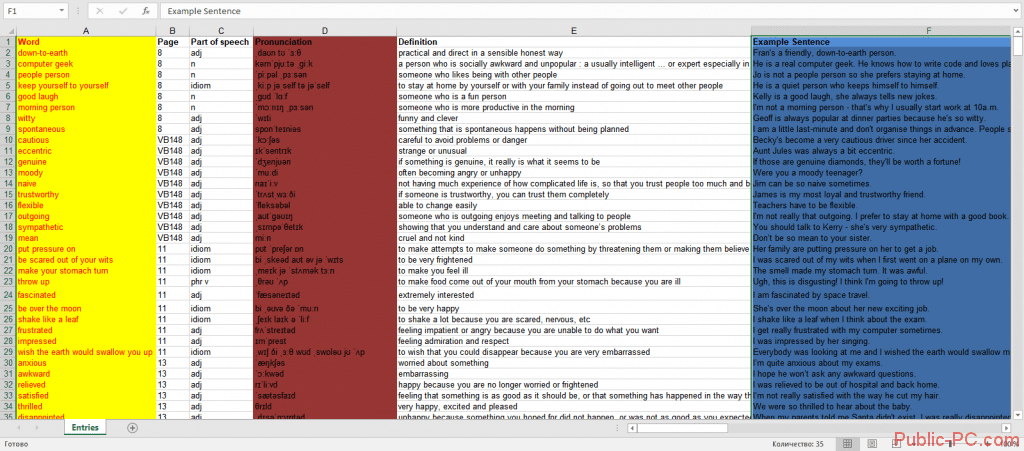
То же самое и с таблицей с картинками. Удалите ненужные изображения.
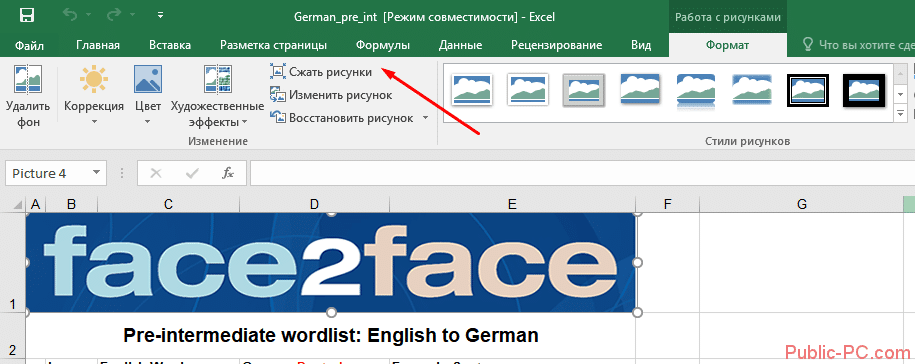
Но если вы по-прежнему не можете удалить изображение или фотографию из документа, вы можете сжать их. Выберите изображение и щелкните вкладку «Формат». Здесь мы должны выбрать пункт «Сжать изображения».
Установим настройки, как показано на скриншоте, и нажмем «ОК».
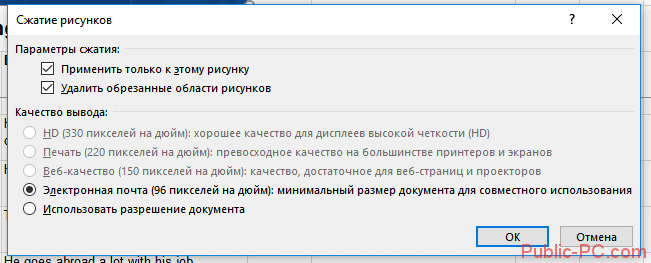
Качество изображения не сильно изменилось, но его размер уменьшился. Это можно сделать с другими изображениями в таблице.
Внутренние и внешние ссылки в таблице утяжеляют файл. По возможности избавьтесь от них. Но вы должны делать это осторожно: если ссылки в таблице динамические и со временем будут меняться, вы не можете удалить этот контент. Если таблица содержит статические данные, которые не изменятся, удалите ссылки (замените их статическими).
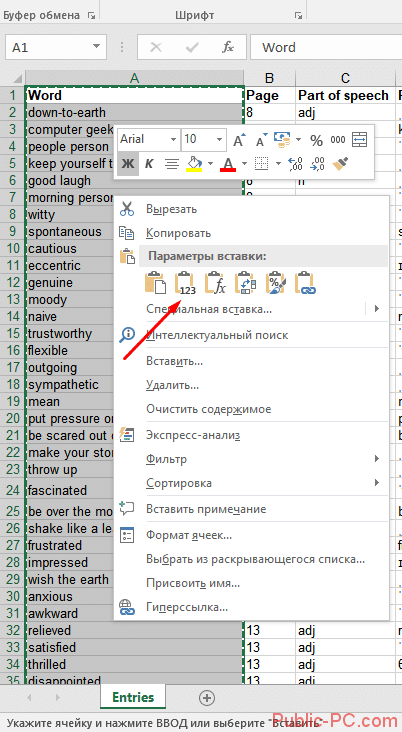
Выберите область подключения. Скопируйте их, используя клавиши Ctrl + C, затем щелкните правой кнопкой мыши выбранную область. В параметрах вставки выберите пункт «Значение» (указано на скриншоте).
Формат XLS несколько устарел, потому что теперь в новых версиях Excel используется сжатый формат XLSX (по аналогии с Word — docx). Чтобы сохранить файл в другом формате, щелкните контекстное меню «Файл» в верхней части таблицы и нажмите «Сохранить как».
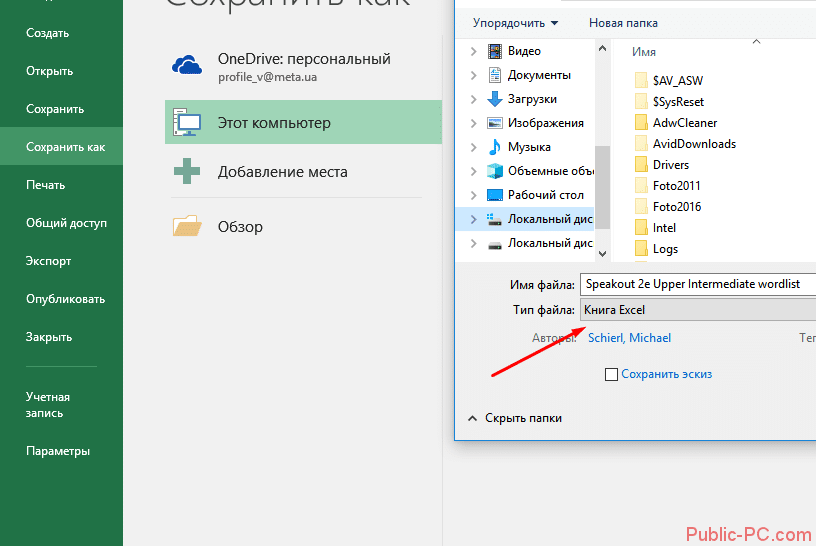
Сохраните файл на свой компьютер, используя тип файла «Книга Excel». Таблица сохранится в новом расширении xlsx и будет меньше весить. Для сравнения: наш xls-файл весил чуть более 200 КБ, а новый xlsx был более чем вдвое меньше: 78 КБ.
вы можете использовать онлайн-сервисы, предлагающие сжатие файлов Excel. Один из них — Wecompress (https://www.wecompress.com/ru/). Перейдем на главную страницу и выберем файл, нажав на знак плюса.
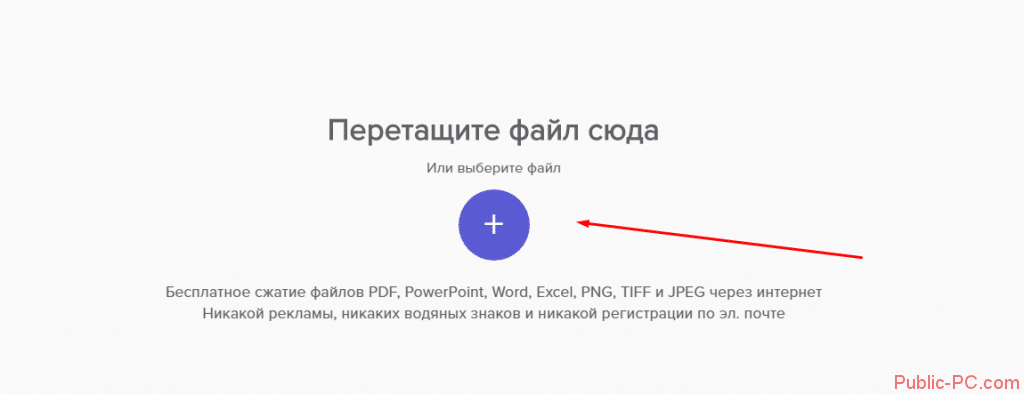
Дождитесь завершения сжатия. Чем больше размер файла, тем больше времени требуется.
В нашем случае сервис не нашел никаких элементов, которые можно было бы сжать, о чем мы видели сообщение.
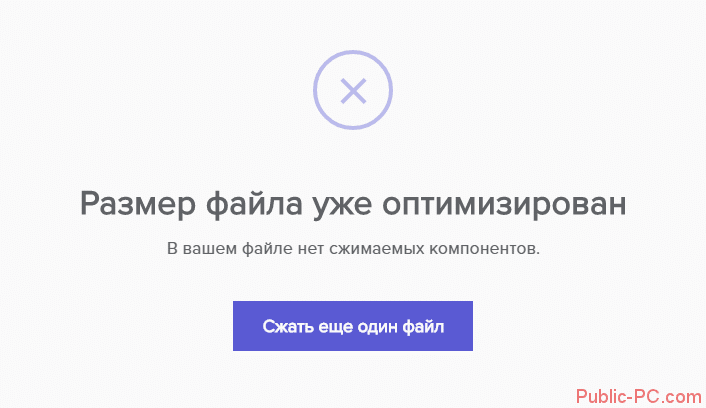
Давайте попробуем взять таблицу с изображением, чтобы увидеть, насколько хорошо работает сервис.
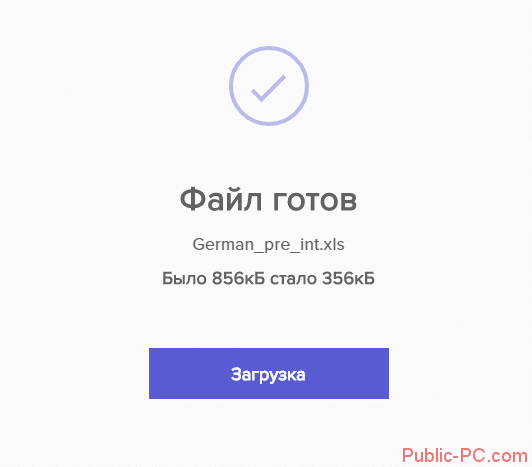
Мы загрузили файл размером 856 КБ, и в результате получилось 356 КБ. Сервис быстро удалил ровно 500 КБ лишнего места.
Кстати, вы можете установить расширение Wecompress для браузера Google Chrome.
Итак, есть 6 способов сжать электронную таблицу Excel: