Автор
Ненашев А.На чтение
7 минДата обновления
14.04.2026




















«100балльный репетитор» — это онлайн-школа, специализирующаяся на подготовке школьников к ЕГЭ и ОГЭ, которая уже помогла более 140 000 учащихся по всей России. Школа объединяет опытных преподавателей и учеников, стремящихся сдать экзамены на высокие баллы.
Учи.Дома — это платформа, которая предоставляет услуги репетиторов для школьников с 1 по 11 класс, предлагая удобное и качественное обучение онлайн.
Онлайн курсы Eduson Academy предлагают своим студентам сделать большой рывок по карьерной лестнице в 2022 году. Каталог обширен и предоставляет специализацию по разным направлениям. Интернет-ресурс взаимодействует с известными российскими брендами.
Каменный город — это надёжная компания, с 2009 года специализирующаяся на обучении педагогов. Компания предлагает курсы повышения квалификации и переподготовки для работников образования, помогая им обновлять знания, развивать портфолио и повышать профессиональные навыки.
Презентации – это отличный метод наглядного изображения статистического или иного информационного материала. Онлайн школа позволит вам изучить все тонкости и особенности создания эффектных, незаурядных презентаций. Причем во время обучения вы будете пользоваться не только привычными всем программами, вроде PowerPoint. Такой навык будет крайне полезен во многих сферах деятельности: менеджмент, анализ данных, маркетинг, создание и продвижение стартапов, студентам.
Ориентирована на профессиональное развитие и повышение квалификации специалистов. Широкий выбор направлений и курсов.
Крупнейшая международная сеть академий IT-образования с высоким уровнем трудоустройства выпускников
Учебный центр МГУТУ — ведущий центр дополнительного профессионального образования, который с 2009 года обучил более 200 000 слушателей.
InstructorPRO — это учебный центр, специализирующийся на обучении фитнес-тренеров и специалистов в области физической культуры.
Луч Знаний — образовательная организация, предоставляющая курсы и программы дистанционного обучения для детей и взрослых на платформе luchznaniy.ru. Поддержите развитие с современными образовательными решениями.
Moscow Business School — это образовательный центр, предлагающий программы для повышения профессиональных навыков с 2007 года.
Яндекс Практикум - это еще один целеустремленный проект от известной всем российской компании. Он предлагает пройти курсы по профессиям будущего. Учебные программы объемные, некоторые из них требуют до 12 месяцев на освоение, но эффективность так же высока.
Академия безопасности предлагает профессиональное обучение и дополнительное образование в сфере охраны труда, промышленной и пожарной безопасности для повышения квалификации специалистов.
Образовательный центр Fit Standard предлагает широкий спектр курсов повышения квалификации и профессиональной переподготовки в области фитнеса. Наша цель — помочь людям, стремящимся развиваться в сфере здоровья и физической активности, получить необходимые знания и навыки для успешной карьеры.
Онлайн-школа Тетрика — ваш помощник в улучшении успеваемости и подготовке к экзаменам.
Академия ДПО — образовательная организация для профессионального и дополнительного обучения с современными программами и дистанционным форматом, подходит для повышения квалификации и переподготовки специалистов.
Высшая школа делового администрирования — это образовательное учреждение, ориентированное на подготовку и развитие профессионалов в области управления, организации и научно-методической деятельности.
Национальный центральный институт развития дополнительного образования (НЦРДО) — это образовательное учреждение, специализирующееся на профессиональной переподготовке и повышении квалификации специалистов по широкому спектру направлений.
Лицей «Учёный фитнес» — уникальная образовательная платформа, объединяющая ведущих экспертов фитнес-индустрии, учёных спортивной науки и профессиональных педагогов.
Современные программы обучения для тех, кто хочет овладеть востребованными профессиями в IT, дизайне и других областях.
Большинство приложений (например, Microsoft Word, Excel и PowerPoint) содержат шрифты, которые автоматически устанавливаются при установке программного обеспечения. Например, приложения для дизайна документов, такие как Microsoft Publisher, часто поставляются с множеством дополнительных шрифтов, которые вы можете использовать в любой другой программе на вашем компьютере.
Однако иногда вам может потребоваться установить пользовательские шрифты, которые вы создали, купили или загрузили. В этой статье мы поговорим о том, как установить эти шрифты для использования в Microsoft Office.
Помимо шрифтов, установленных с другими приложениями, вы можете использовать шрифты, загруженные из Интернета. Некоторые из них продаются, некоторые являются условно-бесплатными, а некоторые доступны бесплатно. На этом сайте Microsoft вы можете найти ссылки на страницы компаний и дизайнеров, которые разрабатывают и распространяют шрифты.
Как только вы найдете шрифт, который хотите использовать в своем приложении Office, вы можете загрузить и установить его с помощью операционной системы вашего компьютера. Поскольку шрифты работают на уровне операционной системы, они не загружаются непосредственно в Office. Вам необходимо установить шрифт в папку «Шрифты» на панели управления Windows, чтобы он автоматически поддерживался в Office. На Mac вам нужно добавить шрифт с помощью инструмента «Шрифты», а затем скопировать его в папку, совместимую с Windows Office.
Многие сторонние компании упаковывают шрифты в zip-файлы, чтобы уменьшить их размер и ускорить загрузку. Если вы загрузили шрифт, который был сохранен в виде zip-файла, вы можете открыть его, дважды щелкнув его значок.
Загруженный шрифт должен быть установлен в операционной системе. Тогда Microsoft Office сможет его распознать и использовать. Для получения подробных инструкций выберите свою операционную систему из раскрывающегося списка ниже.
Наши посетители часто задаются вопросом, а как установить новые шрифты на компьютер. Цели, как правило, у всех разные, кто-то хочет установить шрифты, чтобы они отображались в Word, кто-то хочет использовать специальные символы для печати алфавита. А кто-то хочет использовать красивые и сложные шрифты для печати в других программах.
Но неважно, хотите ли вы установить шрифт для Word или Excel, процедура установки шрифта такая же. Также шрифт установлен вообще для Windows. Если установить шрифт один раз, он будет работать абсолютно во всех программах.
Подробнее: Как посмотреть общую сумму в Excel в

Установить шрифт очень просто. Сначала вам нужно скачать файл шрифта. Обычно они упаковываются в архивы ZIP или RAR, чтобы система не блокировала их во время загрузки. Шрифты, загружаемые с сайта, отмечены изображением, как на изображении справа.
Скачав шрифт, разархивируйте его и положите в папку. Например, создайте новую папку на диске C или D и назовите ее, например, «установочные символы».
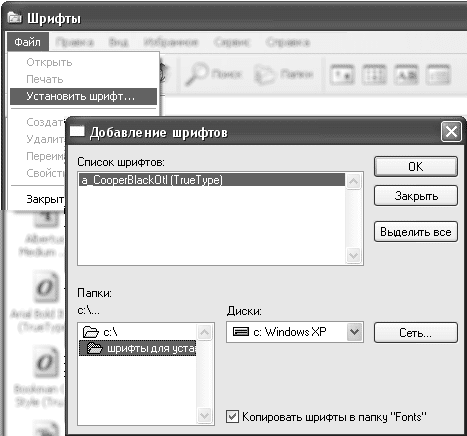
После того, как шрифт был извлечен, его необходимо добавить в папку Fonts в папке WINDOWS. Его можно найти напрямую, перейдя по следующему пути: C: WINDOWSFonts Вы можете открыть его через меню «Пуск» — «Панель управления» — «Шрифты».
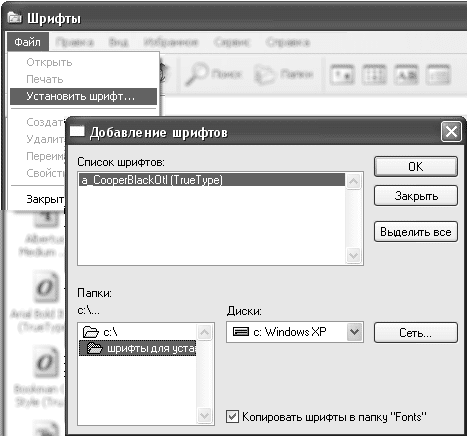
Вы можете просто перетащить шрифт в эту папку или воспользоваться меню «Файл» — «Установить шрифт» в этой папке».
После установки шрифт появится во всех программах. Некоторые программы, если они уже были открыты при установке шрифта, может потребовать закрытия и повторного открытия. После установки шрифта перезагружать компьютер не нужно.

Microsoft Office поставляется с большим списком шрифтов, которые вы можете использовать в своих документах. Самыми популярными шрифтами в этой коллекции являются: Arial, Times New Roman и др. также в список включен автономный шрифт Microsoft — Calibri, который также устанавливается по умолчанию.
Если вам надоели стандартные шрифты, вы можете добавлять и устанавливать новые шрифты, чтобы придать вашей работе новый вид и индивидуальность. В этой статье я покажу вам, как установить шрифт в Office.
важно отметить, что ни одно из приложений Microsoft Office, включая Word, Excel, PowerPoint или Outlook, не предлагает возможности установки новых шрифтов. Таким образом, чтобы добавить новый шрифт в Office, необходимо сначала установить файлы шрифтов в Windows 10. Это позволит использовать новые шрифты во всех приложениях Office.
Есть много бесплатных и платных загружаемых шрифтов, которые вы можете добавить в свою коллекцию шрифтов. Файлы шрифтов имеют расширения OpenType «.otf» или TrueType «.ttf».
В этом руководстве мы проведем вас через процесс установки новых шрифтов в Microsoft Office.
Чтобы получить новые шрифты для приложений Microsoft Office в Windows 10, выполните следующие действия.
Шаг 1: Зайдите в «Настройки».
Шаг 2: Нажмите «Настроить».
Шаг 3: Щелкните «Шрифты».
Шаг 4: Выберите вариант «Получить дополнительные шрифты из Microsoft Store».

Шаг 5. Выберите стиль шрифта, который хотите добавить в Office.

Как бесплатные, так и платные стили шрифтов доступны в Microsoft Store.
Шаг 6: После выбора шрифта нажмите кнопку «Получить».

После выполнения этих шагов новый шрифт будет добавлен во все приложения Microsoft Office, а также во все другие приложения, поддерживающие системные шрифты.
Если вы ищете бесплатные шрифты, стоит заглянуть на сайты DaFont, FontSpace и Font Squirrel. Их архивы содержат огромное количество разнообразных бесплатных шрифтов.
Чтобы добавить шрифты в Word или другое приложение Office, выполните следующие действия:
Шаг 1. Откройте проводник.
Шаг 2: Перейдите в папку с новыми файлами шрифтов.
Шаг 3. Разархивируйте файлы перед их установкой.

Шаг 4: Затем нажмите «Установить».
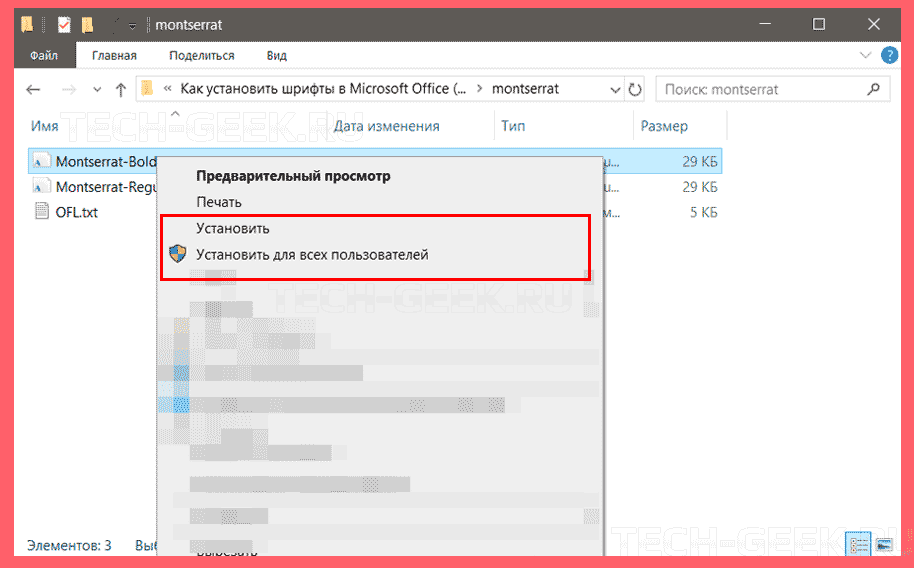
После выполнения этих действий новый стиль шрифта будет доступен для всех приложений Microsoft Office. Чтобы установить все дополнительные стили в определенном семействе шрифтов, вам нужно будет повторить эти шаги для каждого файла.
На бесплатных сайтах одни шрифты доступны в обоих форматах, а другие — нет. Для Windows 10 рекомендуется по возможности скачивать файлы «TTF».
Чтобы добавить новый стиль шрифта в Windows 10 с помощью контекстного меню, выполните следующие действия:
Шаг 1. Откройте проводник.
Шаг 2: Перейдите в папку с загруженными шрифтами.
Шаг 3: Щелкните правой кнопкой мыши файл шрифта (формат TTF) и выберите «Установить».

Шаг 4. Перезагрузите Office.
После выполнения этих действий новый стиль шрифта будет доступен в настройках шрифта на вкладке «Главная» во всех приложениях Microsoft Office. Убедитесь, что вы повторно открыли документ, чтобы увидеть изменения.
Если при установке шрифта вы видите сообщение об ошибке с запросом о том, что шрифт уже установлен, это означает, что: Во-первых, вы уже установили этот конкретный стиль шрифта или установили его другую версию.
Если вы больше не используете определенный шрифт в приложениях Microsoft Office, имеет смысл удалить его. Приложение «Настройки» может помочь в этом и легко удалить шрифт из операционной системы.
Следуй этим шагам:
Шаг 1: Откройте настройки.
Шаг 2: Нажмите «Настроить».
Шаг 3: Перейдите в раздел «Шрифты».
Шаг 4: Выберите стиль шрифта, который нужно удалить.
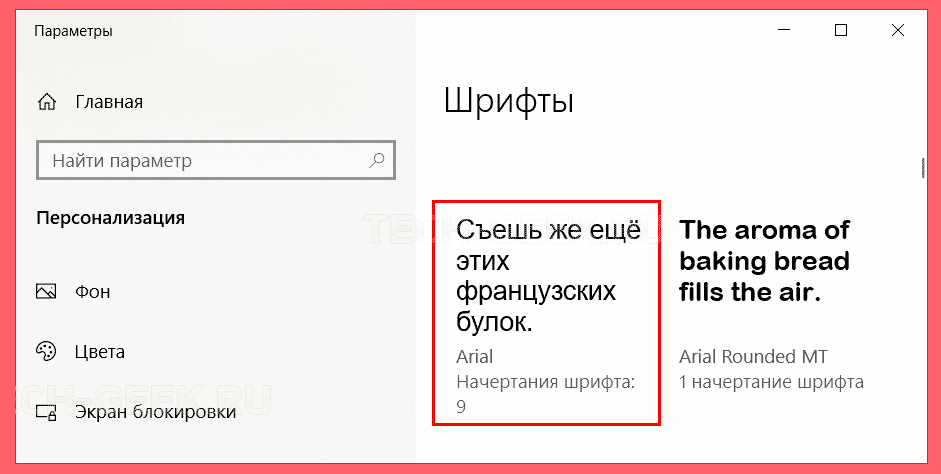
Шаг 5: Прокрутите до метаданных».
Шаг 6: Щелкните Удалить».

Шаг 7: Чтобы подтвердить свое действие, еще раз нажмите кнопку «Удалить».
Удаленный шрифт больше не будет доступен в Windows 10 и Microsoft Office.
Легко, правда? Надеюсь, это руководство помогло вам установить шрифты в Word и других приложениях Office.