Автор
Ненашев А.На чтение
5 минДата обновления
14.04.2026




















«100балльный репетитор» — это онлайн-школа, специализирующаяся на подготовке школьников к ЕГЭ и ОГЭ, которая уже помогла более 140 000 учащихся по всей России. Школа объединяет опытных преподавателей и учеников, стремящихся сдать экзамены на высокие баллы.
Учи.Дома — это платформа, которая предоставляет услуги репетиторов для школьников с 1 по 11 класс, предлагая удобное и качественное обучение онлайн.
Онлайн курсы Eduson Academy предлагают своим студентам сделать большой рывок по карьерной лестнице в 2022 году. Каталог обширен и предоставляет специализацию по разным направлениям. Интернет-ресурс взаимодействует с известными российскими брендами.
Каменный город — это надёжная компания, с 2009 года специализирующаяся на обучении педагогов. Компания предлагает курсы повышения квалификации и переподготовки для работников образования, помогая им обновлять знания, развивать портфолио и повышать профессиональные навыки.
Презентации – это отличный метод наглядного изображения статистического или иного информационного материала. Онлайн школа позволит вам изучить все тонкости и особенности создания эффектных, незаурядных презентаций. Причем во время обучения вы будете пользоваться не только привычными всем программами, вроде PowerPoint. Такой навык будет крайне полезен во многих сферах деятельности: менеджмент, анализ данных, маркетинг, создание и продвижение стартапов, студентам.
Ориентирована на профессиональное развитие и повышение квалификации специалистов. Широкий выбор направлений и курсов.
Крупнейшая международная сеть академий IT-образования с высоким уровнем трудоустройства выпускников
Учебный центр МГУТУ — ведущий центр дополнительного профессионального образования, который с 2009 года обучил более 200 000 слушателей.
InstructorPRO — это учебный центр, специализирующийся на обучении фитнес-тренеров и специалистов в области физической культуры.
Луч Знаний — образовательная организация, предоставляющая курсы и программы дистанционного обучения для детей и взрослых на платформе luchznaniy.ru. Поддержите развитие с современными образовательными решениями.
Moscow Business School — это образовательный центр, предлагающий программы для повышения профессиональных навыков с 2007 года.
Яндекс Практикум - это еще один целеустремленный проект от известной всем российской компании. Он предлагает пройти курсы по профессиям будущего. Учебные программы объемные, некоторые из них требуют до 12 месяцев на освоение, но эффективность так же высока.
Академия безопасности предлагает профессиональное обучение и дополнительное образование в сфере охраны труда, промышленной и пожарной безопасности для повышения квалификации специалистов.
Образовательный центр Fit Standard предлагает широкий спектр курсов повышения квалификации и профессиональной переподготовки в области фитнеса. Наша цель — помочь людям, стремящимся развиваться в сфере здоровья и физической активности, получить необходимые знания и навыки для успешной карьеры.
Онлайн-школа Тетрика — ваш помощник в улучшении успеваемости и подготовке к экзаменам.
Академия ДПО — образовательная организация для профессионального и дополнительного обучения с современными программами и дистанционным форматом, подходит для повышения квалификации и переподготовки специалистов.
Высшая школа делового администрирования — это образовательное учреждение, ориентированное на подготовку и развитие профессионалов в области управления, организации и научно-методической деятельности.
Национальный центральный институт развития дополнительного образования (НЦРДО) — это образовательное учреждение, специализирующееся на профессиональной переподготовке и повышении квалификации специалистов по широкому спектру направлений.
Лицей «Учёный фитнес» — уникальная образовательная платформа, объединяющая ведущих экспертов фитнес-индустрии, учёных спортивной науки и профессиональных педагогов.
Современные программы обучения для тех, кто хочет овладеть востребованными профессиями в IT, дизайне и других областях.
Вы можете работать с электронными таблицами Excel даже без мыши. Например, вы можете использовать клавишу Scroll Lock, чтобы заблокировать или активировать прокрутку. Ведь с его помощью можно активировать реализацию того же функционала, что и колесико мыши, только на клавиатуре. Это особенно полезно для владельцев настольных ПК, так как нет трекпада, который мог бы заменить колесико мыши жестами. На некоторых ноутбуках этой кнопки нет вообще, так как на устройствах этого типа она вообще не нужна. Чтобы исправить это, просто следуйте инструкциям в этой статье.
Эта функция определенно полезна, но что, если она вам сейчас не нужна и вам нужно отключить блокировку прокрутки? Если на клавиатуре есть кнопка, нет проблем с отключением этого режима. Но что, если этой кнопки нет, а этот режим сейчас активен? Последовательность действий будет немного отличаться в зависимости от версии Windows, которую вы используете. Однако механизм отключения этого режима ничем не отличается. Нужные вам меню находятся в разных местах.
Кстати, по статистике, люди гораздо чаще обращаются к поисковикам, чтобы узнать, как отключить этот режим, а не включить.
Если правильно использовать эту функцию, можно значительно увеличить скорость работы с программой. В целом практика показала, что использование клавиатуры намного лучше, чем использование мыши. Пальцы автоматически нажимают на нужные кнопки, как только мозг успевает об этом подумать. Если вы используете курсор, вам придется потратить некоторое время на перемещение курсора мыши в нужную точку, а затем несколько раз. Независимо от версии Windows, вы можете найти экранную клавиатуру (то есть мы должны использовать ее для отключения режима Scroll Lock) с помощью стандартных функций поиска в проводнике.
В наши дни большинство людей используют Windows 10, поэтому в большинстве случаев вам нужно будет выполнить следующие действия, чтобы отключить блокировку прокрутки. Для начала нужно открыть меню «Пуск», которое появится после нажатия на самый крайний значок в левом нижнем углу. Далее выполняем следующие действия:
Вы также можете ввести слово «Экранная клавиатура» в поле поиска, а затем щелкнуть программу, которая появляется в результате. А затем щелкните левой кнопкой мыши по этой клавише. Другой способ — использовать строку поиска. Для этого вам нужно открыть диск C (или тот, который обозначен как системный) и ввести «клавиатура» в поле поиска справа. Где находится это поле, можно увидеть на этом скриншоте.
Далее мы дважды щелкаем левой кнопкой мыши по результату поиска и выполняем действия, написанные выше.
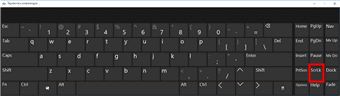
Для начала нужно нажать на кнопку «Пуск». Далее мы создаем комбинацию клавиш Ctrl + C, затем нажимаем кнопку «Изменить настройки компьютера». Далее находим запись «Специальные возможности — Клавиатура», затем нажимаем кнопку экранной клавиатуры. Далее делаем все так же: щелкаем левой кнопкой мыши по кнопке ScrLk.
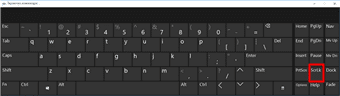
На скриншоте видно, где это — в правой нижней части изображения. Эта кнопка выделена красным прямоугольником.
Последовательность действий в этом случае мало чем отличается от предыдущих вариантов, принцип остается. Только в этом случае экранную клавиатуру можно будет найти в списке программ в меню «Пуск» в разделе «Стандартные — Специальные возможности». Еще одно отличие в этом случае состоит в том, что вместо кнопки ScrLk вам нужно найти кнопку slk.
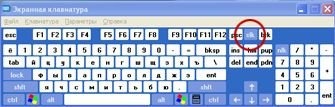
После отключения блокировки прокрутки закройте окно стандартным способом. Вот и все, теперь мы добились желаемого результата. Как выяснилось, задача совсем не сложная, правда?
Итак, как узнать, включена ли блокировка прокрутки? Для этого вам нужно посмотреть на строку состояния, где будет отображаться «Scroll Lock», если этот режим доступен».
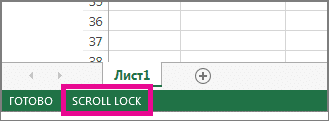
Этот экран показывает, где находится эта подписка, если соответствующий параметр включен. Если этой подписки нет в строке состояния и режим включен, причина может заключаться в том, что соответствующий параметр отключен. Если есть такое подозрение, необходимо проверить, активировано ли оно. Для этого щелкните правой кнопкой мыши строку состояния и найдите соответствующий параметр в контекстном меню. Если флажка нет и программа ведет себя так, как будто активирован режим Scroll Lock, необходимо вернуть этот флажок, и в строке состояния появится соответствующая надпись.
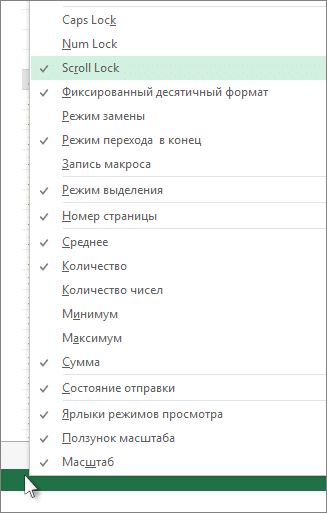
Элемент, который необходимо активировать, выделен на этом изображении отдельным цветом. После включения этого пункта мы можем проверить, связана ли проблема с тем, что включен режим Scroll Lock или что клавиши не работают по другой причине.
Как видите, нет ничего сложного в решении проблемы с режимом блокировки прокрутки, если на клавиатуре ноутбука нет кнопки, которая могла бы его включить или выключить. Итак, мы видим, что если в Excel возникает ошибка, ее можно исправить через саму программу. Просто проанализируйте основные причины возникновения непонятной ситуации и решение придет само. Чувствуете ли вы себя немного воодушевленным после прочтения этого руководства?
Возможно, после очередного обновления Windows последовательность действий изменится, но главное понять основной принцип. Вам нужно найти экранную клавиатуру и нажать соответствующую кнопку. В конце концов, нет ничего плохого в том, чтобы немного поэкспериментировать.





