Автор
Ненашев А.На чтение
5 минДата обновления
18.04.2026




















«100балльный репетитор» — это онлайн-школа, специализирующаяся на подготовке школьников к ЕГЭ и ОГЭ, которая уже помогла более 140 000 учащихся по всей России. Школа объединяет опытных преподавателей и учеников, стремящихся сдать экзамены на высокие баллы.
Учи.Дома — это платформа, которая предоставляет услуги репетиторов для школьников с 1 по 11 класс, предлагая удобное и качественное обучение онлайн.
Онлайн курсы Eduson Academy предлагают своим студентам сделать большой рывок по карьерной лестнице в 2022 году. Каталог обширен и предоставляет специализацию по разным направлениям. Интернет-ресурс взаимодействует с известными российскими брендами.
Каменный город — это надёжная компания, с 2009 года специализирующаяся на обучении педагогов. Компания предлагает курсы повышения квалификации и переподготовки для работников образования, помогая им обновлять знания, развивать портфолио и повышать профессиональные навыки.
Презентации – это отличный метод наглядного изображения статистического или иного информационного материала. Онлайн школа позволит вам изучить все тонкости и особенности создания эффектных, незаурядных презентаций. Причем во время обучения вы будете пользоваться не только привычными всем программами, вроде PowerPoint. Такой навык будет крайне полезен во многих сферах деятельности: менеджмент, анализ данных, маркетинг, создание и продвижение стартапов, студентам.
Ориентирована на профессиональное развитие и повышение квалификации специалистов. Широкий выбор направлений и курсов.
Крупнейшая международная сеть академий IT-образования с высоким уровнем трудоустройства выпускников
Учебный центр МГУТУ — ведущий центр дополнительного профессионального образования, который с 2009 года обучил более 200 000 слушателей.
InstructorPRO — это учебный центр, специализирующийся на обучении фитнес-тренеров и специалистов в области физической культуры.
Луч Знаний — образовательная организация, предоставляющая курсы и программы дистанционного обучения для детей и взрослых на платформе luchznaniy.ru. Поддержите развитие с современными образовательными решениями.
Moscow Business School — это образовательный центр, предлагающий программы для повышения профессиональных навыков с 2007 года.
Яндекс Практикум - это еще один целеустремленный проект от известной всем российской компании. Он предлагает пройти курсы по профессиям будущего. Учебные программы объемные, некоторые из них требуют до 12 месяцев на освоение, но эффективность так же высока.
Академия безопасности предлагает профессиональное обучение и дополнительное образование в сфере охраны труда, промышленной и пожарной безопасности для повышения квалификации специалистов.
Образовательный центр Fit Standard предлагает широкий спектр курсов повышения квалификации и профессиональной переподготовки в области фитнеса. Наша цель — помочь людям, стремящимся развиваться в сфере здоровья и физической активности, получить необходимые знания и навыки для успешной карьеры.
Онлайн-школа Тетрика — ваш помощник в улучшении успеваемости и подготовке к экзаменам.
Академия ДПО — образовательная организация для профессионального и дополнительного обучения с современными программами и дистанционным форматом, подходит для повышения квалификации и переподготовки специалистов.
Высшая школа делового администрирования — это образовательное учреждение, ориентированное на подготовку и развитие профессионалов в области управления, организации и научно-методической деятельности.
Национальный центральный институт развития дополнительного образования (НЦРДО) — это образовательное учреждение, специализирующееся на профессиональной переподготовке и повышении квалификации специалистов по широкому спектру направлений.
Лицей «Учёный фитнес» — уникальная образовательная платформа, объединяющая ведущих экспертов фитнес-индустрии, учёных спортивной науки и профессиональных педагогов.
Современные программы обучения для тех, кто хочет овладеть востребованными профессиями в IT, дизайне и других областях.
Для вычисления медианы в Excel вы можете использовать встроенную функцию МЕДИАНА. Попробуем разобраться, что такое медиана, и рассмотрим методы ее вычисления для выборки или распределения случайных чисел.
Следовательно, медиана — это число, которое выражает центр набора определенной серии чисел. Следовательно, половина чисел в указанном ряду будет больше, чем рассчитанное медианное значение, а вторая половина числового ряда будет меньше. Для определения медианы необходимо отсортировать числовые значения выборки. Следовательно, медиана выборки цифр 2, 2, 3, 5, 6, 7, 8 будет 5. В этом случае выборка состоит из семи значений: три цифры больше, чем полученная медиана, и три менее.
Важно! Если выборка состоит из четного числа целых цифровых значений, медиана будет представлена в виде десятичной дроби. Следовательно, медиана выборки из серий 2, 2, 3, 5, 6, 7, 8, 10 составляет 5,5.
Расчет медианы для выборки с использованием функций Excel выполняется с помощью соответствующей функции МЕДИАНА. В скобках формулы можно ввести до 255 значений, из которых нужно рассчитать медиану.
Функция МЕДИАНА с выборкой из семи чисел
Медиана не всегда совпадает со средним числовым значением представленного ряда. Как правило, совпадение происходит только тогда, когда есть тождество, симметричное относительно среднего.
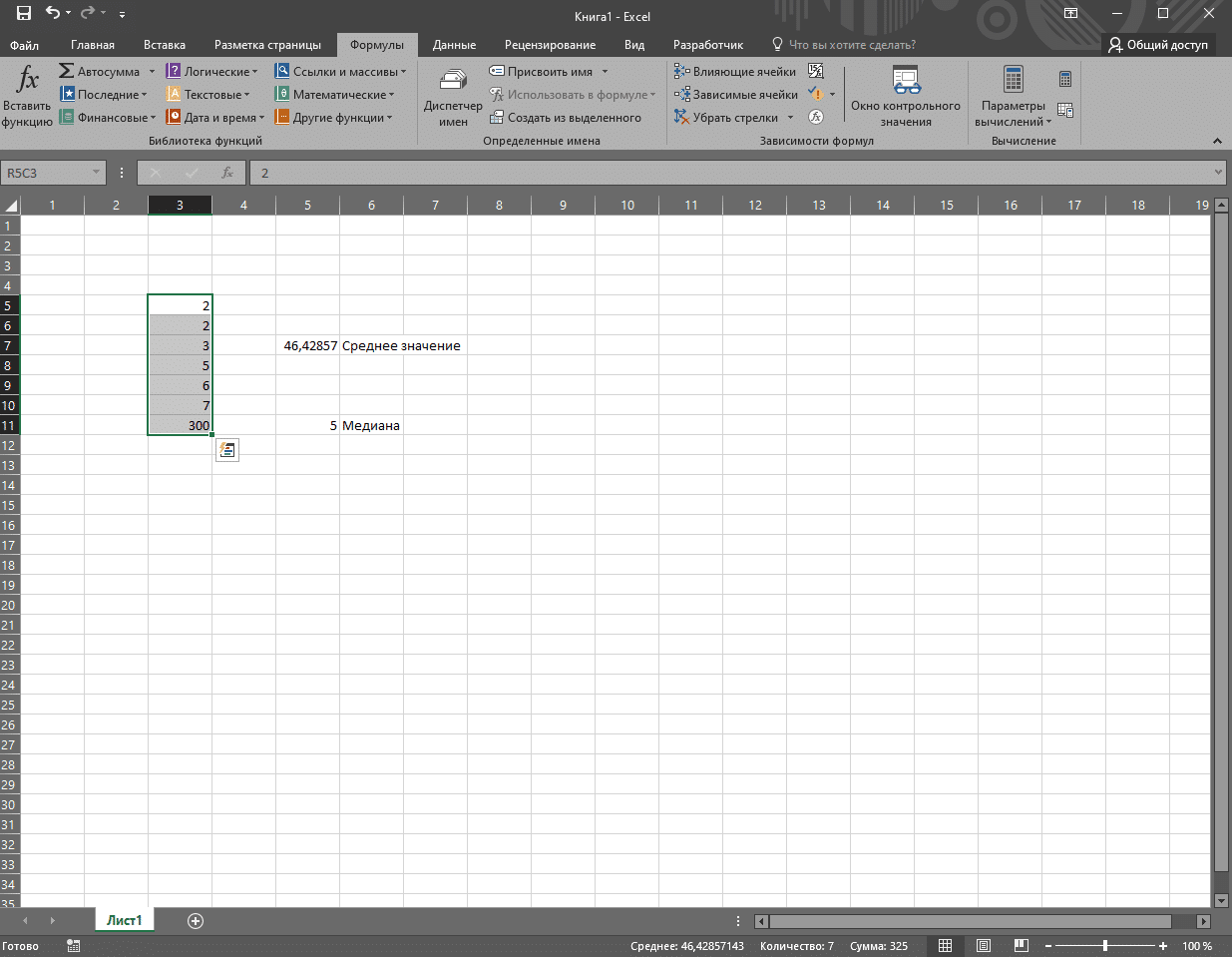
Примечание! Медиана не равна среднему. Выборочное среднее чисел 2, 2, 3, 5, 6, 7, 300 соответствует значению 46,42857, в то время как медиана по-прежнему равна 5, поскольку соотношение между числами больше 5 и меньше не изменилось.
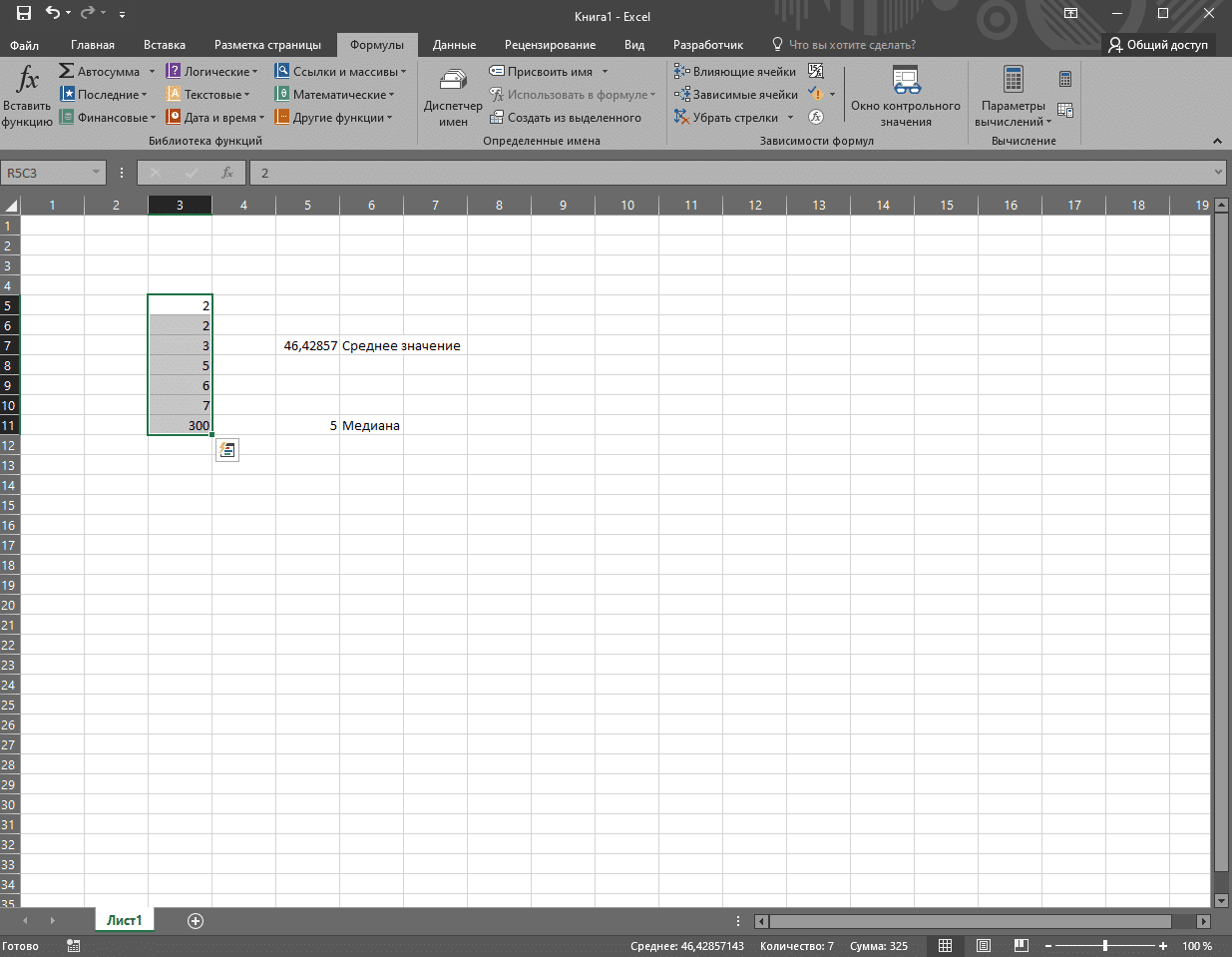 Разница между медианой и средним значением ряда чисел
Теперь рассмотрим вычисление медианы в случае непрерывного распределения. Медианная экспонента является результатом решения функции распределения случайных непрерывных числовых значений. Если известен показатель степени функции распределения (то есть функция плотности), то среднее значение можно вычислить по следующей формуле:
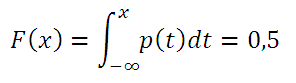 Формула медианы
При решении этого уравнения аналитическим методом с логнормальным распределением LnN (µ; σ; 2) можно вычислить медианное значение по формуле = EXP (µ). Учитывая, что µ = 0, медиана будет равна 1. В Excel результат медианы для логнормального распределения, представленный формулой LnN (0; 1), вычисляется с помощью функции = LOGNORM.OBR (0,5; 0; 1).
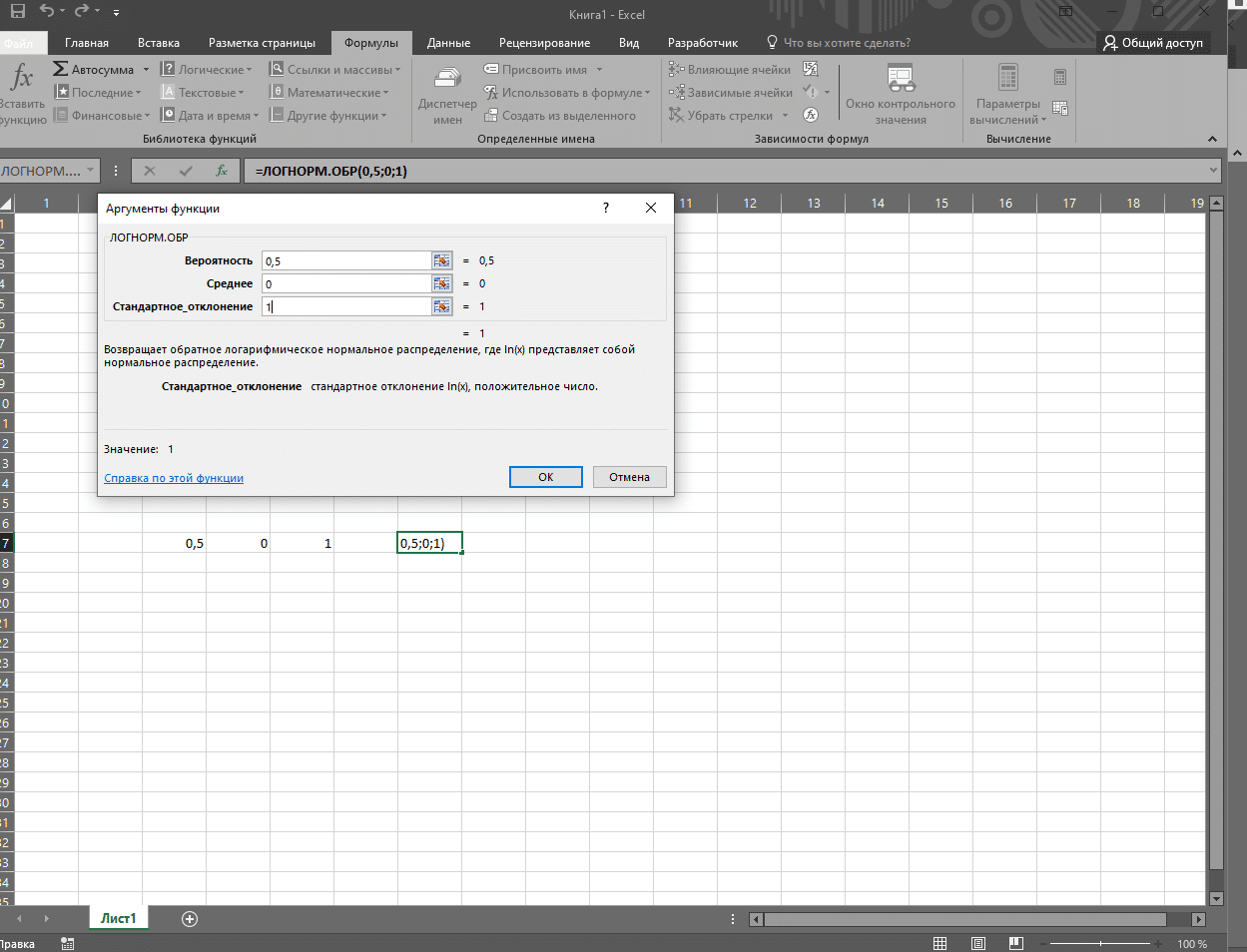 Вычисление медианы с помощью функции ЛОГНОРМ.ОБР
Используя функцию МЕДИАНА в Excel, вы можете вычислить среднюю точку набора чисел. Синтаксическим выражением является формула = МЕДИАНА (число 1; [число 2]…). Аргументами являются число 1, число 2 и т.д. До числа 255. Первое значение является обязательным, следующие — необязательными, но они помогают вычислить медиану.
Следует отметить! В качестве аргументов можно использовать не только числовые значения, но и ссылки, имена, массивы. Если ссылка или массив частично представлены в виде текста или в выделении присутствуют пустые ячейки, эти значения не учитываются в процессе расчета. Использование текстового формата в аргументах приводит к ошибкам в функции.
Рассмотрим вариант расчета средних значений определенного ряда чисел. Например, это может быть средняя температура воздуха в определенный день в году, выполнение задач сотрудниками и так далее. Для выполнения этого расчета требуются три важных параметра:
Эти параметры не меняют своих значений при симметричном распределении числового ряда, а при асимметричном распределении они могут изменяться.
При определении среднего значения непрерывного числового ряда необходимо выполнить определенный порядок действий:
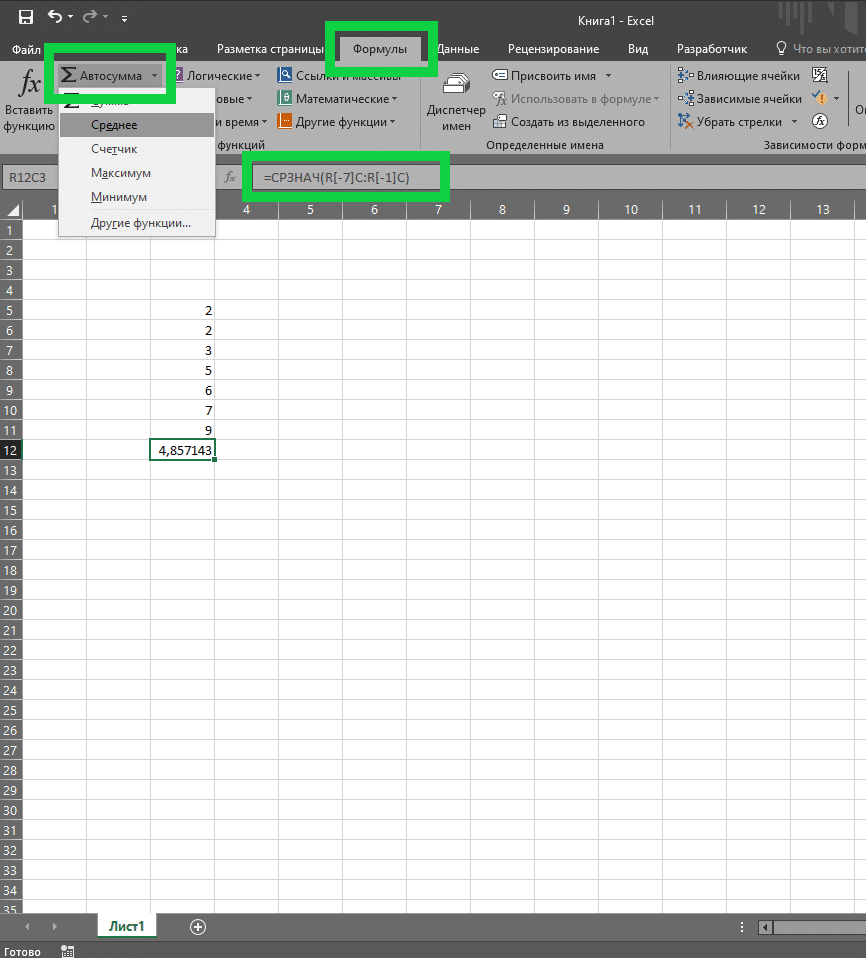 Использование автосуммы для нахождения среднего непрерывного ряда значений
В этом случае вам придется использовать несколько функций: СУММ и СУММПРОИЗВ. Попробуем посчитать среднюю себестоимость единицы товара, если товаров три и количество осуществленных продаж. Синтаксис формулы выглядит следующим образом: = СУММПРОИЗВ (R [-3] C: R [-3] C [1]: R [-1] C [1]) / СУММ (R [-3] C [1]: R [-1] C [1]). После выполнения данной функции получаем среднюю себестоимость единицы товара 184,5238095
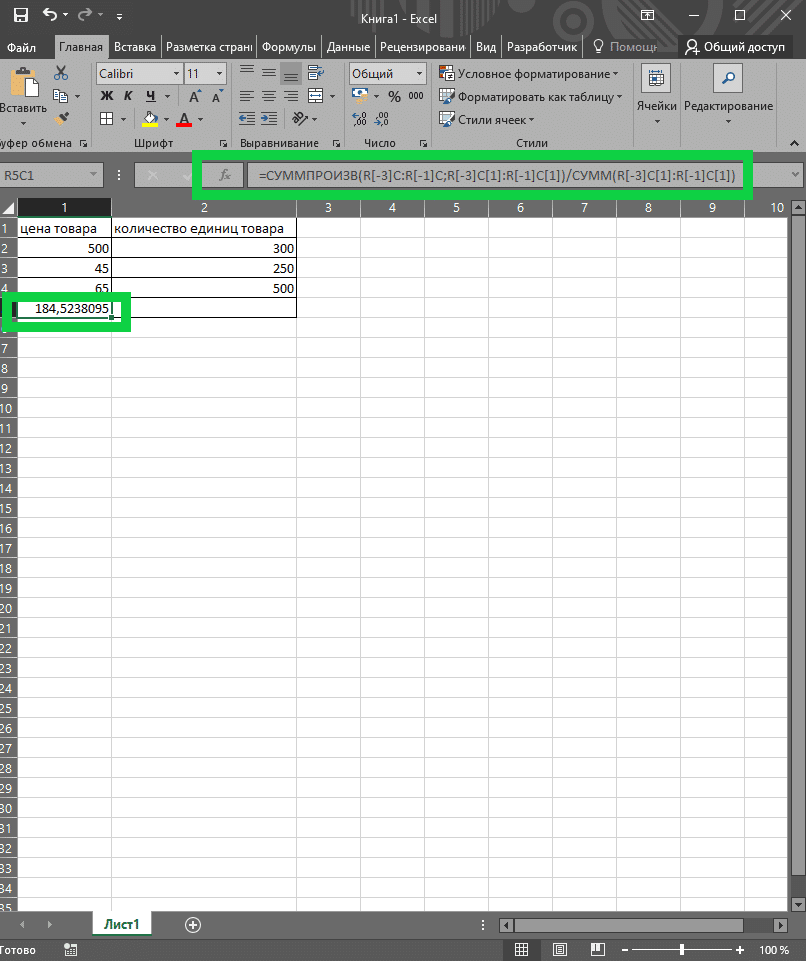 Формула для определения средней стоимости товаров с разной ценой и разным объемом продаж
Чтобы исключить нулевые значения в процессе расчета, нужно использовать две функции: ЕСЛИ и СРЕДНИЙ. Давайте посмотрим на пример. В представленных числовых рядах 4, 6, 8, 0, 5, 8 необходимо найти среднее значение, но с условием исключения нулевого значения. Функция будет иметь следующий синтаксис: = СРЗНАЧЕСЛИ (A2: A7; « 0»). Следовательно, результат функции без нуля будет 6.2.
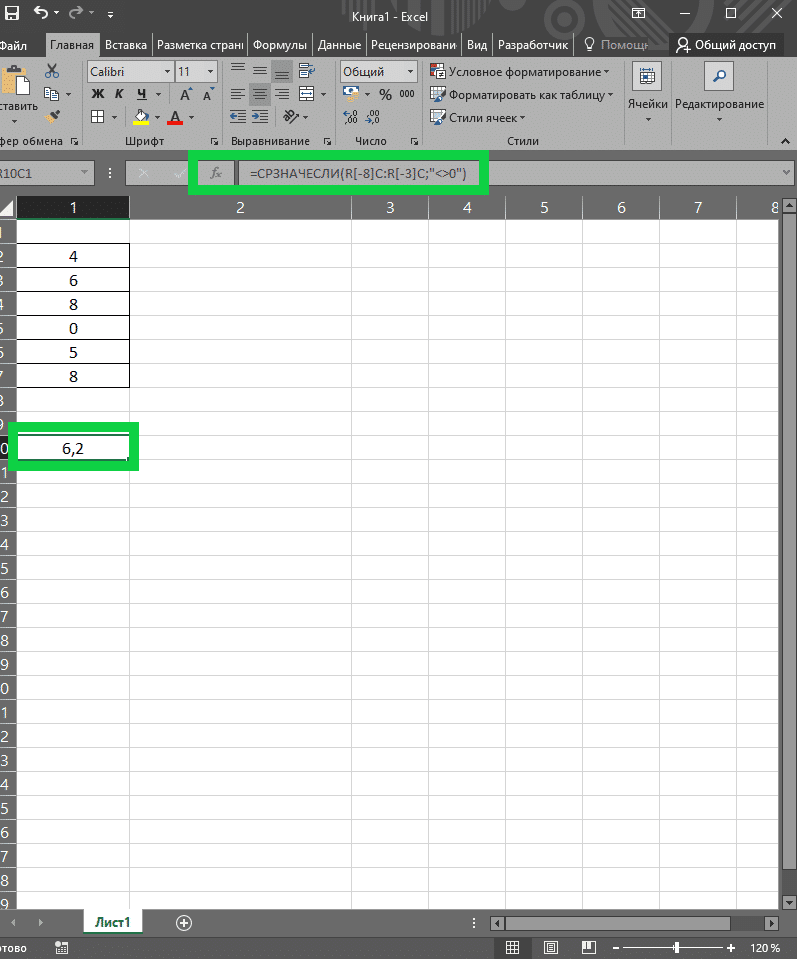 Функция СРЗНАЧЕСЛИ
Изучите основы вычисления медианы в Excel, посмотрев некоторые руководства на YouTube





