Автор
Ненашев А.На чтение
5 минДата обновления
13.04.2026




















«100балльный репетитор» — это онлайн-школа, специализирующаяся на подготовке школьников к ЕГЭ и ОГЭ, которая уже помогла более 140 000 учащихся по всей России. Школа объединяет опытных преподавателей и учеников, стремящихся сдать экзамены на высокие баллы.
Учи.Дома — это платформа, которая предоставляет услуги репетиторов для школьников с 1 по 11 класс, предлагая удобное и качественное обучение онлайн.
Онлайн курсы Eduson Academy предлагают своим студентам сделать большой рывок по карьерной лестнице в 2022 году. Каталог обширен и предоставляет специализацию по разным направлениям. Интернет-ресурс взаимодействует с известными российскими брендами.
Каменный город — это надёжная компания, с 2009 года специализирующаяся на обучении педагогов. Компания предлагает курсы повышения квалификации и переподготовки для работников образования, помогая им обновлять знания, развивать портфолио и повышать профессиональные навыки.
Презентации – это отличный метод наглядного изображения статистического или иного информационного материала. Онлайн школа позволит вам изучить все тонкости и особенности создания эффектных, незаурядных презентаций. Причем во время обучения вы будете пользоваться не только привычными всем программами, вроде PowerPoint. Такой навык будет крайне полезен во многих сферах деятельности: менеджмент, анализ данных, маркетинг, создание и продвижение стартапов, студентам.
Ориентирована на профессиональное развитие и повышение квалификации специалистов. Широкий выбор направлений и курсов.
Крупнейшая международная сеть академий IT-образования с высоким уровнем трудоустройства выпускников
Учебный центр МГУТУ — ведущий центр дополнительного профессионального образования, который с 2009 года обучил более 200 000 слушателей.
InstructorPRO — это учебный центр, специализирующийся на обучении фитнес-тренеров и специалистов в области физической культуры.
Луч Знаний — образовательная организация, предоставляющая курсы и программы дистанционного обучения для детей и взрослых на платформе luchznaniy.ru. Поддержите развитие с современными образовательными решениями.
Moscow Business School — это образовательный центр, предлагающий программы для повышения профессиональных навыков с 2007 года.
Яндекс Практикум - это еще один целеустремленный проект от известной всем российской компании. Он предлагает пройти курсы по профессиям будущего. Учебные программы объемные, некоторые из них требуют до 12 месяцев на освоение, но эффективность так же высока.
Академия безопасности предлагает профессиональное обучение и дополнительное образование в сфере охраны труда, промышленной и пожарной безопасности для повышения квалификации специалистов.
Образовательный центр Fit Standard предлагает широкий спектр курсов повышения квалификации и профессиональной переподготовки в области фитнеса. Наша цель — помочь людям, стремящимся развиваться в сфере здоровья и физической активности, получить необходимые знания и навыки для успешной карьеры.
Онлайн-школа Тетрика — ваш помощник в улучшении успеваемости и подготовке к экзаменам.
Академия ДПО — образовательная организация для профессионального и дополнительного обучения с современными программами и дистанционным форматом, подходит для повышения квалификации и переподготовки специалистов.
Высшая школа делового администрирования — это образовательное учреждение, ориентированное на подготовку и развитие профессионалов в области управления, организации и научно-методической деятельности.
Национальный центральный институт развития дополнительного образования (НЦРДО) — это образовательное учреждение, специализирующееся на профессиональной переподготовке и повышении квалификации специалистов по широкому спектру направлений.
Лицей «Учёный фитнес» — уникальная образовательная платформа, объединяющая ведущих экспертов фитнес-индустрии, учёных спортивной науки и профессиональных педагогов.
Современные программы обучения для тех, кто хочет овладеть востребованными профессиями в IT, дизайне и других областях.
Но в некоторых ситуациях мы хотим добавить только те значения, которые соответствуют определенному критерию. Например, суммируйте только повторяющееся содержимое ячеек. В этом случае необходимо использовать одну из двух функций, которые будут описаны позже.Функцию СУММ можно использовать не только независимо, но и как строительный блок для других функций.
Выборочная сумма — это следующий шаг после изучения стандартной арифметической операции сложения нескольких значений. Умение читать и использовать его может помочь вам приблизиться к силе совершенства. Для этого в списке формул Excel вам необходимо найти следующие функции.
Допустим, у нас есть такой набор данных.
Это отчет, предоставленный складом овощей и фруктов. Исходя из этой информации, нам необходимо сделать следующее:
С помощью функции СУММЕСЛИ мы можем извлекать определенные значения и исключительно их суммировать. Перечислим аргументы для этого оператора:
Для выполнения первой поставленной нами цели необходимо выделить ячейку, в которую будет записан результат вычислений, и записать следующую формулу: = СУММЕСЛИ (A2: A9; «Белый виноград»; B2: B9).
В результате получаем значение 42. Если бы у нас было несколько ячеек со значением «Белый виноград», формула вернет итог суммы всех положений этой плоскости.
Теперь попробуем заняться второй задачей. Основная его сложность в том, что у нас есть несколько критериев, которым должен соответствовать ассортимент. Для решения этой проблемы необходимо использовать функцию СУММЕСЛИМН, синтаксис которой включает следующие аргументы:
Кроме того, аргументы повторяются, вам просто нужно последовательно вставить каждый последующий интервал условия и сам критерий. Теперь приступим к решению проблемы.
Допустим, нам нужно определить общий вес оставшихся на складе яблок стоимостью более 100 рублей. Для этого запишите следующую формулу в ячейку, где должен быть окончательный результат: = СУММЕСЛИ (B2: B9; A2: A9; «яблоки *»; C2: C9; «> 100″)
Проще говоря, мы оставляем интервал суммирования равным ранее. Далее мы пишем первое условие и диапазон для него. Далее устанавливаем требование, чтобы цена была больше 100 руб.
Как суммировать повторяющиеся строки в таблице при помощи умной таблицыОбратите внимание на звездочку (*) как на поисковый запрос. Указывает, что за ним может стоять любое другое значение.
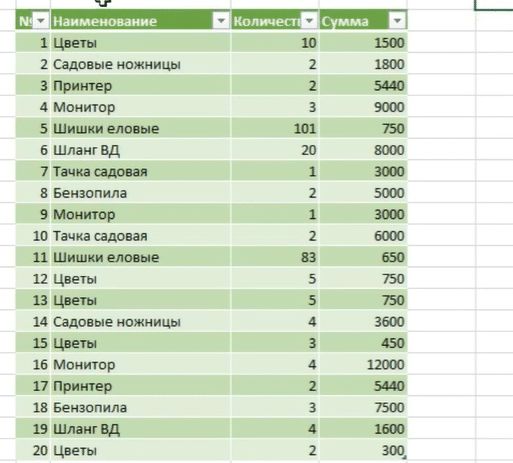
Допустим, у нас есть такая таблица. Это было сделано с помощью инструмента Smart Table. В нем мы можем видеть повторяющиеся значения, помещенные в разные ячейки.
.png)
В третьем столбце указаны цены на эти товары. Допустим, мы хотим знать, сколько в целом будут стоить дубликаты предметов. Что я должен делать? Во-первых, вам нужно скопировать все повторяющиеся данные в другой столбец.
.png)
Далее вам нужно перейти на вкладку «Данные» и нажать кнопку «Удалить дубликаты».
.png)
После этого появится диалоговое окно, в котором нужно подтвердить удаление повторяющихся значений.
.png)
Так что у нас останется список только тех значений, которые не повторяются.
.png)
Нам нужно их скопировать и перейти во вкладку «Главная». Там нужно открыть меню под кнопкой «Вставить». Для этого нажимаем на стрелочку и в появившемся списке находим пункт «Специальная вставка». Появится подобное диалоговое окно.
.png)
Установите флажок рядом с «Транспонировать» и нажмите ОК. Этот элемент меняет местами столбцы и строки. Затем напишите функцию СУММЕСЛИ в произвольной ячейке.
.png)
Формула в нашем случае будет следующей.
.png)
Затем с помощью маркера автозаполнения заполните оставшиеся ячейки. Вы также можете использовать функцию INTERMEDIATE.TOTAL для суммирования значений в таблице. Но сначала вам нужно настроить фильтр для интеллектуальной таблицы, чтобы функция учитывала только повторяющиеся значения. Для этого вам нужно щелкнуть значок стрелки в заголовке столбца, а затем установить флажки только рядом со значениями, которые вы хотите видеть.
.png)
Далее подтверждаем наши действия нажатием кнопки ОК. Если мы добавим еще один элемент для отображения, мы увидим, что общая сумма изменится.
.png)
Как видите, любую задачу в Excel можно выполнять разными методами. Вы можете выбрать те, которые подходят для конкретной ситуации, или просто использовать те инструменты, которые вам больше всего нравятся.