Автор
Ненашев А.На чтение
4 минДата обновления
19.04.2026




















«100балльный репетитор» — это онлайн-школа, специализирующаяся на подготовке школьников к ЕГЭ и ОГЭ, которая уже помогла более 140 000 учащихся по всей России. Школа объединяет опытных преподавателей и учеников, стремящихся сдать экзамены на высокие баллы.
Учи.Дома — это платформа, которая предоставляет услуги репетиторов для школьников с 1 по 11 класс, предлагая удобное и качественное обучение онлайн.
Онлайн курсы Eduson Academy предлагают своим студентам сделать большой рывок по карьерной лестнице в 2022 году. Каталог обширен и предоставляет специализацию по разным направлениям. Интернет-ресурс взаимодействует с известными российскими брендами.
Каменный город — это надёжная компания, с 2009 года специализирующаяся на обучении педагогов. Компания предлагает курсы повышения квалификации и переподготовки для работников образования, помогая им обновлять знания, развивать портфолио и повышать профессиональные навыки.
Презентации – это отличный метод наглядного изображения статистического или иного информационного материала. Онлайн школа позволит вам изучить все тонкости и особенности создания эффектных, незаурядных презентаций. Причем во время обучения вы будете пользоваться не только привычными всем программами, вроде PowerPoint. Такой навык будет крайне полезен во многих сферах деятельности: менеджмент, анализ данных, маркетинг, создание и продвижение стартапов, студентам.
Ориентирована на профессиональное развитие и повышение квалификации специалистов. Широкий выбор направлений и курсов.
Крупнейшая международная сеть академий IT-образования с высоким уровнем трудоустройства выпускников
Учебный центр МГУТУ — ведущий центр дополнительного профессионального образования, который с 2009 года обучил более 200 000 слушателей.
InstructorPRO — это учебный центр, специализирующийся на обучении фитнес-тренеров и специалистов в области физической культуры.
Луч Знаний — образовательная организация, предоставляющая курсы и программы дистанционного обучения для детей и взрослых на платформе luchznaniy.ru. Поддержите развитие с современными образовательными решениями.
Moscow Business School — это образовательный центр, предлагающий программы для повышения профессиональных навыков с 2007 года.
Яндекс Практикум - это еще один целеустремленный проект от известной всем российской компании. Он предлагает пройти курсы по профессиям будущего. Учебные программы объемные, некоторые из них требуют до 12 месяцев на освоение, но эффективность так же высока.
Академия безопасности предлагает профессиональное обучение и дополнительное образование в сфере охраны труда, промышленной и пожарной безопасности для повышения квалификации специалистов.
Образовательный центр Fit Standard предлагает широкий спектр курсов повышения квалификации и профессиональной переподготовки в области фитнеса. Наша цель — помочь людям, стремящимся развиваться в сфере здоровья и физической активности, получить необходимые знания и навыки для успешной карьеры.
Онлайн-школа Тетрика — ваш помощник в улучшении успеваемости и подготовке к экзаменам.
Академия ДПО — образовательная организация для профессионального и дополнительного обучения с современными программами и дистанционным форматом, подходит для повышения квалификации и переподготовки специалистов.
Высшая школа делового администрирования — это образовательное учреждение, ориентированное на подготовку и развитие профессионалов в области управления, организации и научно-методической деятельности.
Национальный центральный институт развития дополнительного образования (НЦРДО) — это образовательное учреждение, специализирующееся на профессиональной переподготовке и повышении квалификации специалистов по широкому спектру направлений.
Лицей «Учёный фитнес» — уникальная образовательная платформа, объединяющая ведущих экспертов фитнес-индустрии, учёных спортивной науки и профессиональных педагогов.
Современные программы обучения для тех, кто хочет овладеть востребованными профессиями в IT, дизайне и других областях.
Нажав клавишу INSERT, вы можете начать вводить новый текст вместо старого. Для этого включите соответствующую функцию в параметрах Word_generic.
При редактировании текста Word_generic в режиме замены новые символы заменят ранее введенные символы (справа от курсора).
В Word_generic откройте меню «Файл» и выберите «Параметры.
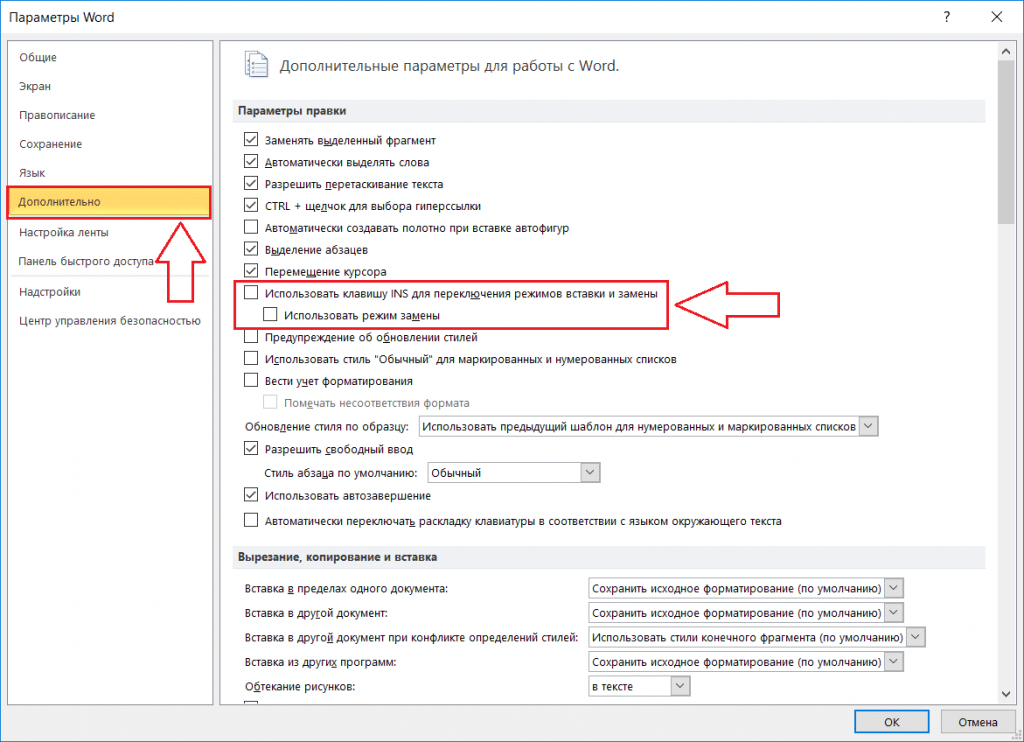
В диалоговом окне «Параметры Word» выберите «Дополнительно.
В разделе «Параметры редактирования» выполните нужное действие.
Чтобы использовать клавишу INSERT для управления режимом замены, установите флажок Использовать клавишу INS для переключения между режимами вставки и замены.
Чтобы включить режим замены на постоянной основе, установите флажок Использовать режим замены.
Есть несколько способов заменить слово в текстовом редакторе Word сразу во всем тексте. Кроме того, причины, по которым это необходимо сделать, могут быть самые разные. Например, вы написали текст с названием иностранной компании на русском языке, а потом узнали, что по требованиям к оформлению документов вы должны использовать оригинальное название на иностранном языке. Так давайте изменим слово!
Теперь вам нужно заменить все вхождения данного слова текстом. Как заменить слово в Word во всем тексте
Чтобы заменить определенное слово другим словом во всем тексте, выполните следующие действия:
Еще одна полезная функция этого инструмента — не замена, а изменение формата любого слова во всем документе. Например, если вы хотите выделить в документе некоторые жирные слова, это делается следующим образом:
Заменяйте все вхождения определенного слова в тексте очень осторожно, всегда помня, что заменяемое слово может встречаться и в других предложениях. Поэтому всегда внимательно проверяйте текст после таких замен на наличие возможных ошибок.
Все версии текстового процессора MS Word имеют два основных режима ввода текста. Это режим вставки и режим замены. В большинстве случаев режим вставки включен по умолчанию. Это означает, что при вводе текста с клавиатуры символы, уже находящиеся справа от курсора, не будут удаляться, а вводимый текст будет вставлен перед ними.
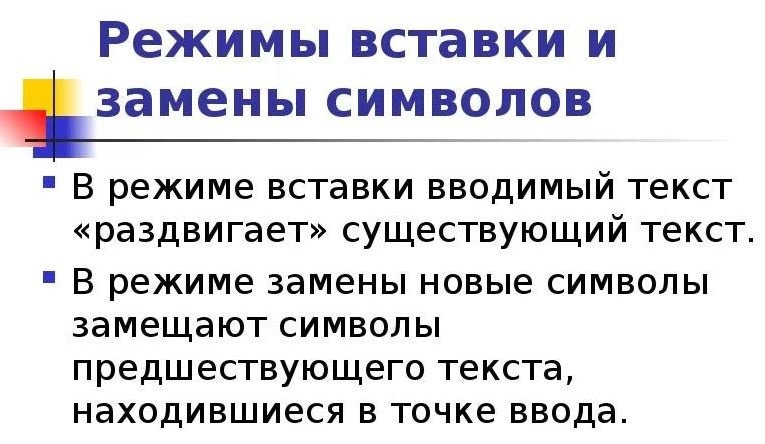
Отличия режимов редактирования текста в Word
При включенном режиме замены, который активируется однократным нажатием клавиши Insert на клавиатуре, при вводе новых символов существующие символы справа от курсора будут заменены вновь введенными.
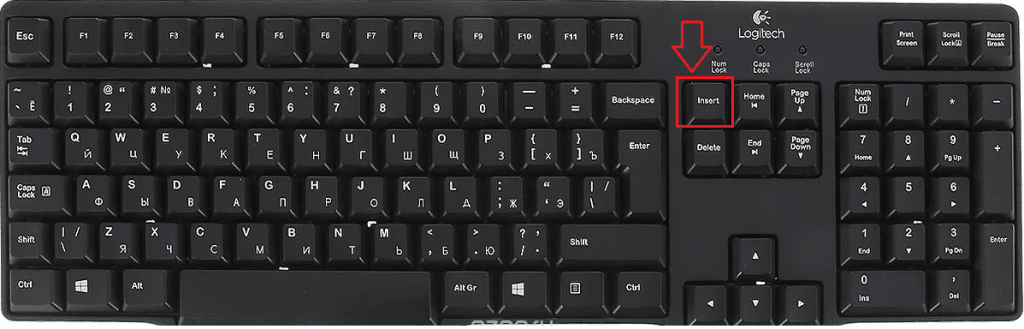
Расположение кнопки Insert на стандартной клавиатуре компьютера
Этот режим очень удобен при редактировании и исправлении существующего текста, когда некоторые слова и фразы нужно заменить новыми.
Но не всегда в Microsoft Word есть функция смены режимов замены/вставки кнопкой «Вставить», к которой так привыкли многие пользователи. Поэтому некоторые ошибочно полагают, что эта самая кнопка Insert им ни к чему.
На самом деле проблема в том, что в настройках MS Word отключен режим использования кнопки «Вставка» для переключения между режимами «Вставить» и «Заменить.
Во-первых, давайте зайдем в настройки Word. Делается это нажатием кнопки в левом верхнем углу (кнопка «Файл») и в появившемся меню выбором пункта «параметры (параметры слова)».
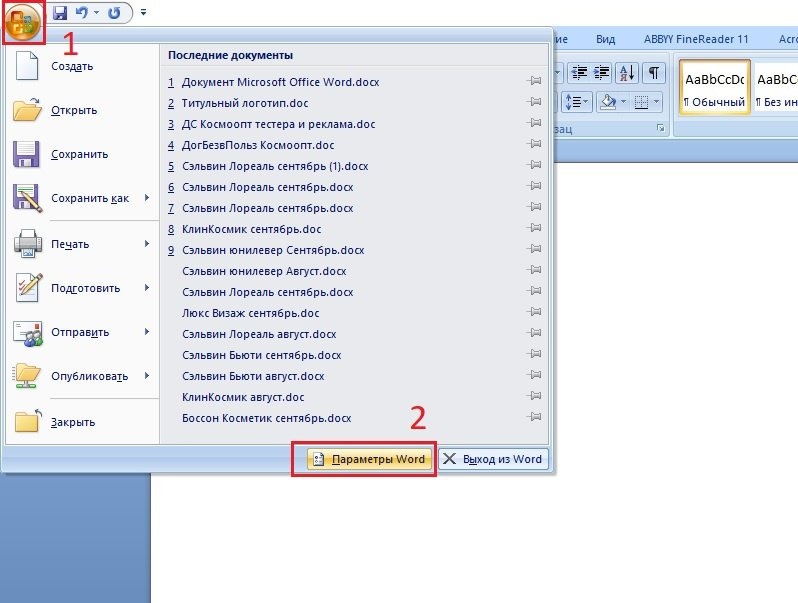
Представляем параметры Word 2007
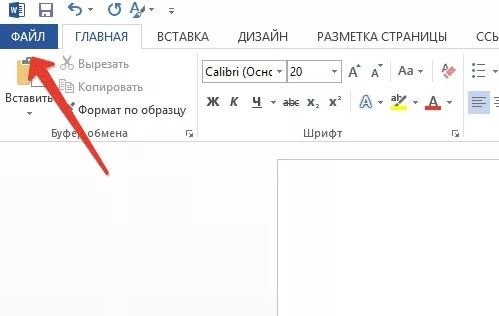
Представляем параметры Word 2013
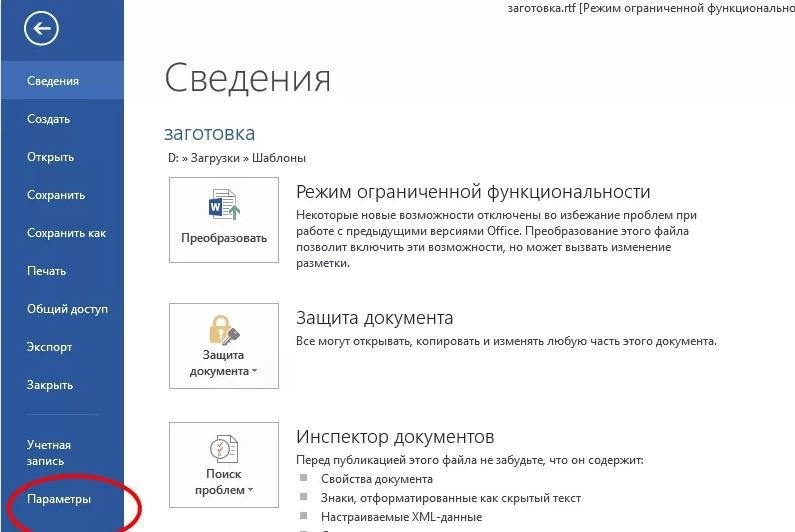
Представляем параметры Word 2013
В открывшемся окне настроек перейдите на вкладку «Дополнительно».
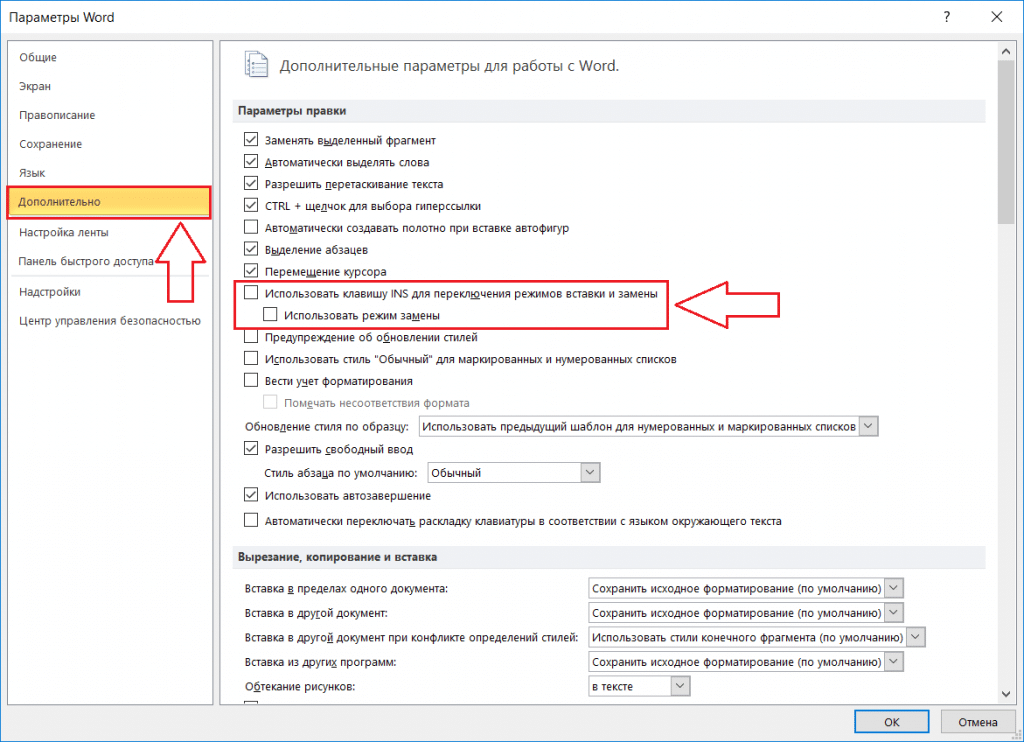
Включить режимы замены и вставки с помощью кнопки вставки в Word
В правой части окна появятся различные элементы конфигурации. Среди них вы должны найти «Используйте клавишу INS для переключения режимов вставки и замены». Включите его, установив флажок рядом с ним.
Остается только нажать «ок» внизу окна, чтобы применить настройки.
Теперь, используя клавишу Insert на клавиатуре, вы можете включать и отключать режим замены в Microsoft Word.


