




















В Microsoft Office Excel вы можете установить флажок в любой ячейке таблицы. Это специфический символ в виде галочки, предназначенный для украшения любой части текста, выделения важных элементов и запуска скриптов. В этой статье будут рассмотрены способы установки знака в Excel с помощью встроенных в программу инструментов.
Как установить флажок
Установить флажок в Excel довольно просто. Этот значок улучшит представление и эстетику документа.
Способ 1. Использование стандартных символов Microsoft Excel
В Excel, как и в Word, есть собственная библиотека различных символов, которую можно установить в любом месте рабочего листа. Чтобы найти значок галочки и поместить его в ячейку, вам необходимо сделать следующее:
- Выберите ячейку, в которую вы хотите вставить флажок.
- Перейдите в раздел «Вставка» в верхней части главного меню.
- Нажмите кнопку «Символы» в конце списка инструментов.
- В открывшемся окне снова нажмите на опцию «Символ». Откроется меню встроенных значков.
Действия, чтобы открыть окно символов. Подходит для любой версии программы
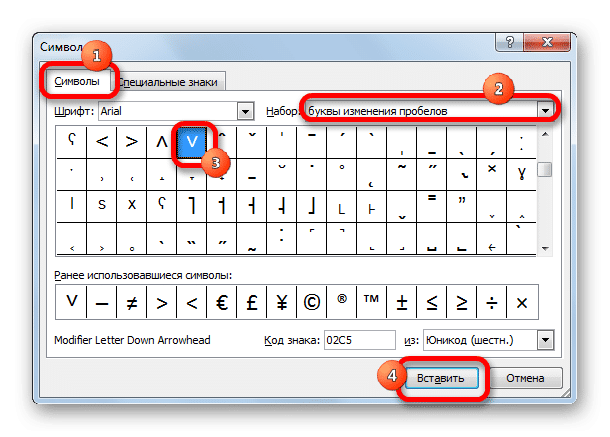
- В поле «Установить» укажите опцию «Буквы для редактирования пробелов», найдите галочку в представленном списке параметров, выберите ее ЛКМ и нажмите на слово «Вставить» внизу окна.
 Найдите значок флажка
- Убедитесь, что флажок установлен в правильной ячейке.
 Внешний вид выбранного символа флажка в ячейке
Примечание! В каталоге символов есть несколько типов флажков. Значок выбирается на усмотрение пользователя.
Способ 2. Замена символов
Предыдущие шаги необязательны. Символ флажка можно ввести вручную с клавиатуры компьютера, переключив его раскладку в английский режим и нажав кнопку «V».
Способ 3. Постановка галочки для активации чекбокса
Установив или сняв флажок в Excel, вы можете запускать различные сценарии. Во-первых, вам нужно поставить флажок на своем листе, включив режим разработчика. Чтобы вставить этот элемент, нужно произвести следующие манипуляции:
- Нажмите на слово «Файл» в верхнем левом углу экрана.
- Зайдите в раздел «Параметры».
 Первые шаги для запуска режима разработчика в Excel
- В следующем окне выберите подраздел «Настроить ленту» в левой части экрана.
- В столбце «Основные вкладки» в списке найдите строку «Разработчик» и поставьте галочку перед этим параметром, затем нажмите «ОК», чтобы закрыть окно.
 Активация режима
- Теперь вкладка «Разработчик» появится в списке инструментов в верхней части главного меню программы. Вы должны войти в это.
- В рабочем блоке инструмента нажмите кнопку «Вставить» и в столбце «Элементы управления» формы щелкните значок флажка.
 Установка флажка на вкладке «Разработчик»
- После выполнения вышеуказанных шагов вместо стандартного курсора мыши появится крестик. На этом этапе пользователь должен щелкнуть ЛКМ в области, куда будет вставлен модуль.
- Убедитесь, что после щелчка в ячейке появляется пустой квадрат.
- Щелкните левой кнопкой мыши по этому квадрату, и появится флажок.
 Появление флажка после активации режима разработчика
- Рядом с флажком в ячейке будет стандартная подпись. Вам нужно будет выбрать его и нажать клавишу «Удалить» на клавиатуре, чтобы удалить.
Важно! Стандартное написание рядом с вставленным символом может быть заменено любым другим по усмотрению пользователя.
Способ 4. Как создать чекбокс для реализации сценариев
Установленный флажок в ячейке можно использовать для выполнения действия. Те, которые находятся на листе, изменения будут внесены в таблицу после того, как вы установите или снимите флажок. Чтобы реализовать эту возможность, вы должны:
- Следуйте инструкциям в предыдущем разделе, чтобы отметить значок в ячейке.
- ЛКМ щелкните вставленный элемент и войдите в меню «Форматировать объект».
 Начальные шаги по запуску скриптов с флажками в Excel
- На вкладке «Управление» в столбце «Значение» установите тумблер напротив строки, которая характеризует текущее состояние флажка. Те, что в поле «Установлено» или в строке «Отключено».
- Нажмите кнопку «Связать с ячейкой» внизу окна.
 Манипуляции в разделе «Контроль»
- Укажите ячейку, в которой пользователь ожидает запускать сценарии, установив флажок и снова щелкнув тот же значок.
 Выберите ячейку, чтобы установить флажок
- В меню «Форматировать объект» нажмите «ОК», чтобы применить изменения.
 Применить изменения
- Теперь после установки флажка в выбранной ячейке будет написано слово «ИСТИНА» и после снятия отметки значение «ЛОЖЬ».
 Проверяем результат. Если флажок установлен, в ячейку будет записано значение «ИСТИНА
- С этой ячейкой можно связать любое действие, например, изменив цвет.
Дополнительная информация! Цветовая привязка выполняется в меню «Формат ячеек» на вкладке «Заливка».
Способ 5. Установка чекбокса с использованием инструментов ActiveX
Этот способ можно реализовать после активации режима разработчика. В целом алгоритм выполнения задачи можно сократить следующим образом:
- Активируйте режим разработчика, как описано выше. Подробные инструкции были предоставлены при рассмотрении третьего способа установки флажка. Повторять нецелесообразно.
- Щелкните правой кнопкой мыши ячейку с пустым квадратом и стандартной подписью, которая появится после входа в режим «Разработчик».
- В контекстном меню выберите пункт «Свойства».
 Заходим в свойствах пустого чекбокса
- Откроется новое окно, в списке параметров которого вам нужно будет найти строку «Значение» и вручную написать слово «Истина» вместо «Ложь».
 Замена значения в строке «Значение»
- Закройте окно и проверьте результат. В поле должен появиться флажок.
 Окончательные результаты
Заключение
Поэтому в Excel флажок можно установить по-разному. Выбор метода установки зависит от целей, которые преследует пользователь. Чтобы просто отметить тот или иной объект на табличке, достаточно воспользоваться методом подстановки символов.



