Автор
Ненашев А.На чтение
3 минДата обновления
14.04.2026




















«100балльный репетитор» — это онлайн-школа, специализирующаяся на подготовке школьников к ЕГЭ и ОГЭ, которая уже помогла более 140 000 учащихся по всей России. Школа объединяет опытных преподавателей и учеников, стремящихся сдать экзамены на высокие баллы.
Учи.Дома — это платформа, которая предоставляет услуги репетиторов для школьников с 1 по 11 класс, предлагая удобное и качественное обучение онлайн.
Онлайн курсы Eduson Academy предлагают своим студентам сделать большой рывок по карьерной лестнице в 2022 году. Каталог обширен и предоставляет специализацию по разным направлениям. Интернет-ресурс взаимодействует с известными российскими брендами.
Каменный город — это надёжная компания, с 2009 года специализирующаяся на обучении педагогов. Компания предлагает курсы повышения квалификации и переподготовки для работников образования, помогая им обновлять знания, развивать портфолио и повышать профессиональные навыки.
Презентации – это отличный метод наглядного изображения статистического или иного информационного материала. Онлайн школа позволит вам изучить все тонкости и особенности создания эффектных, незаурядных презентаций. Причем во время обучения вы будете пользоваться не только привычными всем программами, вроде PowerPoint. Такой навык будет крайне полезен во многих сферах деятельности: менеджмент, анализ данных, маркетинг, создание и продвижение стартапов, студентам.
Ориентирована на профессиональное развитие и повышение квалификации специалистов. Широкий выбор направлений и курсов.
Крупнейшая международная сеть академий IT-образования с высоким уровнем трудоустройства выпускников
Учебный центр МГУТУ — ведущий центр дополнительного профессионального образования, который с 2009 года обучил более 200 000 слушателей.
InstructorPRO — это учебный центр, специализирующийся на обучении фитнес-тренеров и специалистов в области физической культуры.
Луч Знаний — образовательная организация, предоставляющая курсы и программы дистанционного обучения для детей и взрослых на платформе luchznaniy.ru. Поддержите развитие с современными образовательными решениями.
Moscow Business School — это образовательный центр, предлагающий программы для повышения профессиональных навыков с 2007 года.
Яндекс Практикум - это еще один целеустремленный проект от известной всем российской компании. Он предлагает пройти курсы по профессиям будущего. Учебные программы объемные, некоторые из них требуют до 12 месяцев на освоение, но эффективность так же высока.
Академия безопасности предлагает профессиональное обучение и дополнительное образование в сфере охраны труда, промышленной и пожарной безопасности для повышения квалификации специалистов.
Образовательный центр Fit Standard предлагает широкий спектр курсов повышения квалификации и профессиональной переподготовки в области фитнеса. Наша цель — помочь людям, стремящимся развиваться в сфере здоровья и физической активности, получить необходимые знания и навыки для успешной карьеры.
Онлайн-школа Тетрика — ваш помощник в улучшении успеваемости и подготовке к экзаменам.
Академия ДПО — образовательная организация для профессионального и дополнительного обучения с современными программами и дистанционным форматом, подходит для повышения квалификации и переподготовки специалистов.
Высшая школа делового администрирования — это образовательное учреждение, ориентированное на подготовку и развитие профессионалов в области управления, организации и научно-методической деятельности.
Национальный центральный институт развития дополнительного образования (НЦРДО) — это образовательное учреждение, специализирующееся на профессиональной переподготовке и повышении квалификации специалистов по широкому спектру направлений.
Лицей «Учёный фитнес» — уникальная образовательная платформа, объединяющая ведущих экспертов фитнес-индустрии, учёных спортивной науки и профессиональных педагогов.
Современные программы обучения для тех, кто хочет овладеть востребованными профессиями в IT, дизайне и других областях.
Если для всех создаваемых вами документов требуются одни и те же изображения (например, оттиск печати и подпись руководителя), сначала вставьте изображения в используемые вами шаблоны.
В этом случае использование дополнительных возможностей программы не требуется.
Рассмотрим случай, когда для каждой строки исходной электронной таблицы Excel
нам нужно создавать документы с разными изображениями.
Добавим в нашу исходную таблицу 2 столбца, в которых будут указаны имена вставленных файлов изображений:
| Имя и фамилия | Вставить изображение — Печать | PasteImage — подпись | Серийный номер паспорта | Номер паспорта |
|---|---|---|---|---|
| Быков Андрей Евгеньевич | 1 печать PNG | 1.Подпись в формате PNG | 6507 | 401091 |
| Лобанов Семен Семенович | 2 печать PNG | 2.Подпись в формате PNG | 6512 | 448568 |
| Купитман Иван Натанович | 3 печать PNG | 3. Подпись в формате PNG | 6509 | 731703 |
Обратите внимание, что столбцы с названиями вставленных изображений ДОЛЖНЫ содержать слово PasteImage в названии
Эти столбцы можно назвать, например, PasteImage или PasteImage_1 или Print — PasteImage,
но метка PasteImage должна присутствовать, — на основе нее программа определяет, что вам нужно вставить изображение из файла, а не текст (имя файла)
Изображения с указанными именами файлов ищутся в указанной папке.
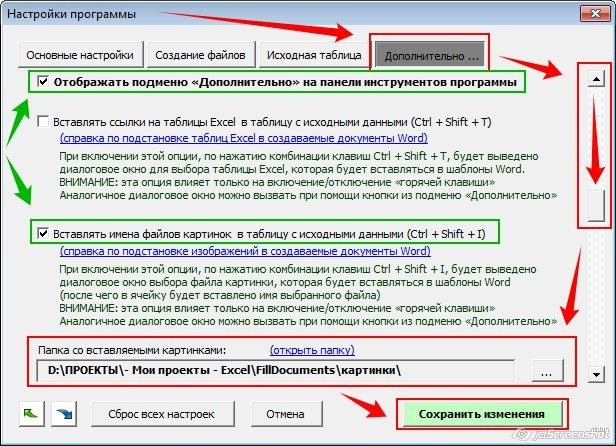
Путь к папке с изображениями необходимо указать в настройках, во вкладке «Дополнительно»:

Галочки, отмеченные на скриншоте зелеными стрелками, тоже желательно включить, нам это тоже может пригодиться.
После выбора папки с изображениями и включения отображения подменю «Дополнительно» на панели инструментов программы можно облегчить вставку имен файлов в ячейки.
Есть несколько способов ввести имя файла в ячейку:
Способ 1. Скопируйте имя файла (в проводнике Windows), вручную вставьте его в ячейку.
Самый простой способ не требует подробного описания.
Способ 2: нажмите комбинацию клавиш Ctrl + Shift + I и выберите в диалоговом окне нужный файл изображения.
После выбора файла его имя будет автоматически вставлено в выбранную ячейку.
Можно обойтись без сочетания клавиш: аналогичный пункт есть в подменю «Дополнительно»
Метод 3: выберите имя файла из раскрывающегося списка в ячейке.
Чтобы отобразить список всех доступных файлов в ячейках, выберите диапазон ячеек,
и в меню программы нажмите «Дополнительно» — «Введите список имен файлов изображений в виде выпадающего списка»

В результате в выбранных ячейках появится выпадающий список с именами файлов:

Теперь остается только вставить коды полей (названия столбцов в фигурных скобках) в шаблоны Word
Код поля (в нашем случае это и) можно вставить (только для шаблонов Word) только внутри текста (или на отдельной строке),
а в объектах типа «РЕГИСТРАЦИЯ» — для шаблонов в формате Word и Excel (например, чтобы отпечаток, вставленный из файла PNG с поддержкой прозрачности, находился над текстом)
1) открываем наш шаблон Word / Excel и на ленте нажимаем ВСТАВИТЬ — ПОДПИСКА
2) позиционируем вставленный объект «РЕГИСТРАЦИЯ» в нужную позицию документа (например, над текстом МП.)
и выставляем желаемую ширину надписи и увеличиваем высоту (с полем)
ВНИМАНИЕ: вставленное изображение (например, распечатка) будет автоматически изменено (пропорционально уменьшено) до ширины написанного
Это может быть полезно, если у вас есть изображение с высоким разрешением (высоким качеством), но вам нужно вставить его в документ в уменьшенном размере
3) вставьте код поля внутри метки

4) с выделенным текстом на ленте Excel во вкладке ФОРМАТ активировать режим БЕЗ КОНТУРА и БЕЗ ЗАПОЛНЕНИЯ:

Если вы все сделали правильно, то готовый документ со вставленными штампами будет выглядеть так:




