Автор
Ненашев А.На чтение
7 минДата обновления
18.04.2026




















«100балльный репетитор» — это онлайн-школа, специализирующаяся на подготовке школьников к ЕГЭ и ОГЭ, которая уже помогла более 140 000 учащихся по всей России. Школа объединяет опытных преподавателей и учеников, стремящихся сдать экзамены на высокие баллы.
Учи.Дома — это платформа, которая предоставляет услуги репетиторов для школьников с 1 по 11 класс, предлагая удобное и качественное обучение онлайн.
Онлайн курсы Eduson Academy предлагают своим студентам сделать большой рывок по карьерной лестнице в 2022 году. Каталог обширен и предоставляет специализацию по разным направлениям. Интернет-ресурс взаимодействует с известными российскими брендами.
Каменный город — это надёжная компания, с 2009 года специализирующаяся на обучении педагогов. Компания предлагает курсы повышения квалификации и переподготовки для работников образования, помогая им обновлять знания, развивать портфолио и повышать профессиональные навыки.
Презентации – это отличный метод наглядного изображения статистического или иного информационного материала. Онлайн школа позволит вам изучить все тонкости и особенности создания эффектных, незаурядных презентаций. Причем во время обучения вы будете пользоваться не только привычными всем программами, вроде PowerPoint. Такой навык будет крайне полезен во многих сферах деятельности: менеджмент, анализ данных, маркетинг, создание и продвижение стартапов, студентам.
Ориентирована на профессиональное развитие и повышение квалификации специалистов. Широкий выбор направлений и курсов.
Крупнейшая международная сеть академий IT-образования с высоким уровнем трудоустройства выпускников
Учебный центр МГУТУ — ведущий центр дополнительного профессионального образования, который с 2009 года обучил более 200 000 слушателей.
InstructorPRO — это учебный центр, специализирующийся на обучении фитнес-тренеров и специалистов в области физической культуры.
Луч Знаний — образовательная организация, предоставляющая курсы и программы дистанционного обучения для детей и взрослых на платформе luchznaniy.ru. Поддержите развитие с современными образовательными решениями.
Moscow Business School — это образовательный центр, предлагающий программы для повышения профессиональных навыков с 2007 года.
Яндекс Практикум - это еще один целеустремленный проект от известной всем российской компании. Он предлагает пройти курсы по профессиям будущего. Учебные программы объемные, некоторые из них требуют до 12 месяцев на освоение, но эффективность так же высока.
Академия безопасности предлагает профессиональное обучение и дополнительное образование в сфере охраны труда, промышленной и пожарной безопасности для повышения квалификации специалистов.
Образовательный центр Fit Standard предлагает широкий спектр курсов повышения квалификации и профессиональной переподготовки в области фитнеса. Наша цель — помочь людям, стремящимся развиваться в сфере здоровья и физической активности, получить необходимые знания и навыки для успешной карьеры.
Онлайн-школа Тетрика — ваш помощник в улучшении успеваемости и подготовке к экзаменам.
Академия ДПО — образовательная организация для профессионального и дополнительного обучения с современными программами и дистанционным форматом, подходит для повышения квалификации и переподготовки специалистов.
Высшая школа делового администрирования — это образовательное учреждение, ориентированное на подготовку и развитие профессионалов в области управления, организации и научно-методической деятельности.
Национальный центральный институт развития дополнительного образования (НЦРДО) — это образовательное учреждение, специализирующееся на профессиональной переподготовке и повышении квалификации специалистов по широкому спектру направлений.
Лицей «Учёный фитнес» — уникальная образовательная платформа, объединяющая ведущих экспертов фитнес-индустрии, учёных спортивной науки и профессиональных педагогов.
Современные программы обучения для тех, кто хочет овладеть востребованными профессиями в IT, дизайне и других областях.
Вы можете рассчитать сумму конкретных чисел в столбцах Excel как автоматически, так и вручную с помощью стандартных средств программы. Кроме того, вы можете просто просмотреть окончательный результат, не записывая его в ячейку. Начнем с последнего и самого простого способа.
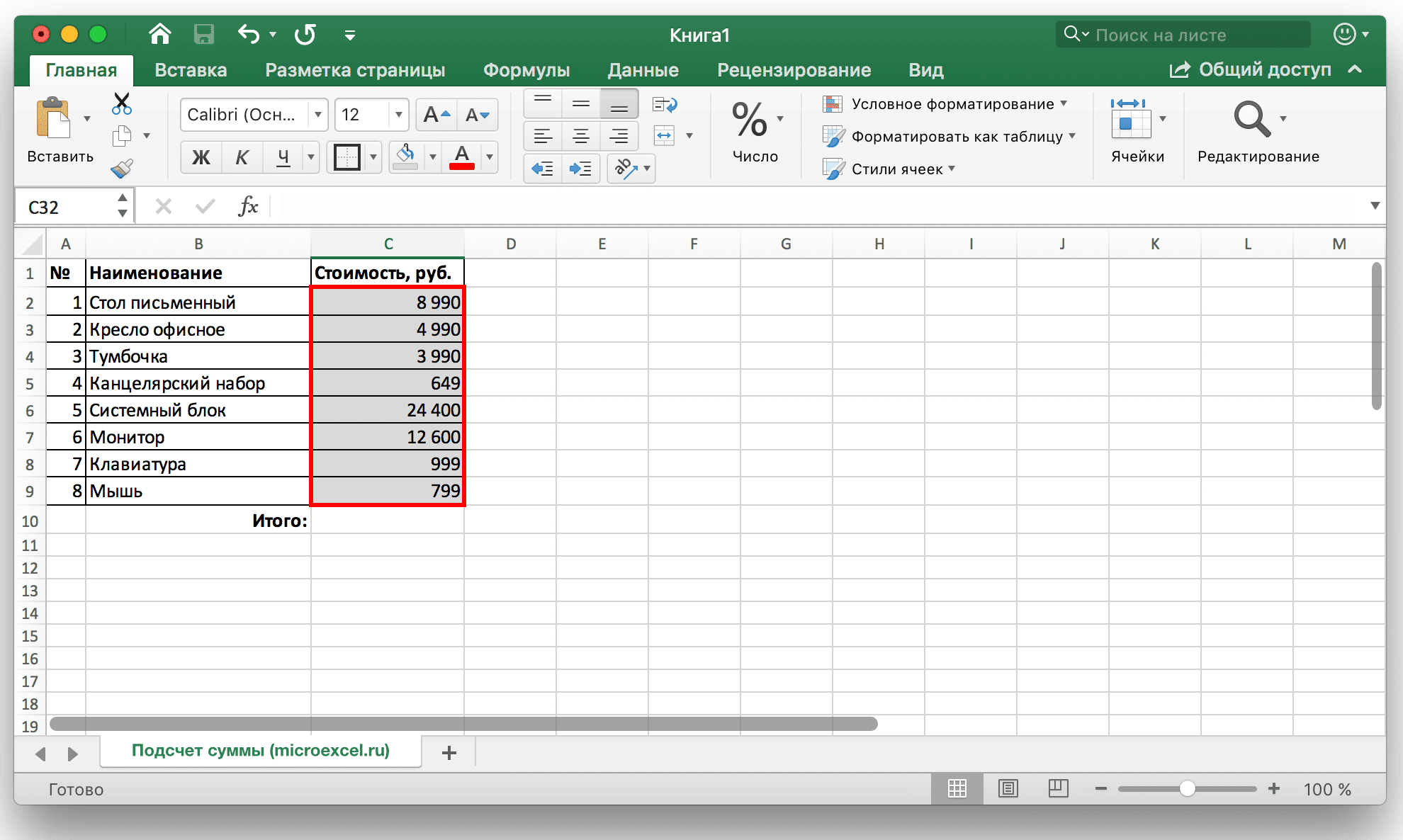
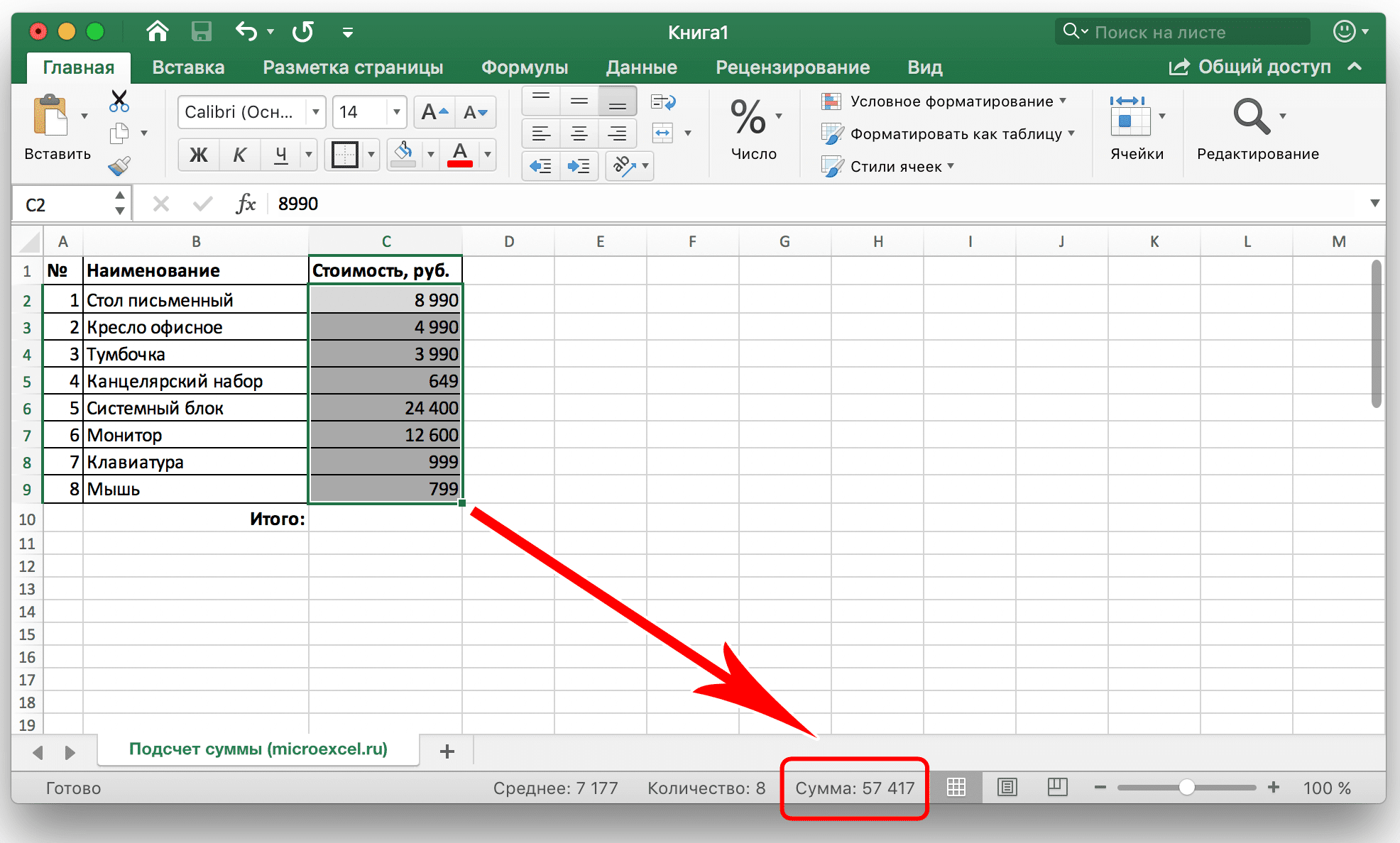
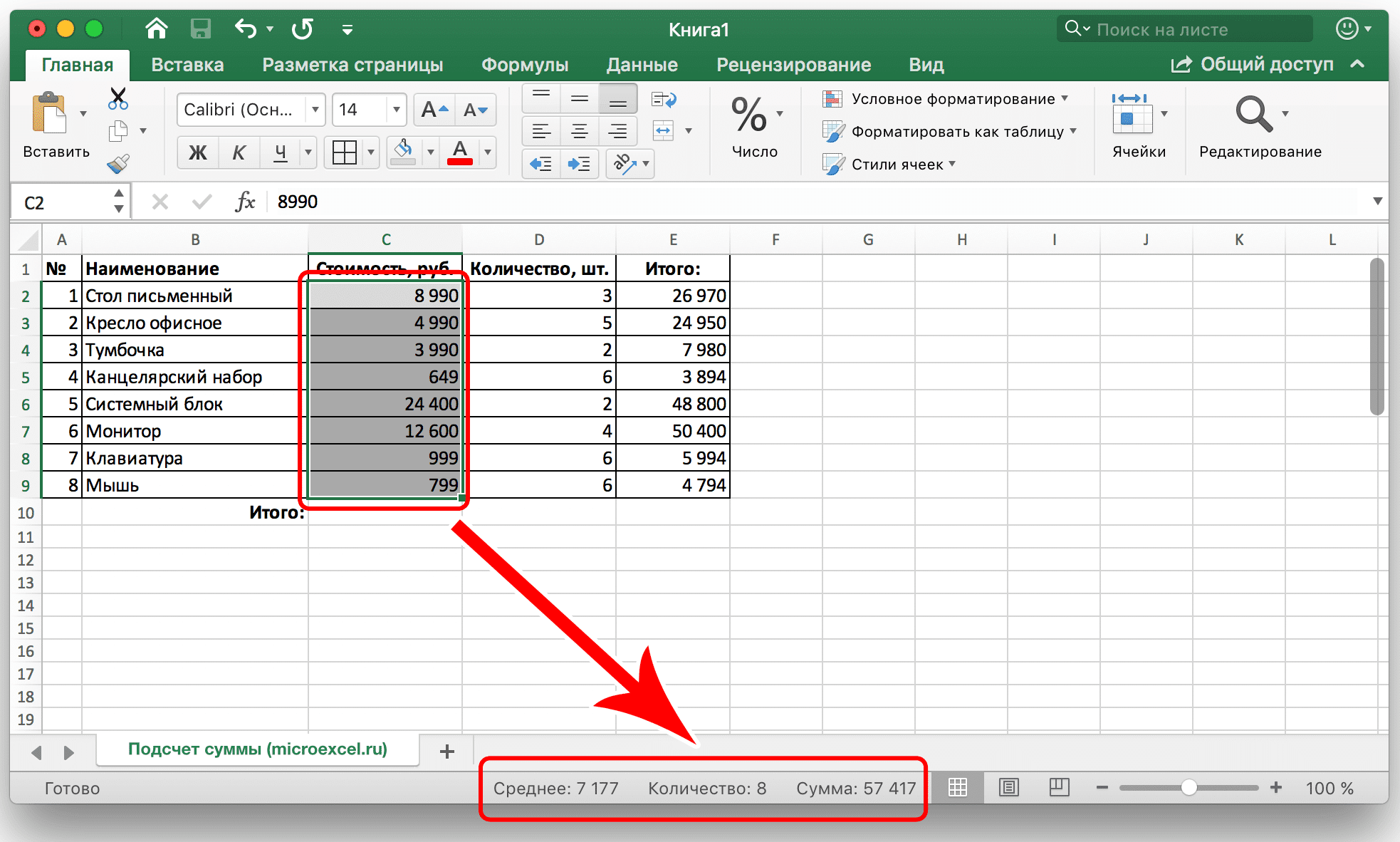
В случае, если достаточно посмотреть всю сумму в столбце, где ячейки содержат определенные данные и при этом нет необходимости постоянно хранить сумму для дальнейших расчетов, поступаем следующим образом:
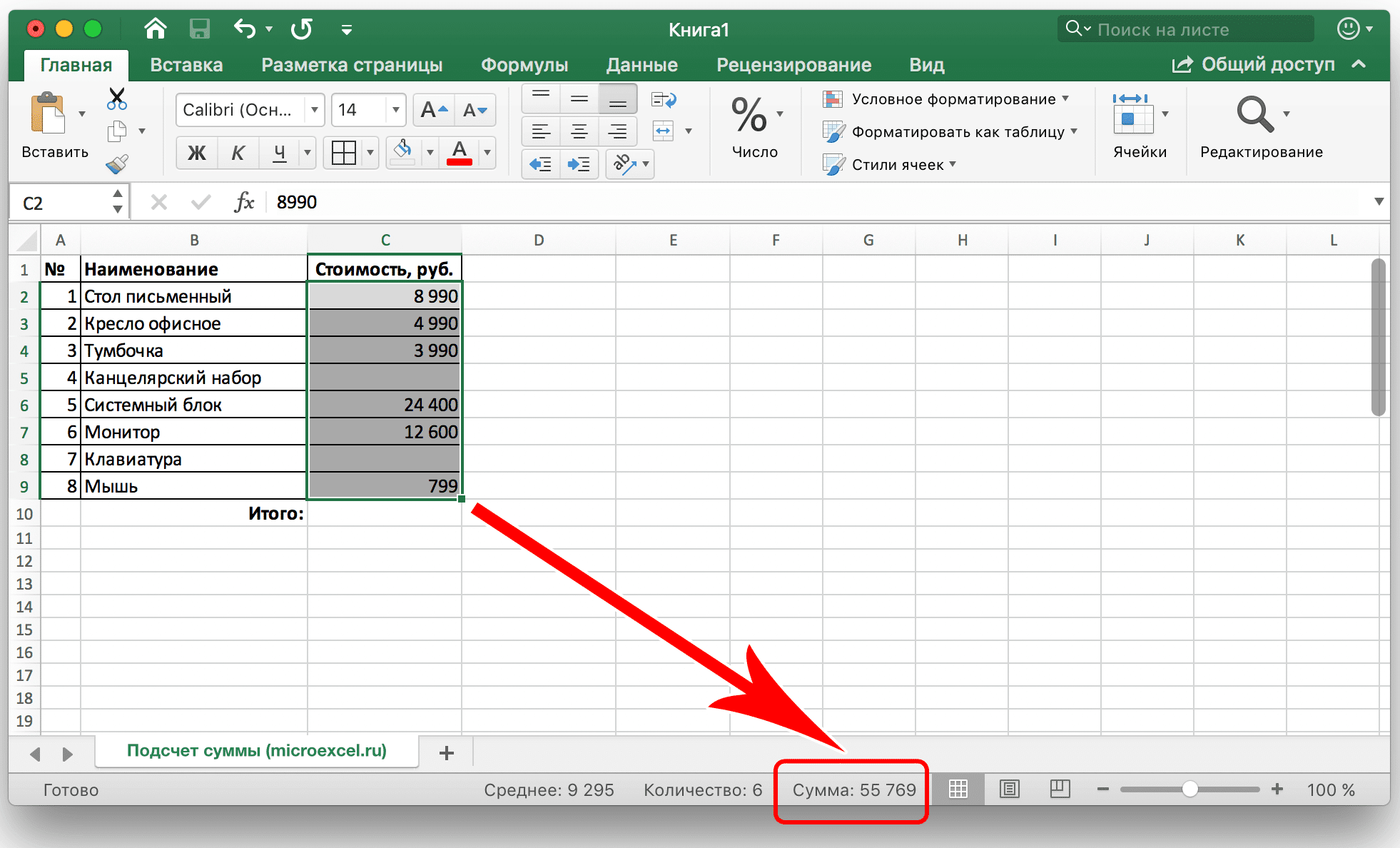 Точно так же вы можете рассчитать сумму чисел в ячейках сразу из нескольких столбцов. Для этого нужно выбрать нужный диапазон, а затем снова посмотреть внизу получившегося результата.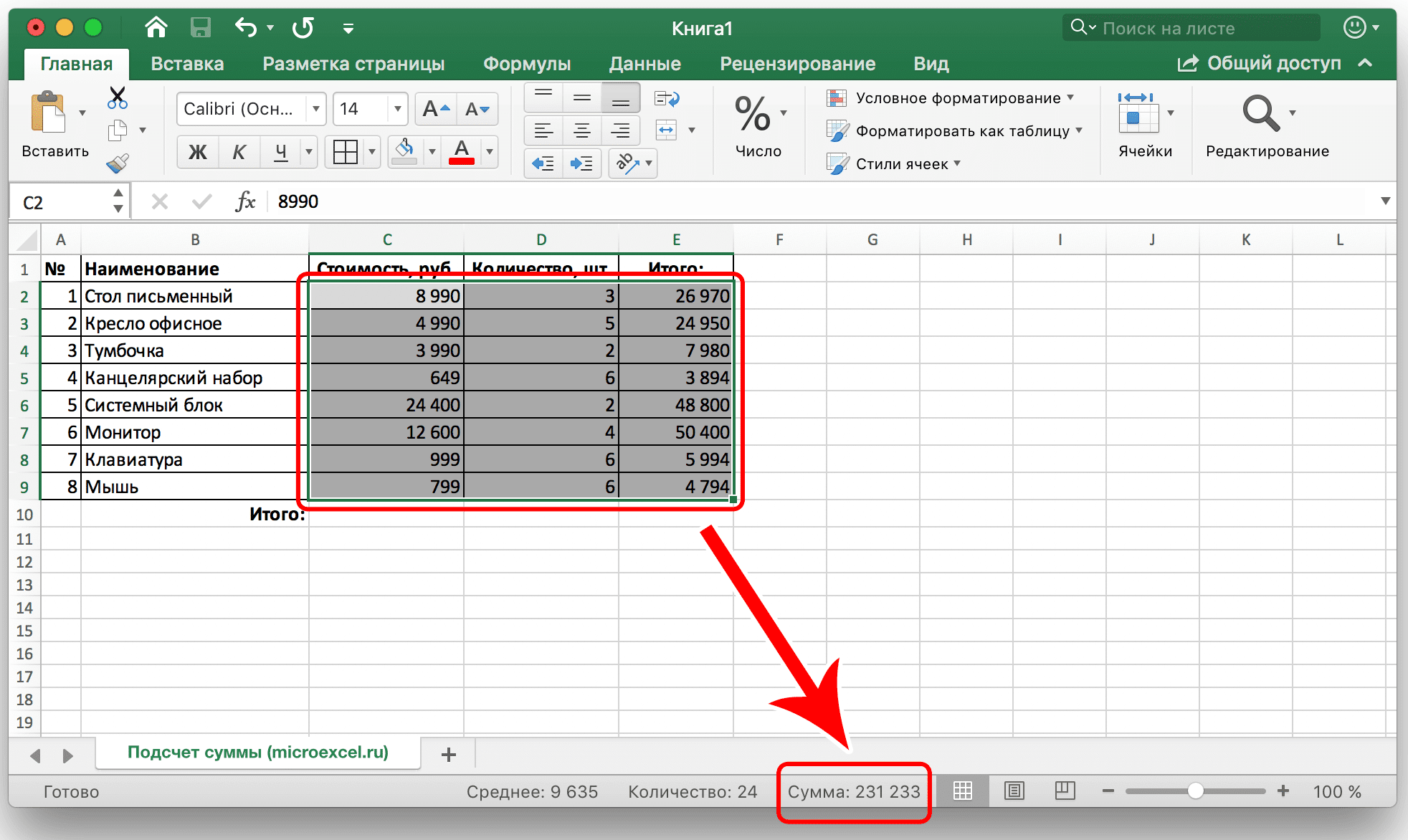
Примечание. Количество выбранных ячеек и среднее значение в выбранном диапазоне отображаются слева от суммы.
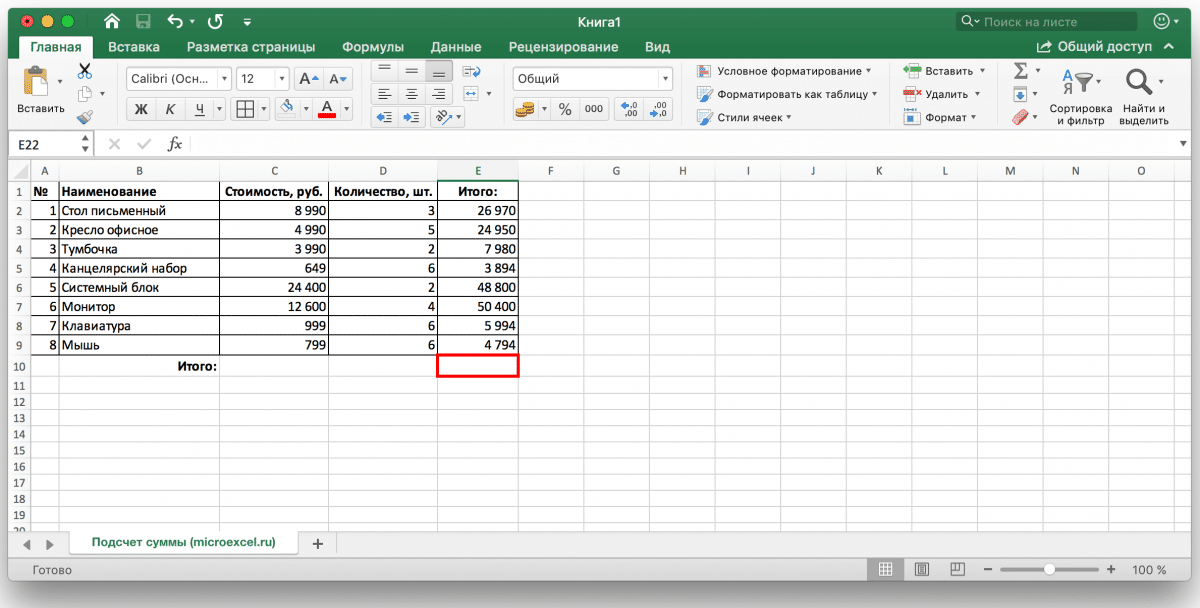
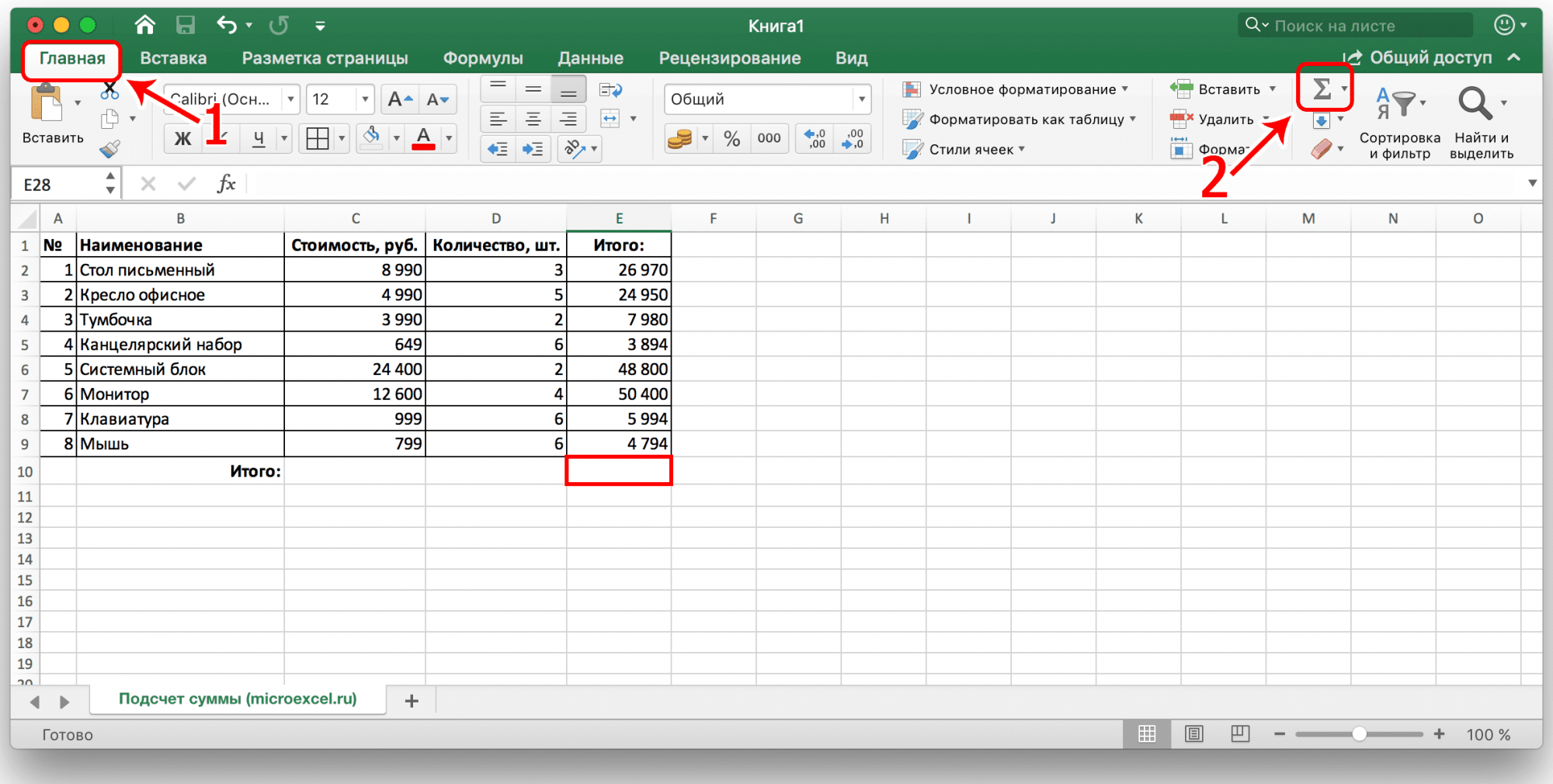
Чаще всего сумму чисел в столбцах необходимо зафиксировать для дальнейших вычислений, выделив для нее отдельную ячейку, которую затем можно будет изменить. В таких ситуациях лучшим решением будет автоматическое суммирование, которое выполняется следующим образом:
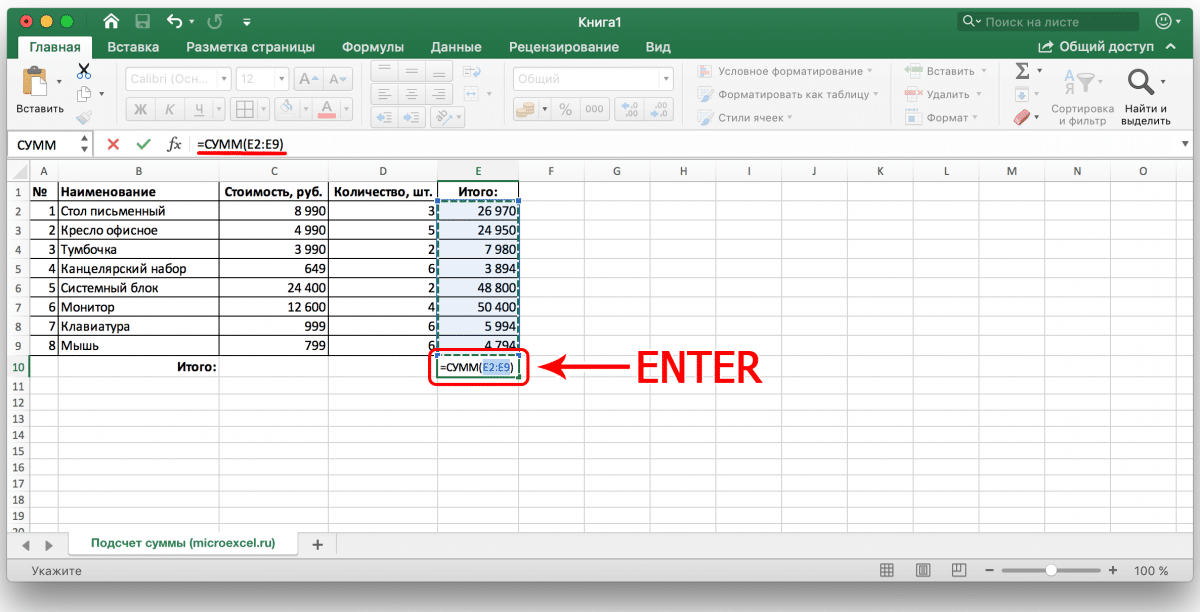 В ячейке будет отображаться сумма чисел в выбранном диапазоне.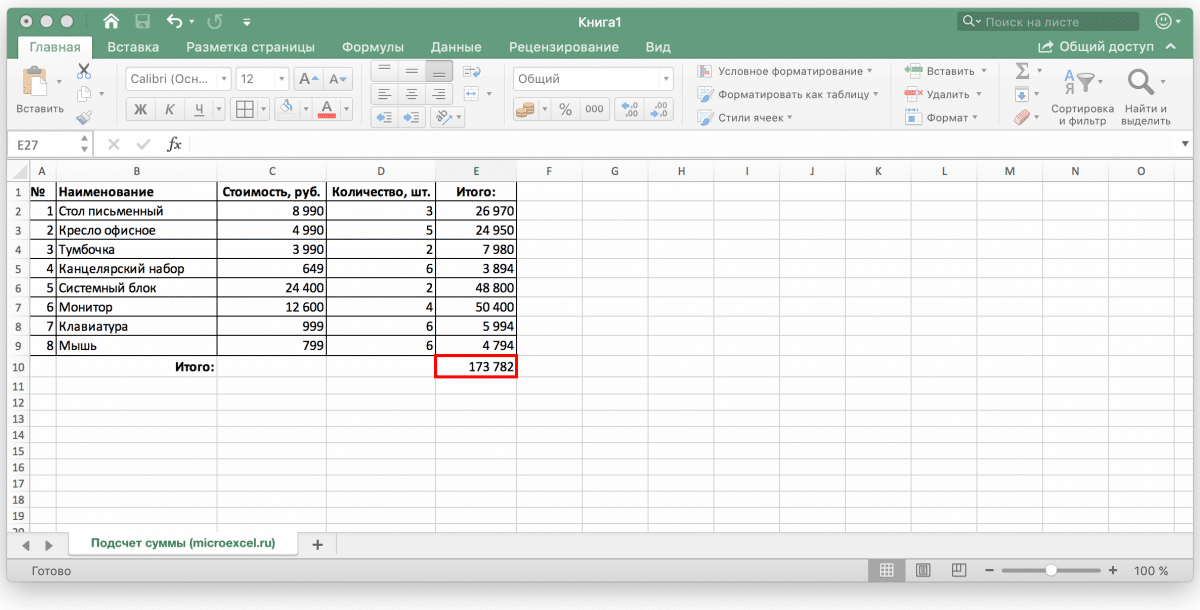
Примечание: любые изменения в ячейках, попадающих в выбранный нами диапазон, немедленно повлияют на конечный результат, т.е повторять процедуру суммирования не нужно.
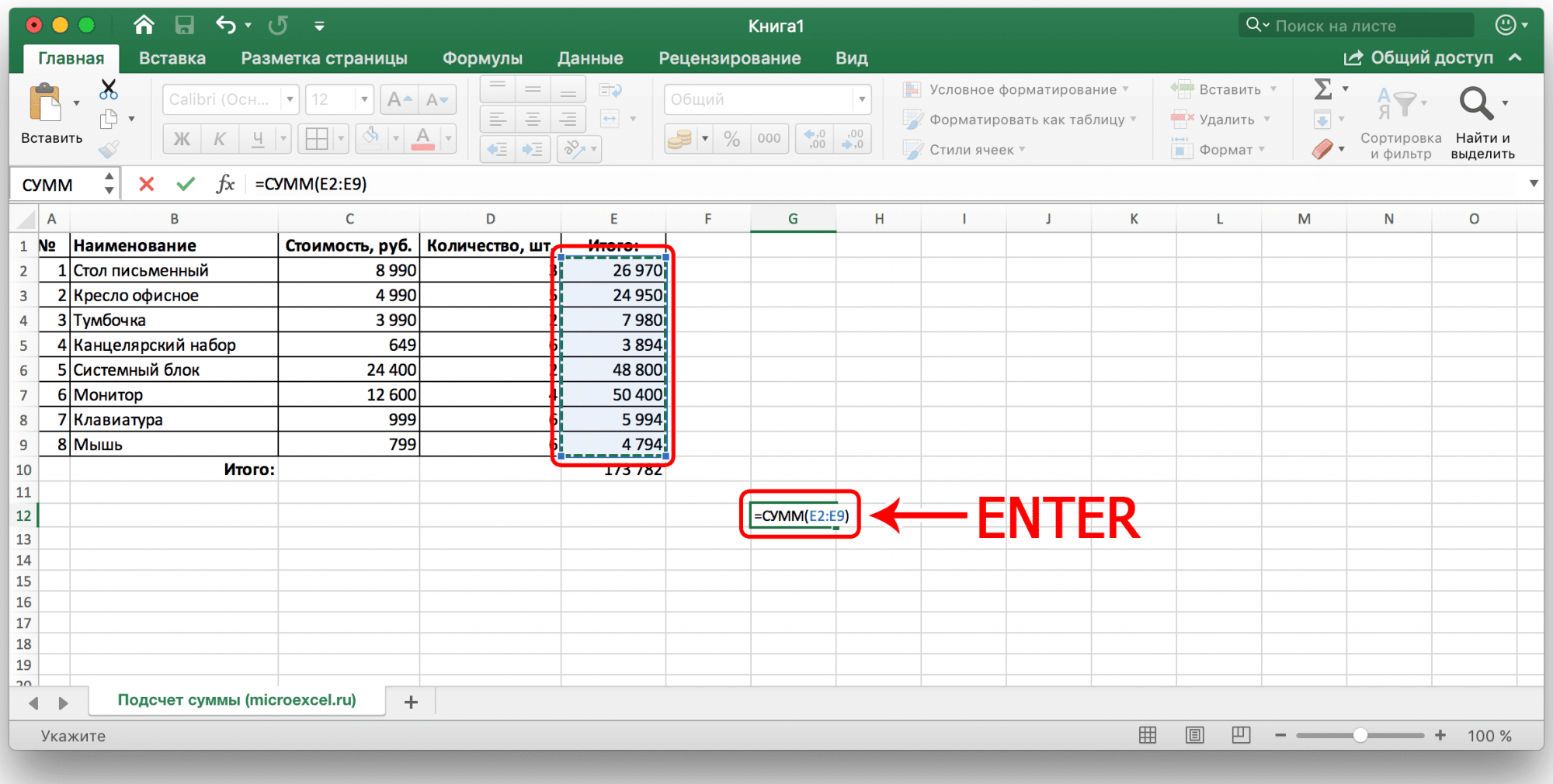
В некоторых случаях необходимо подсчитывать сумму не в одной ячейке, расположенной под суммируемыми числами, а в другой, расположенной в другом столбце.
В таких ситуациях следует сделать следующее:
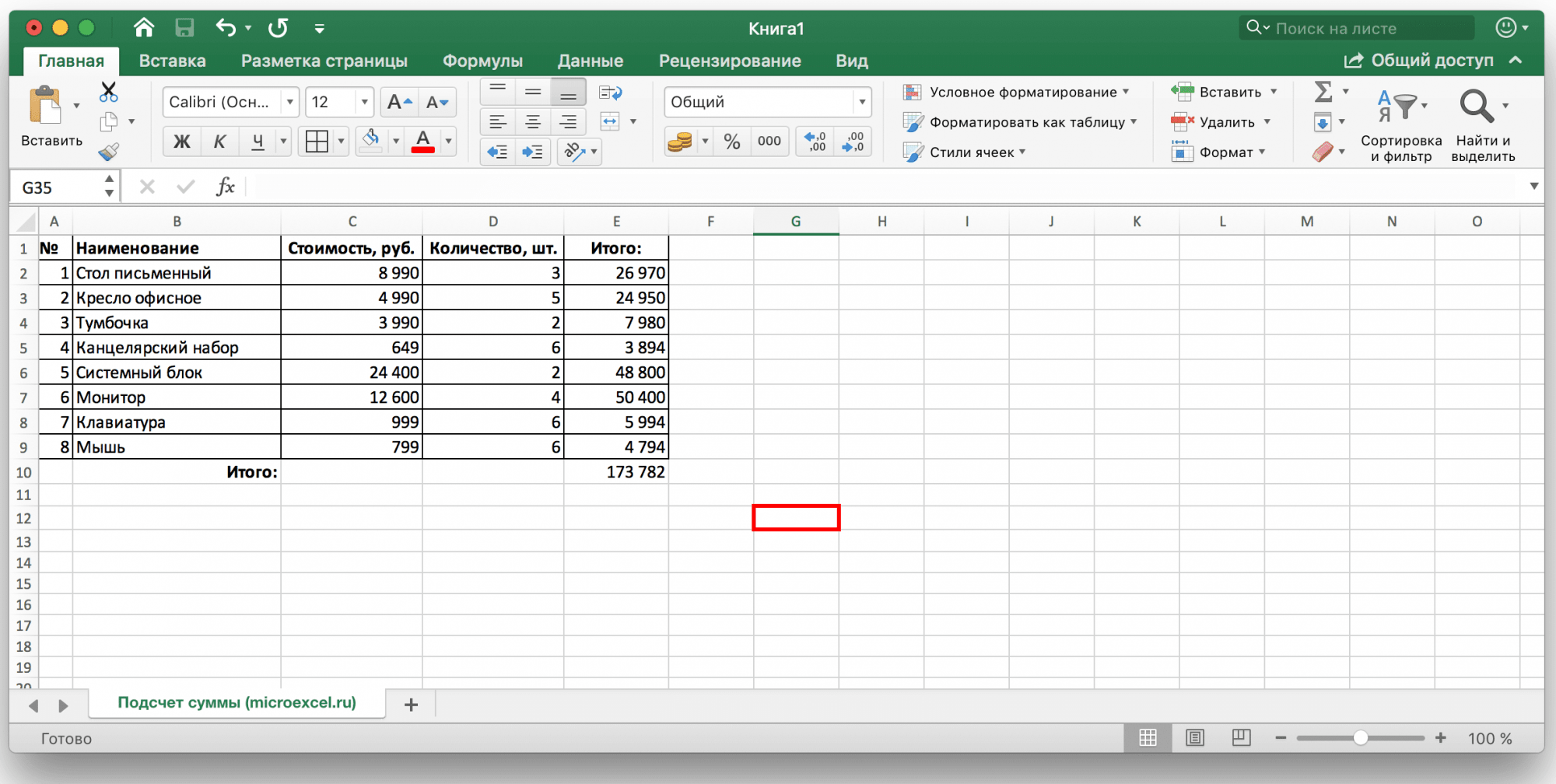
 Рекомендация: Выбрать диапазон ячеек можно другим способом: щелкните ЛКМ первую из них, затем, удерживая клавишу Shift, щелкните последнюю.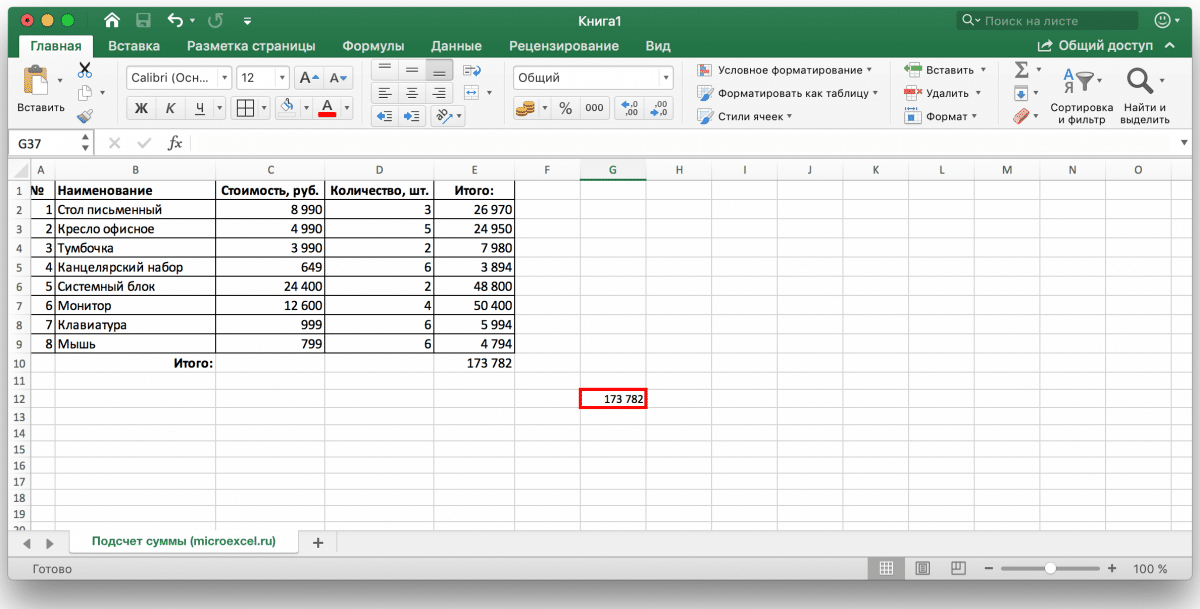
Точно так же вы можете суммировать числа из нескольких столбцов или определенных ячеек одновременно, даже если в выбранном диапазоне есть пустые ячейки.
Иногда возникает необходимость рассчитать общую сумму одновременно для нескольких столбцов таблицы Excel. Делается это практически так же, как и в предыдущей версии, но есть небольшой нюанс.
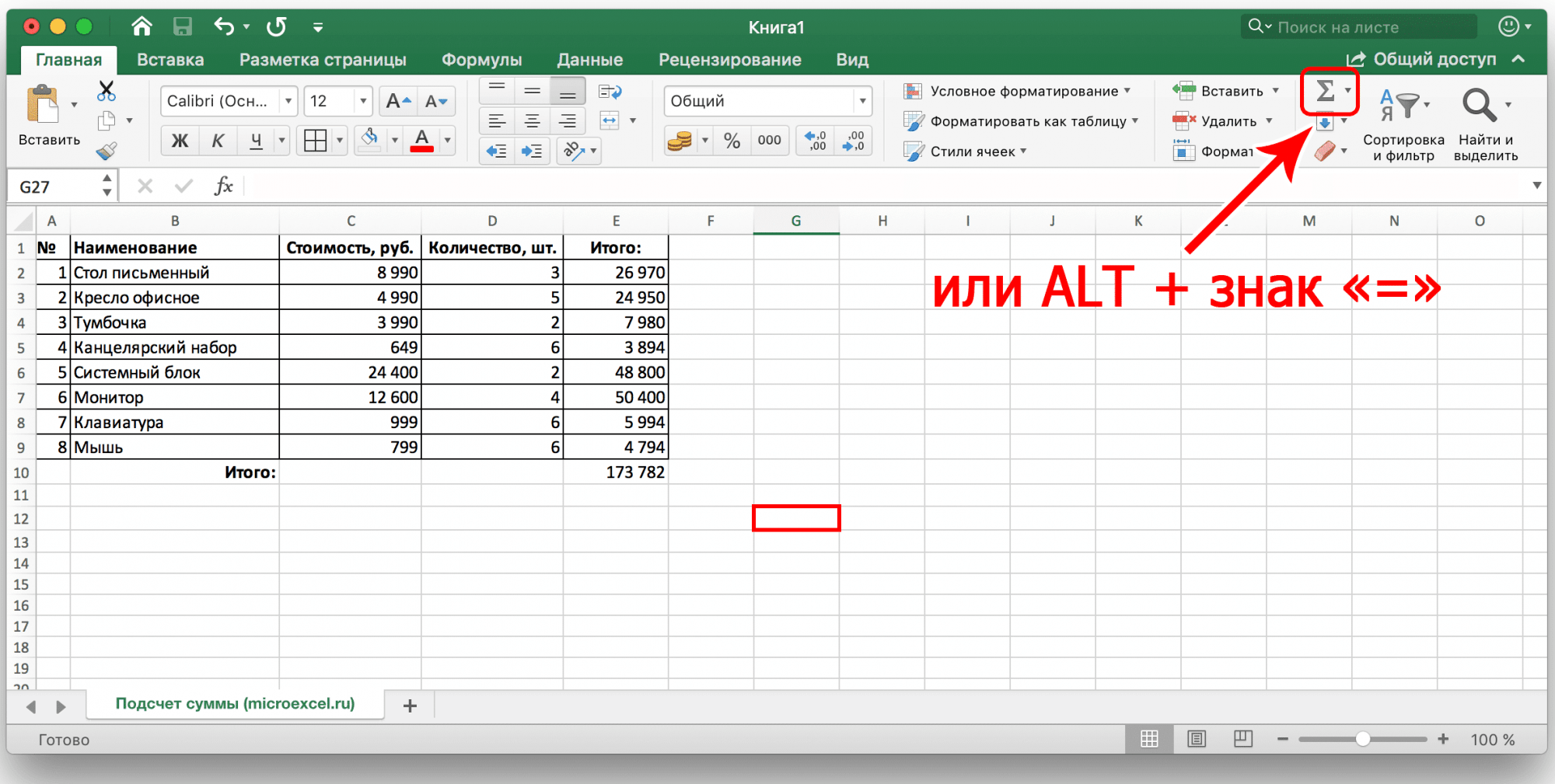
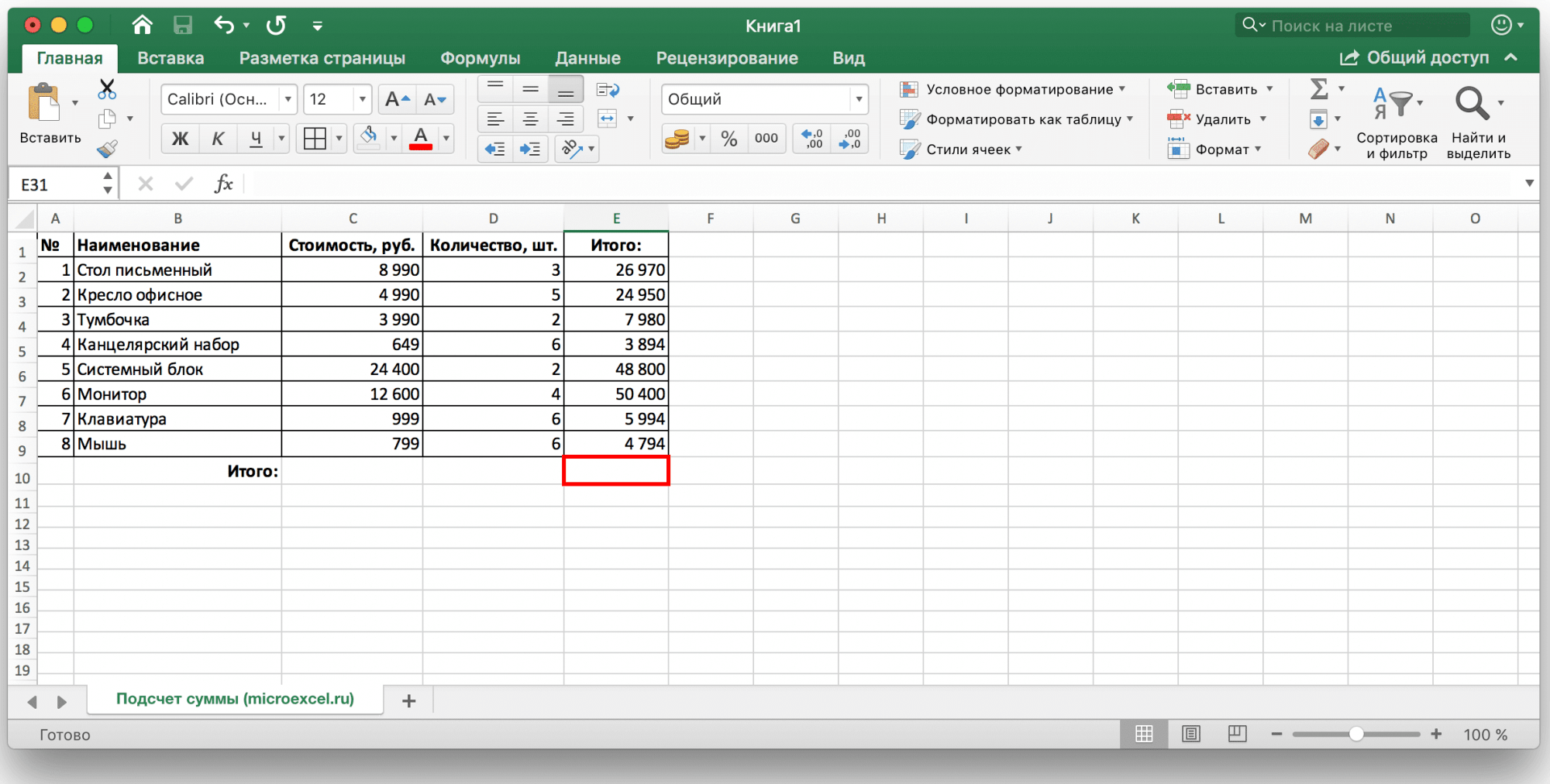 На панели инструментов нажмите кнопку «Сумма», или вы также можете использовать сочетание клавиш, чтобы написать эту формулу (ALT + знак “=”).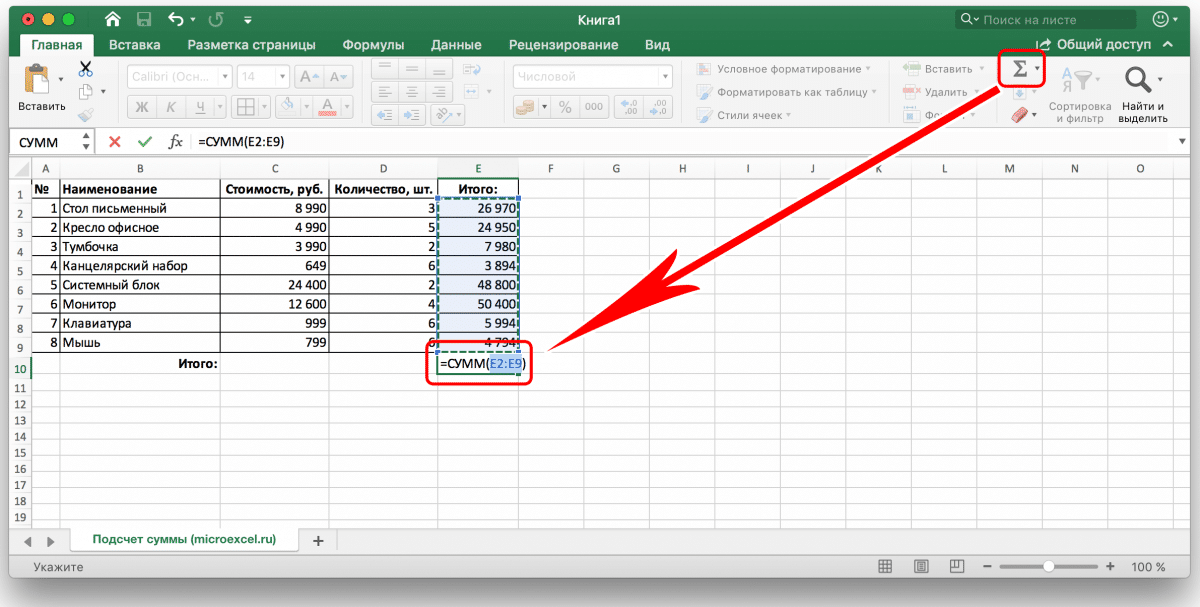
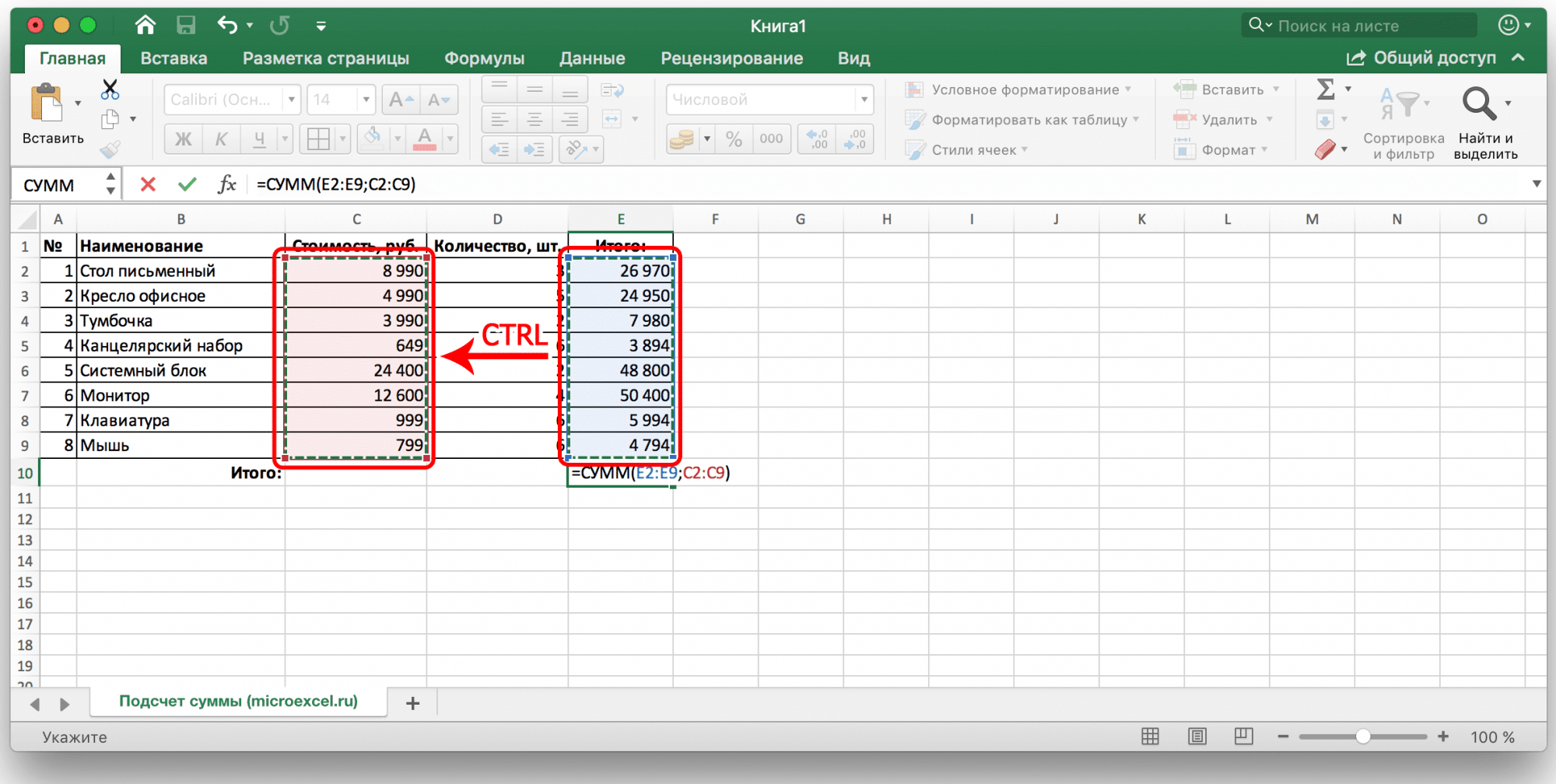 Если вам нужно вычислить сумму столбцов, идущих в ряд, вы можете выбрать их все сразу.
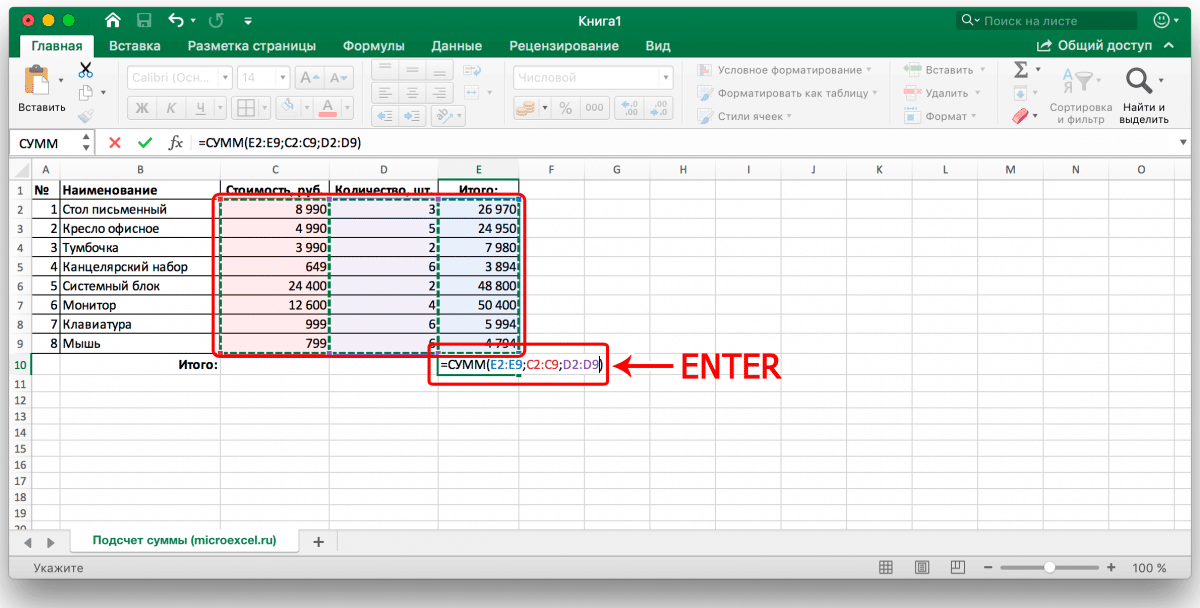 Затем нажимаем «Enter» и видим конечный результат в нужной нам ячейке и формулу, по которой производится расчет в строке формул на панели инструментов.
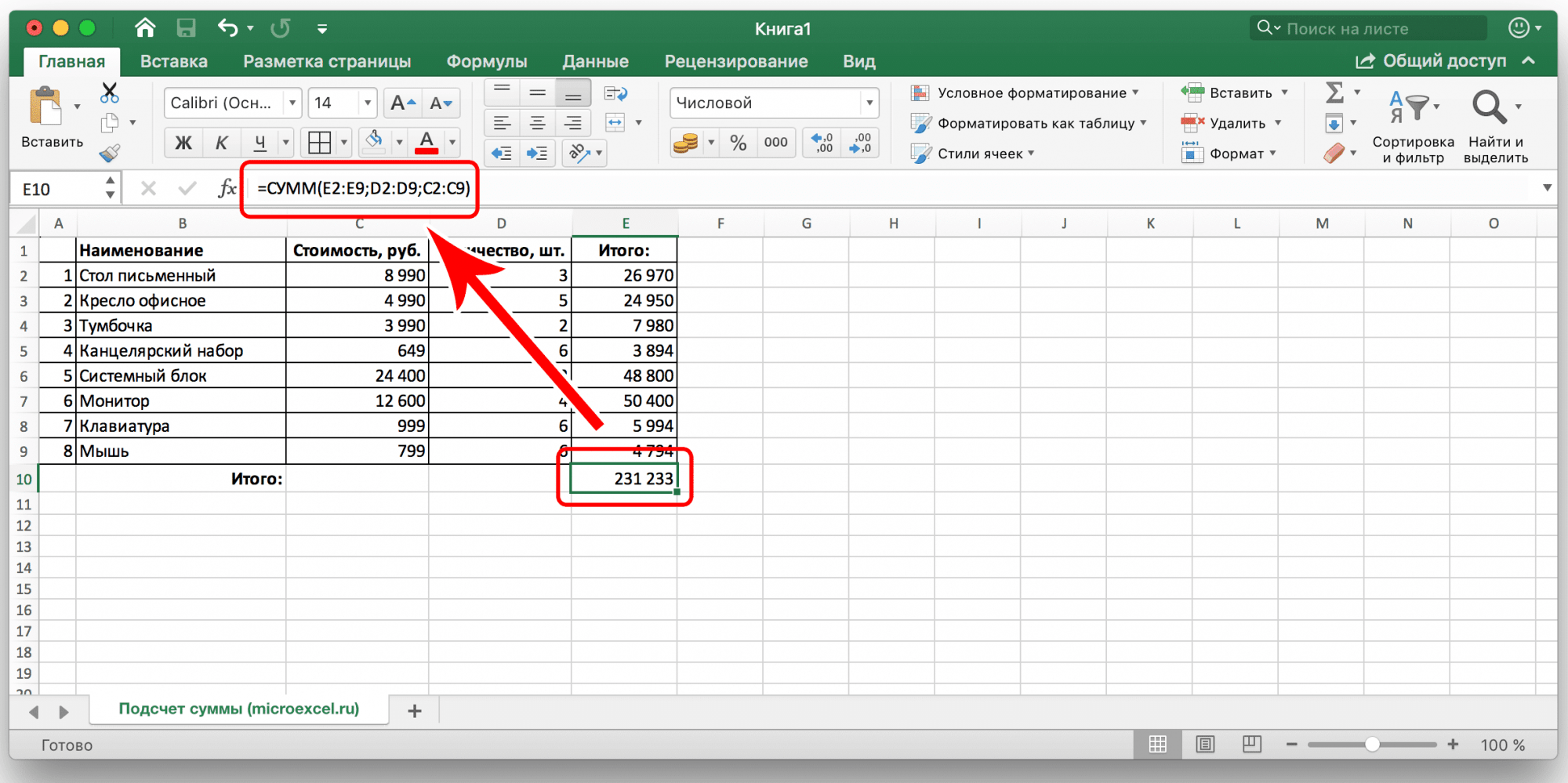 Точно так же вы можете вычислить сумму значений в конкретных отдельных ячейках, которые находятся в разных столбцах или в границах одного столбца.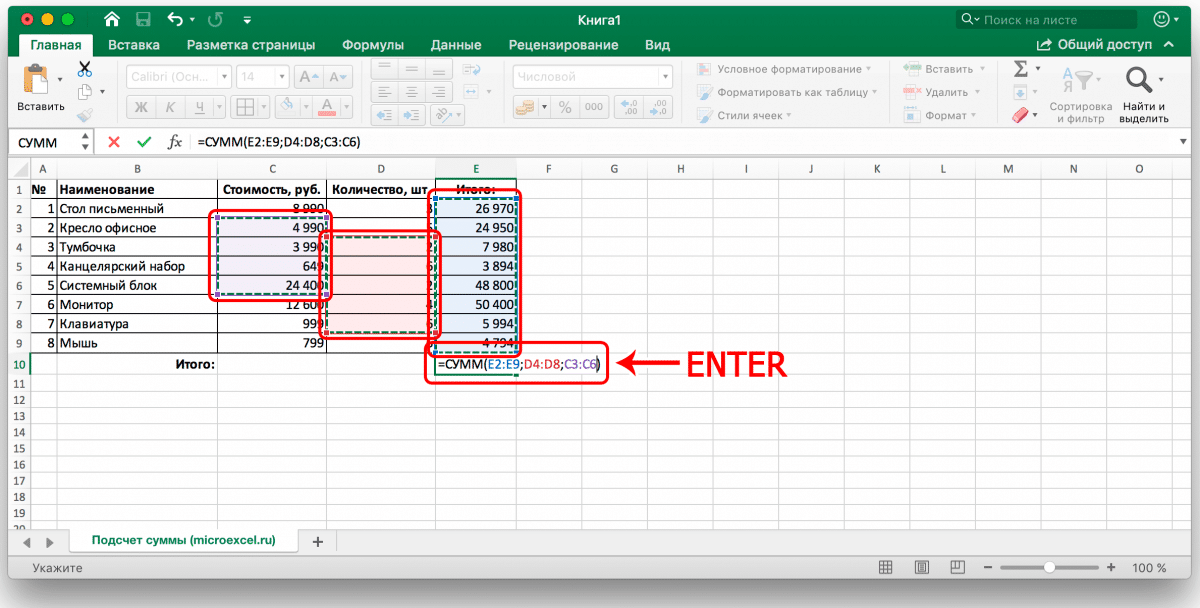
Примечание: В этом случае, как и для ранее рассмотренного варианта, расчет суммы может производиться в любой свободной ячейке таблицы, а не только в той, которая находится под добавленными.
«Сумма», как и другие формулы, доступные в Microsoft Excel, имеет определенный синтаксис, поэтому ее можно записать вручную. Что нужно?
Во-первых, это позволит избежать возможных ошибок в процессе выбора диапазона или отдельных ячеек, которые необходимо суммировать. Кроме того, даже если вы в какой-то момент допустили ошибку, ее легко исправить как простую опечатку в набранном тексте, поэтому вам не нужно делать всю работу с самого начала, и вы можете уйти с помощью лишь незначительных настроек данных.
Кроме того, самостоятельное написание формулы позволяет размещать ее в различных местах таблицы и даже на другом листе документа. Этот метод позволяет суммировать не только столбцы и определенные диапазоны, но также определенные ячейки и даже несколько ячеек, позволяя при этом удалять те элементы, которые не нужно учитывать при вычислении.
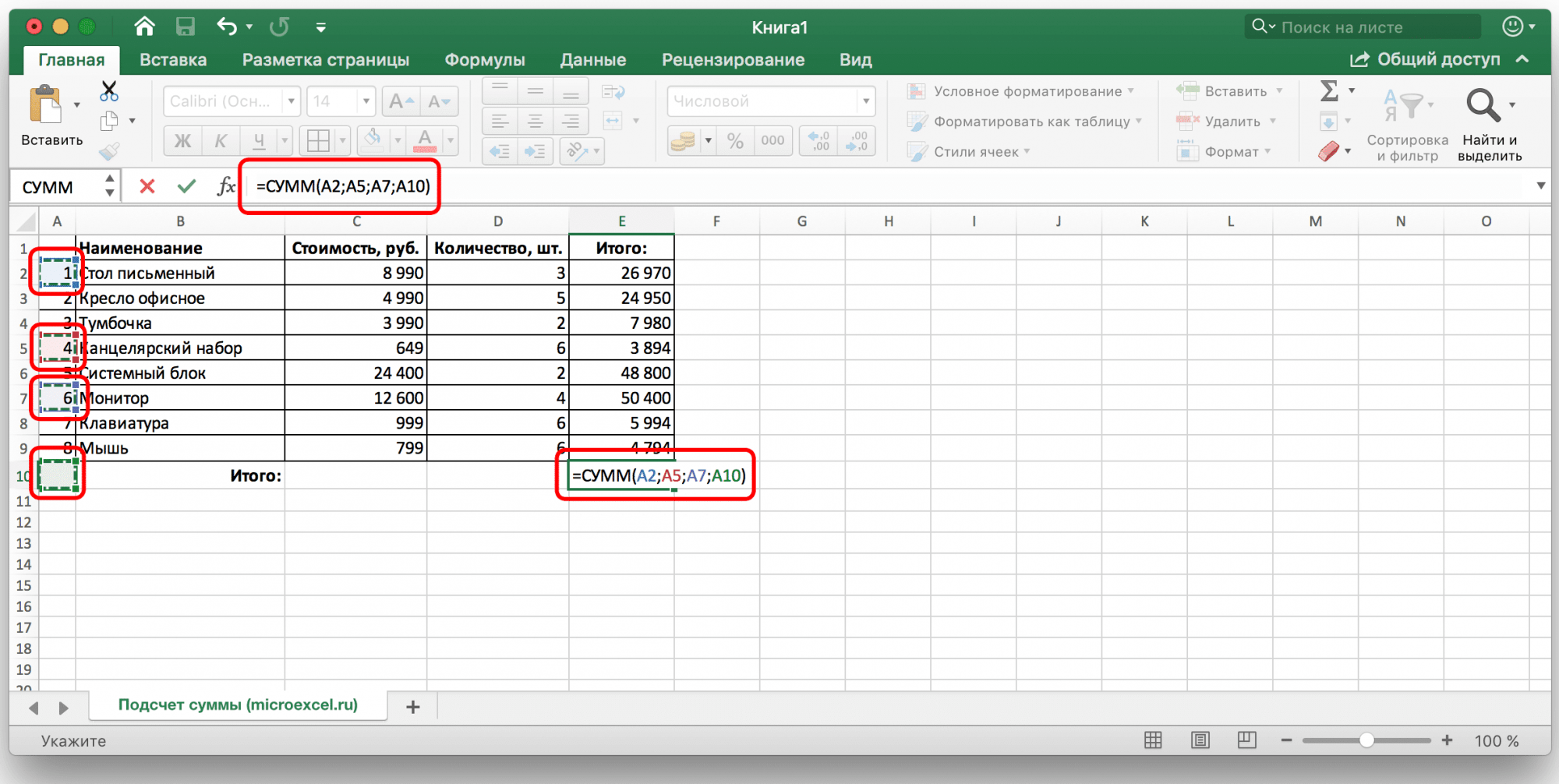
Формула суммирования выглядит так:
= СУММ (сумма ячеек или диапазон ячеек)
Все, что нужно сложить, написано в скобках, а сами значения, помещенные в скобки, должны выглядеть так:
Для некоторых ячеек: A2; A5; A7; A10 — ячейки с номерами 2, 5, 7 · 10, расположенные в столбце A.
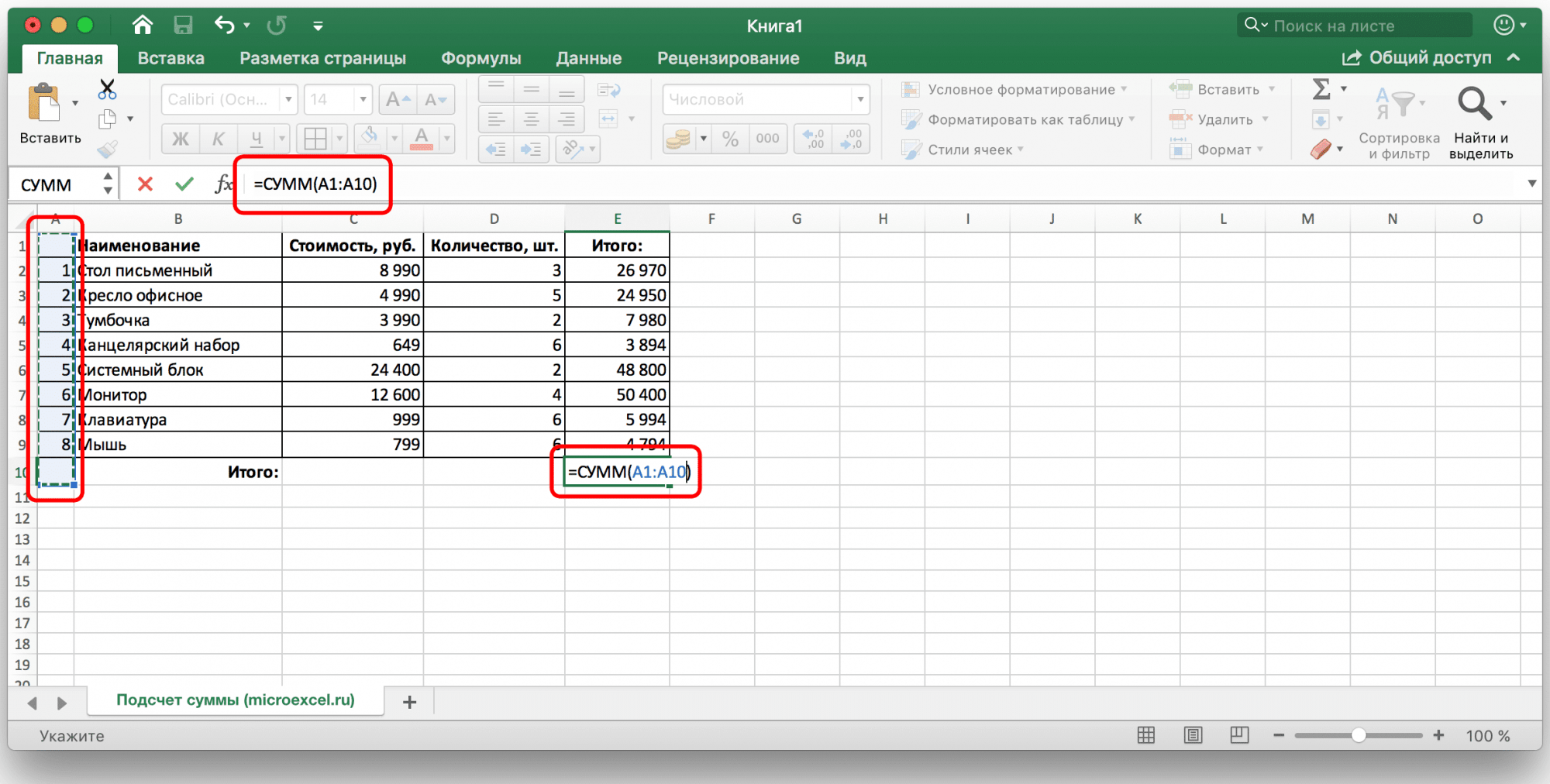
Для диапазона: A1: A10 — суммируются первые десять ячеек, расположенных в столбце A.
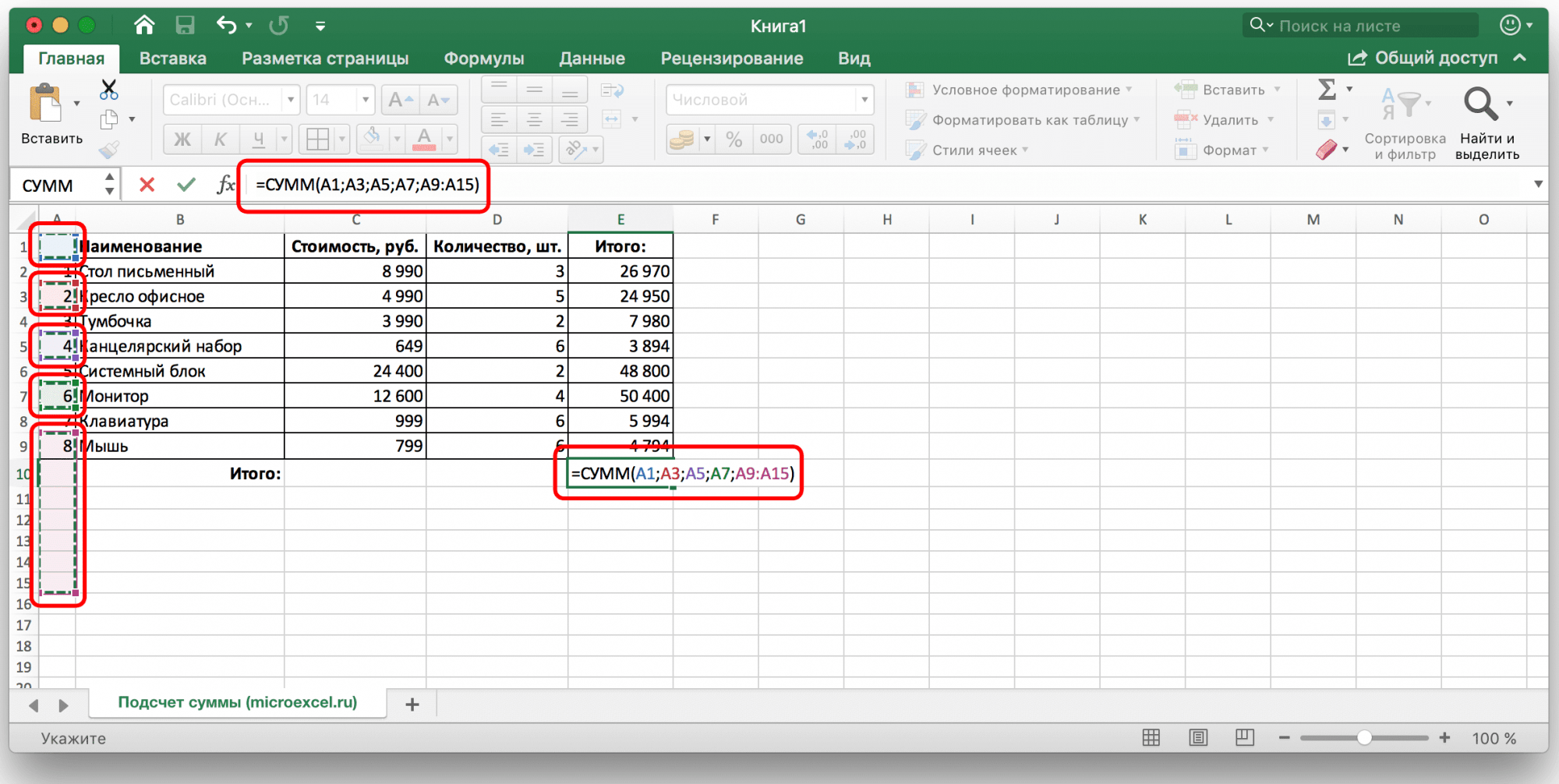
Смешанный расчет (определенные ячейки и диапазоны ячеек): A1; A3; A5; A7; А9: A15 — суммируются ячейки с номерами 1, 3-5, 7 и диапазон от 9 до 15. Все они находятся в столбце A. При этом между отдельными ячейками и диапазонами не должно быть дополнительных символов-разделителей.
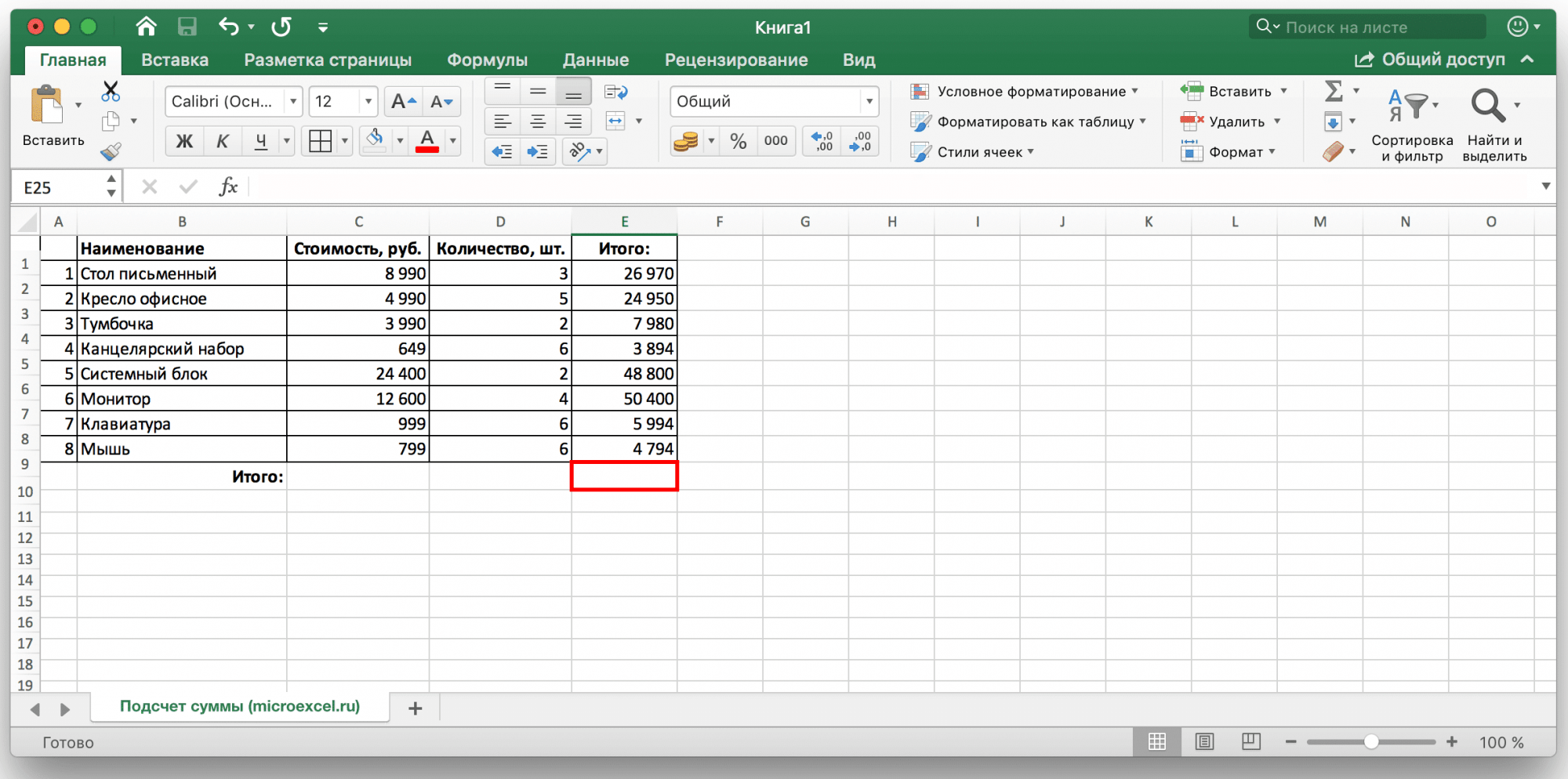
Итак, чтобы вручную добавить значения в столбцы таблицы, необходимо сделать следующее:
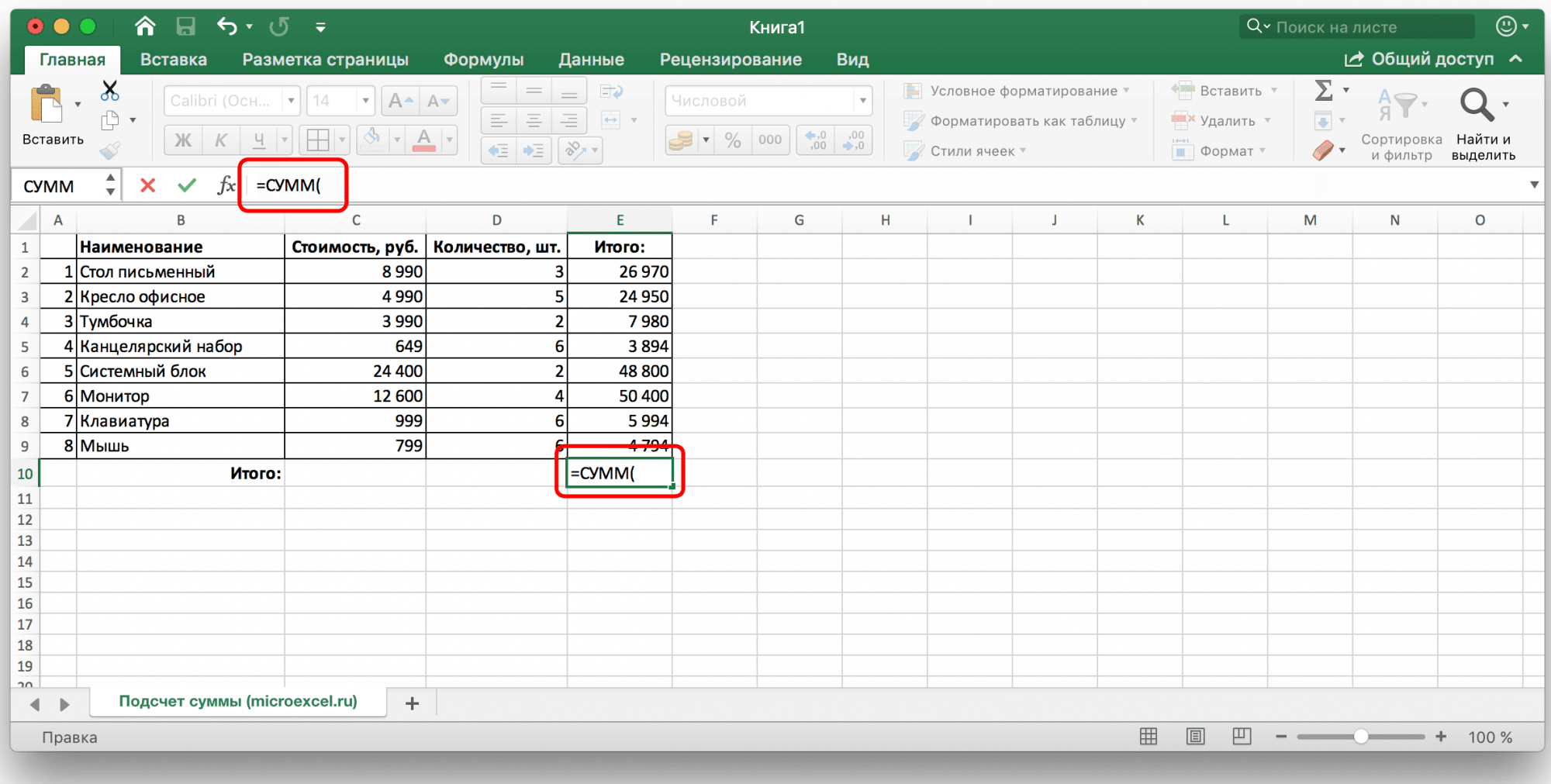
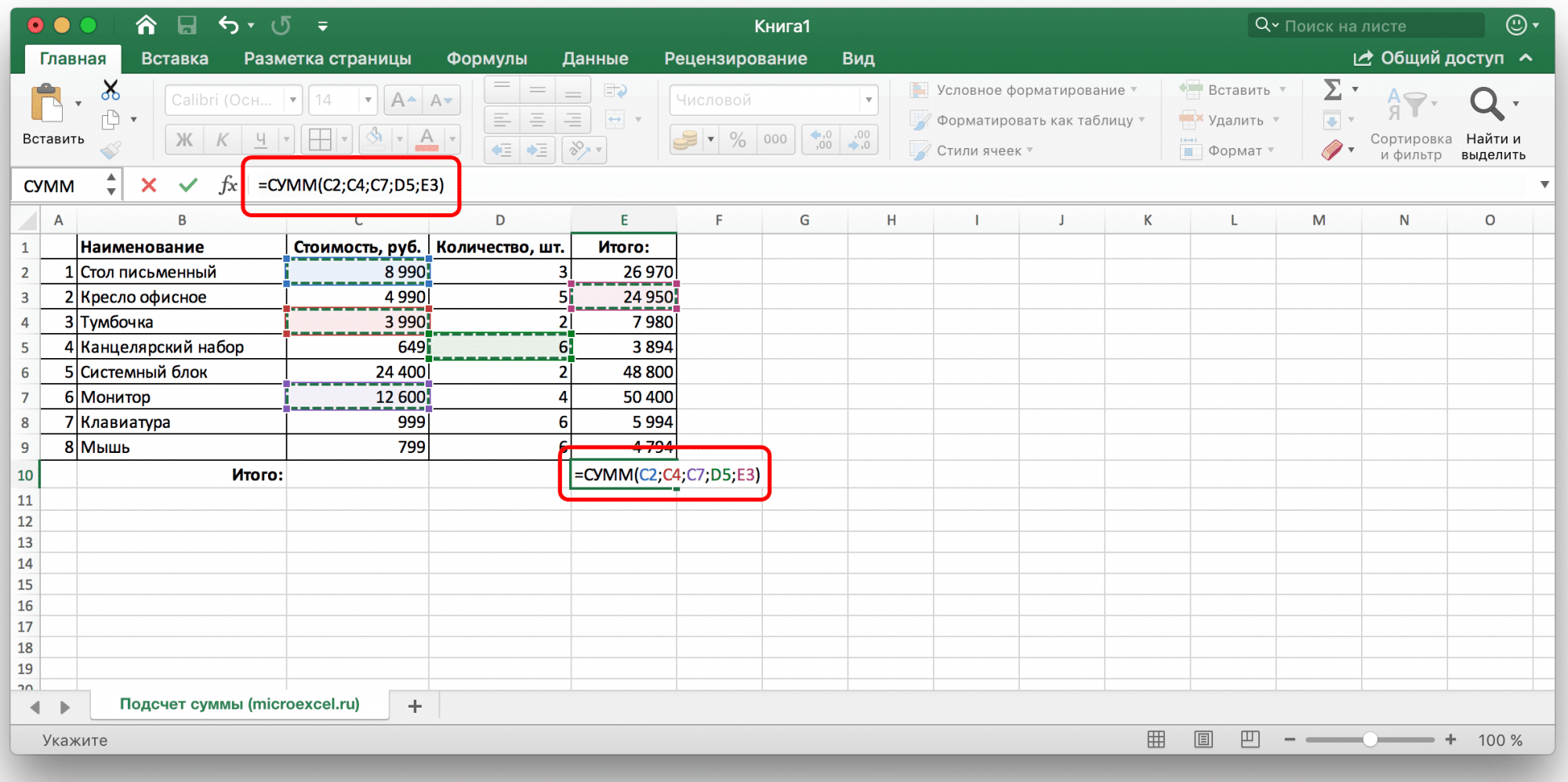
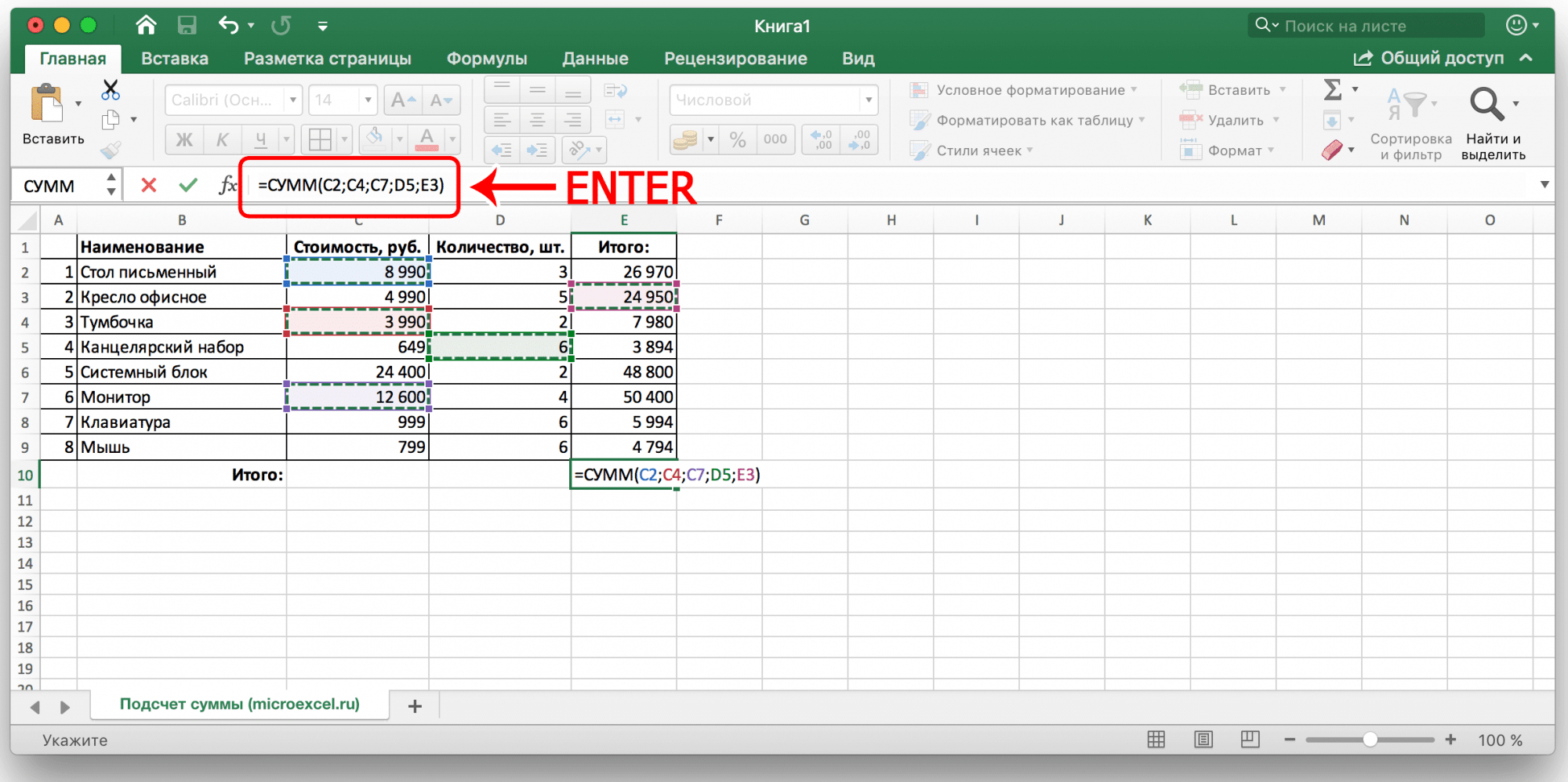 Примечание: Если вы обнаружите ошибки в конечном результате (например, были включены дополнительные ячейки или некоторые, наоборот, отсутствовали), вы можете вручную исправить формулу, добавив нужную и удалив ненужные. Это также относится к изменению символов-разделителей «:» и «;».
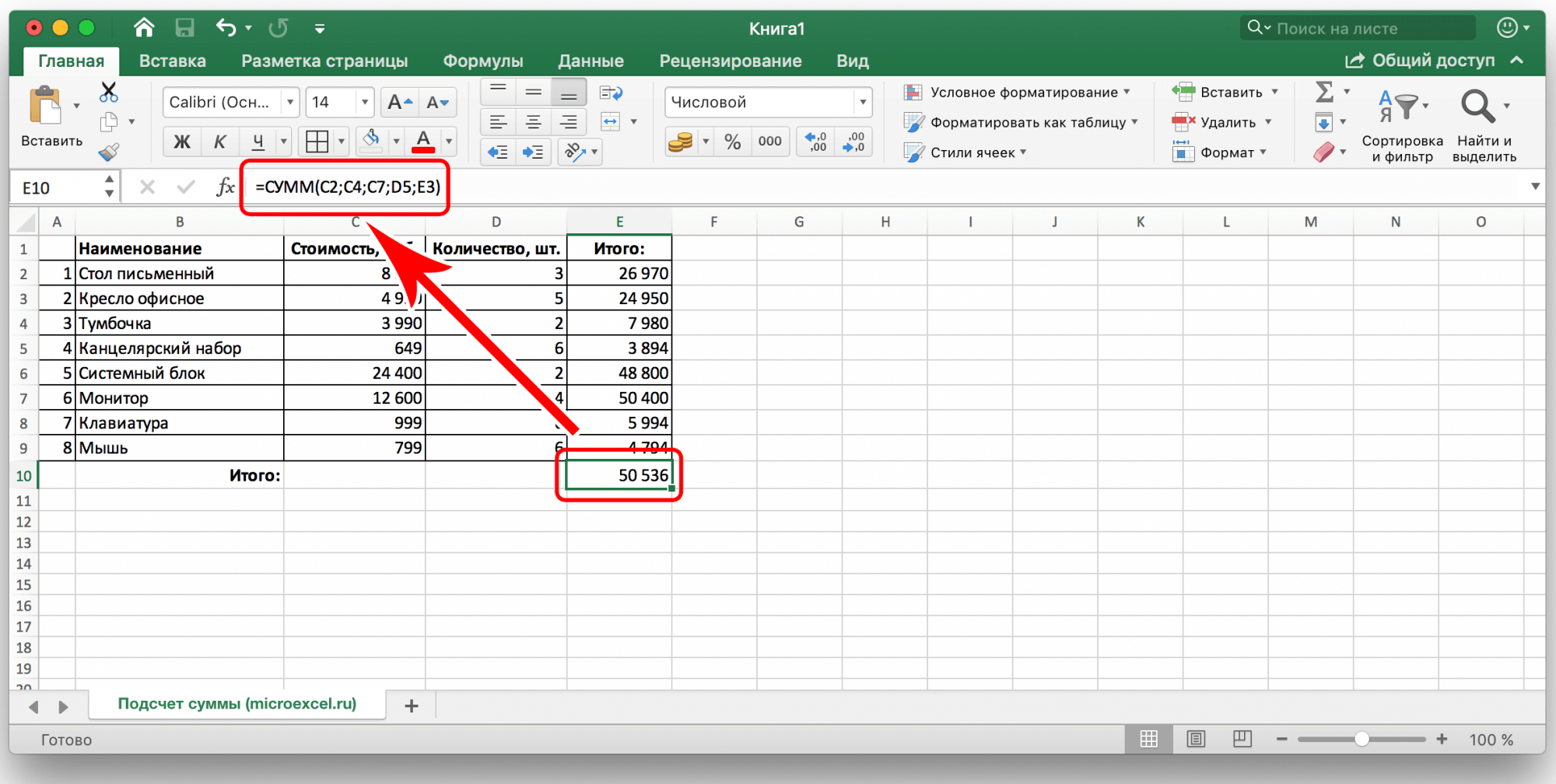 При этом вовсе не обязательно вручную записывать адреса ячеек и их диапазоны, вместо этого можно просто выбрать нужные элементы ЛКМ, удерживая клавишу «Ctrl» при переходе от одного выделенного элемента к другому.
И, наконец, есть еще один, пожалуй, самый простой способ суммирования значений в ячейках и столбцах вручную, который можно использовать для небольших таблиц.
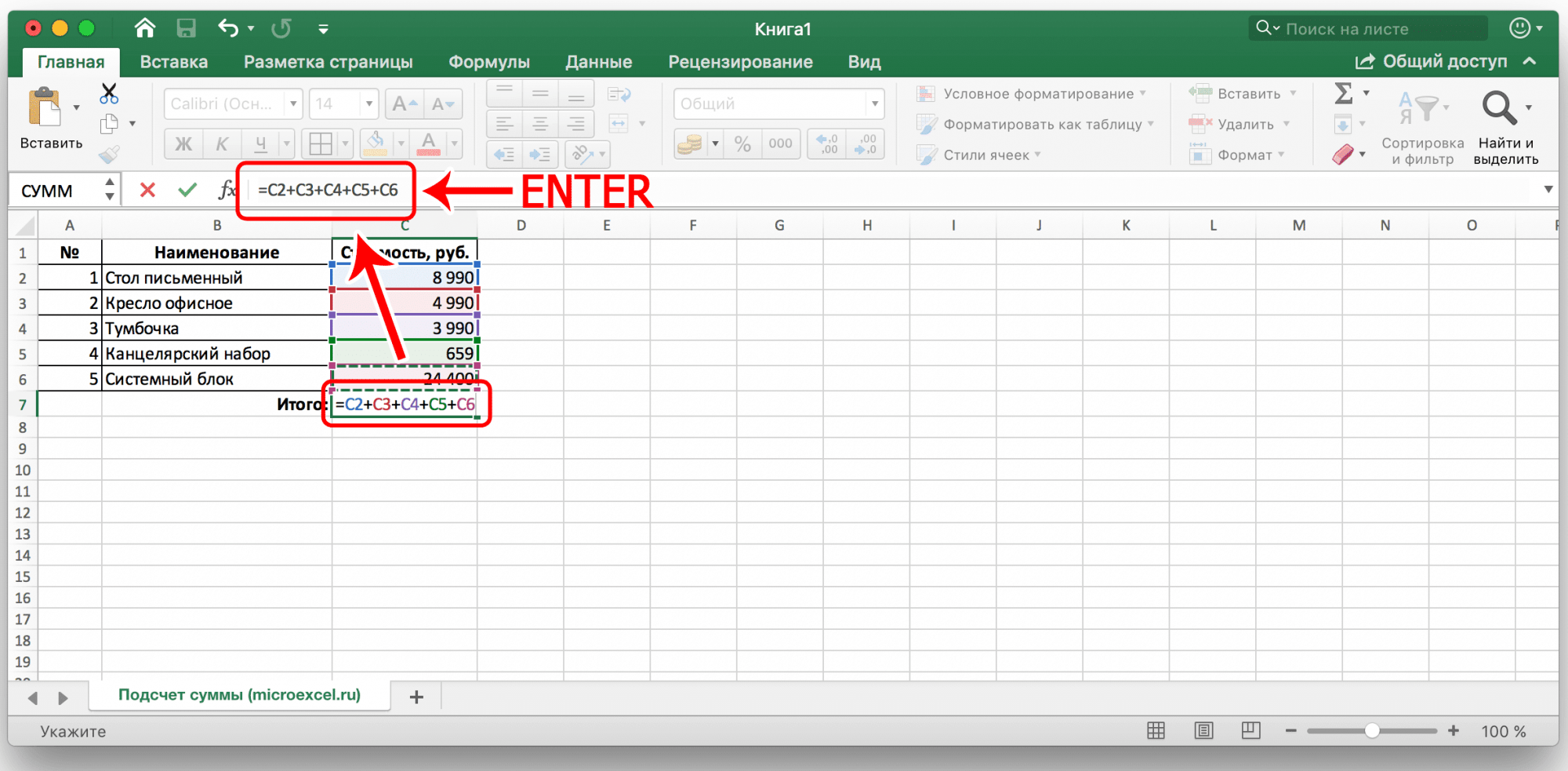
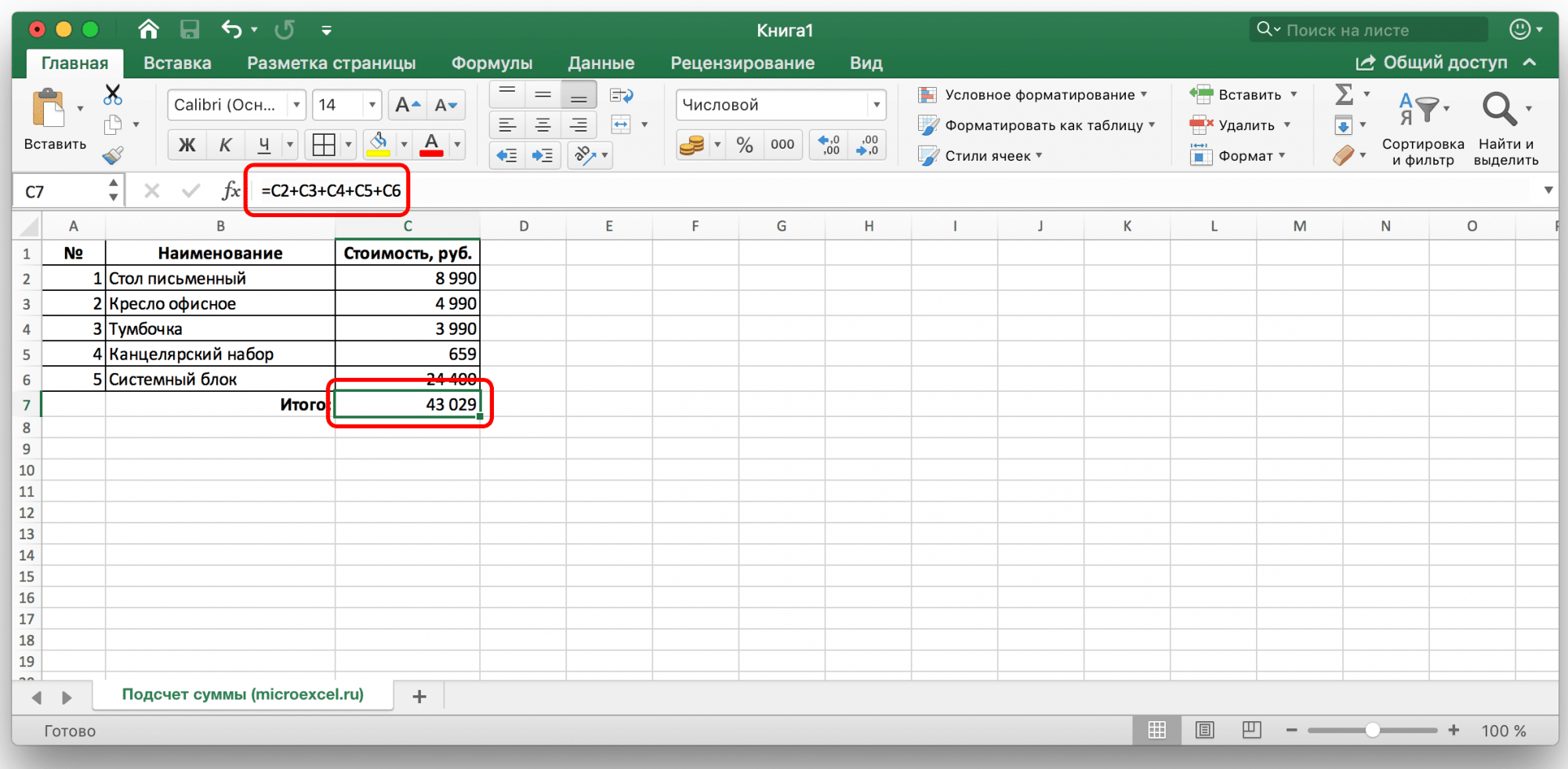
Примечание: Как и в предыдущих методах, вы можете написать формулу и вычислить результат в любой свободной ячейке таблицы, а также вы можете суммировать ячейки из разных столбцов.
Расчет суммы в определенных столбцах или определенных ячейках таблицы вручную — не самая эффективная и экономичная задача для реализации. Однако такой подход может предоставить пользователям широкие возможности для использования и работы с данными. Он позволяет быстро исправить допущенные ошибки, а также внести необходимые изменения. И только пользователь может выбрать, как выполнять эти действия: использовать горячие клавиши и выделять нужные элементы мышью или писать формулу полностью вручную.
Следовательно, даже простая задача, такая как вычисление суммы значений в ячейках и столбцах, может быть выполнена в Excel несколькими способами, каждый из которых более подходит в зависимости от ситуации и задачи, которую нужно выполнить.





