Автор
Ненашев А.На чтение
5 минДата обновления
19.04.2026




















«100балльный репетитор» — это онлайн-школа, специализирующаяся на подготовке школьников к ЕГЭ и ОГЭ, которая уже помогла более 140 000 учащихся по всей России. Школа объединяет опытных преподавателей и учеников, стремящихся сдать экзамены на высокие баллы.
Учи.Дома — это платформа, которая предоставляет услуги репетиторов для школьников с 1 по 11 класс, предлагая удобное и качественное обучение онлайн.
Онлайн курсы Eduson Academy предлагают своим студентам сделать большой рывок по карьерной лестнице в 2022 году. Каталог обширен и предоставляет специализацию по разным направлениям. Интернет-ресурс взаимодействует с известными российскими брендами.
Каменный город — это надёжная компания, с 2009 года специализирующаяся на обучении педагогов. Компания предлагает курсы повышения квалификации и переподготовки для работников образования, помогая им обновлять знания, развивать портфолио и повышать профессиональные навыки.
Презентации – это отличный метод наглядного изображения статистического или иного информационного материала. Онлайн школа позволит вам изучить все тонкости и особенности создания эффектных, незаурядных презентаций. Причем во время обучения вы будете пользоваться не только привычными всем программами, вроде PowerPoint. Такой навык будет крайне полезен во многих сферах деятельности: менеджмент, анализ данных, маркетинг, создание и продвижение стартапов, студентам.
Ориентирована на профессиональное развитие и повышение квалификации специалистов. Широкий выбор направлений и курсов.
Крупнейшая международная сеть академий IT-образования с высоким уровнем трудоустройства выпускников
Учебный центр МГУТУ — ведущий центр дополнительного профессионального образования, который с 2009 года обучил более 200 000 слушателей.
InstructorPRO — это учебный центр, специализирующийся на обучении фитнес-тренеров и специалистов в области физической культуры.
Луч Знаний — образовательная организация, предоставляющая курсы и программы дистанционного обучения для детей и взрослых на платформе luchznaniy.ru. Поддержите развитие с современными образовательными решениями.
Moscow Business School — это образовательный центр, предлагающий программы для повышения профессиональных навыков с 2007 года.
Яндекс Практикум - это еще один целеустремленный проект от известной всем российской компании. Он предлагает пройти курсы по профессиям будущего. Учебные программы объемные, некоторые из них требуют до 12 месяцев на освоение, но эффективность так же высока.
Академия безопасности предлагает профессиональное обучение и дополнительное образование в сфере охраны труда, промышленной и пожарной безопасности для повышения квалификации специалистов.
Образовательный центр Fit Standard предлагает широкий спектр курсов повышения квалификации и профессиональной переподготовки в области фитнеса. Наша цель — помочь людям, стремящимся развиваться в сфере здоровья и физической активности, получить необходимые знания и навыки для успешной карьеры.
Онлайн-школа Тетрика — ваш помощник в улучшении успеваемости и подготовке к экзаменам.
Академия ДПО — образовательная организация для профессионального и дополнительного обучения с современными программами и дистанционным форматом, подходит для повышения квалификации и переподготовки специалистов.
Высшая школа делового администрирования — это образовательное учреждение, ориентированное на подготовку и развитие профессионалов в области управления, организации и научно-методической деятельности.
Национальный центральный институт развития дополнительного образования (НЦРДО) — это образовательное учреждение, специализирующееся на профессиональной переподготовке и повышении квалификации специалистов по широкому спектру направлений.
Лицей «Учёный фитнес» — уникальная образовательная платформа, объединяющая ведущих экспертов фитнес-индустрии, учёных спортивной науки и профессиональных педагогов.
Современные программы обучения для тех, кто хочет овладеть востребованными профессиями в IT, дизайне и других областях.
Разделение текста на абзацы — непременный атрибут правильно подготовленного документа или сайта. Сплошной текст очень неудобно читать. Его наличие — признак неуважения к пользователю. Увидев такой текст, читатель наверняка обратится на другой аналогичный сайт.
Как создать новый абзац в слове? В простейшем случае они создаются автоматически каждый раз, когда вы нажимаете клавишу Enter на клавиатуре. «Красная линия» абзаца реализуется первым нажатием клавиши Tab. Сдвиг вправо от курсора первой строки в этом случае будет фиксированным на 1,25 см, но возможности форматирования абзацев в Word 2010 есть многое другое. После того, как оптимальные настройки сделаны и сохранены, пользователь сэкономит время, набирая большие объемы текста или систематизируя документы, которые уже были напечатаны.
При форматировании абзацев нужно знать, как выделить их все или часть. Самый быстрый способ — трижды щелкнуть любое слово в абзаце. Чтобы выделить часть абзаца до / после курсора, используйте комбинацию клавиш Ctrl + Shift + стрелка вверх / вниз.
Форматирование абзацев в Word может выполняться визуально с помощью верхней линейки или путем присвоения и сохранения точных значений.
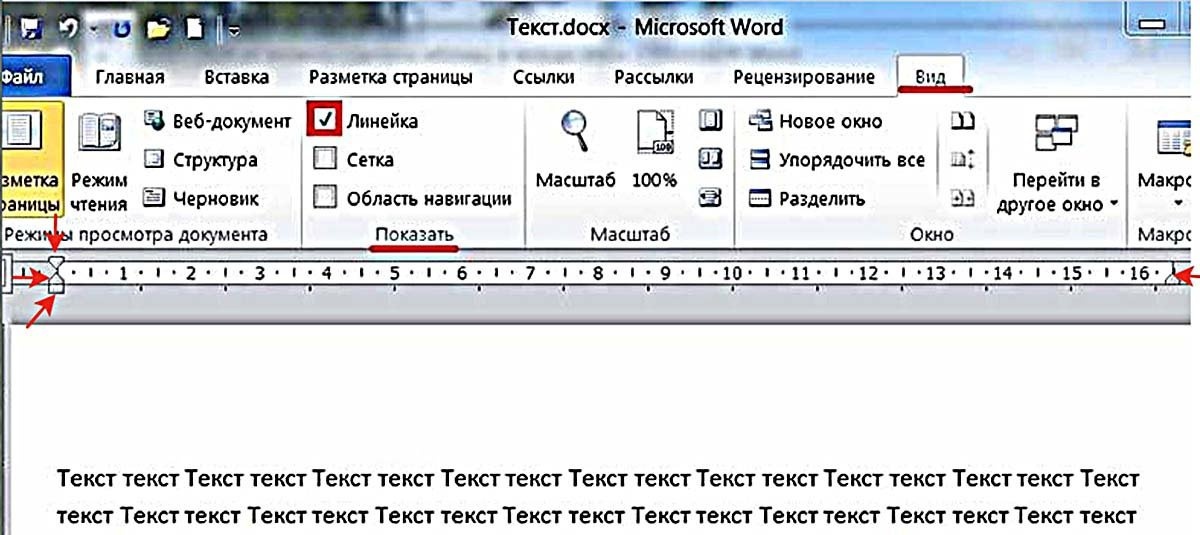
Чтобы включить отображение верхней линейки, перейдите на вкладку «Вид» и в разделе «Показать» установите флажок рядом с инструментом «Линейка».
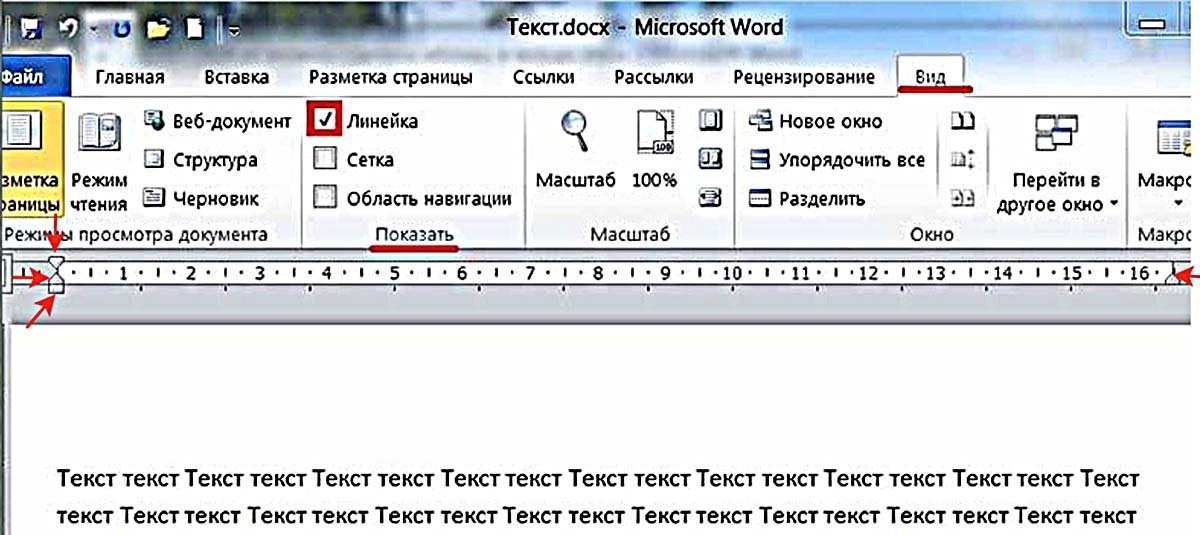
Затем вверху появляется линейка с четырьмя ползунками: три слева и один справа. Когда вы наводите на них курсор, вы можете прочитать назначение каждого из них:
Перемещение первого и третьего ползунков изменит отступ абзаца от левого и правого края бумаги, то есть его поля. Выступ текста вместо отступа используется редко. Последний треугольный курсор определяет отступ «красной линии». Чтобы установить их в желаемое положение, нажмите и удерживайте левую кнопку мыши на ползунке. Эти элементы присутствуют во всех популярных версиях Microsoft Word 2007, 2010, 2013, 2016, 2019.
Многие инструменты в этом разделе напрямую связаны с форматированием абзацев. При каждом нажатии инструмента «Увеличить отступ» весь абзац, обозначенный красной стрелкой, перемещается на фиксированное расстояние, равное 1,25 см (такое же значение было при нажатии клавиши «Tab»). Инструмент слева от красного прямоугольника называется «Сжать отступ». Возвращает абзац, сдвинутый вправо на такую же величину влево.
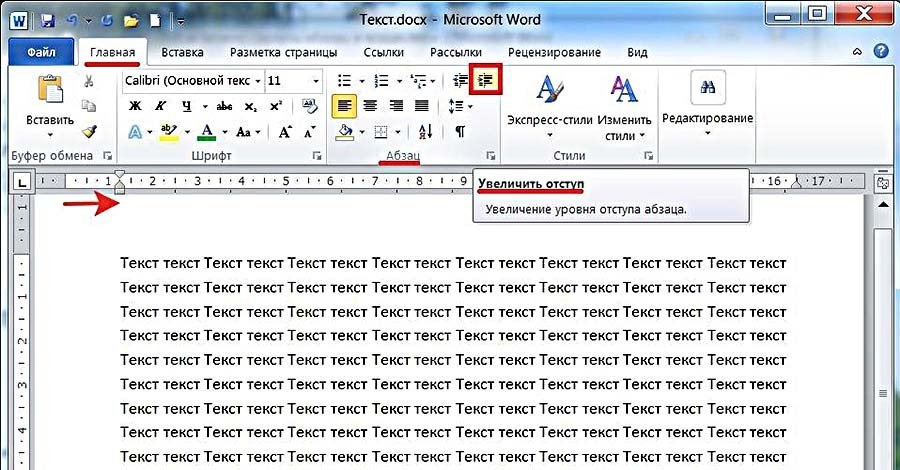
Следующая группа инструментов в красном прямоугольнике выравнивает текст абзаца по левому краю, центру, правому краю и ширине соответственно.

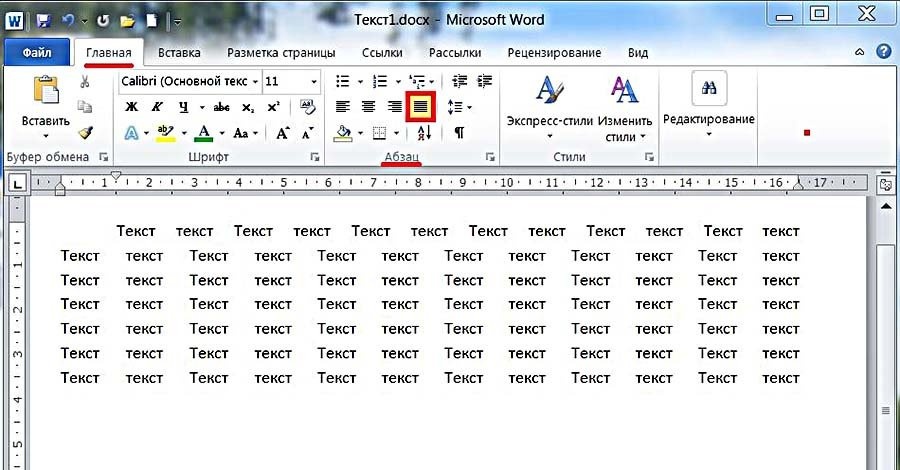
Последний случай требует пояснения. На снимке экрана ниже показано изменение интервала между словами в абзаце при выравнивании по ширине.
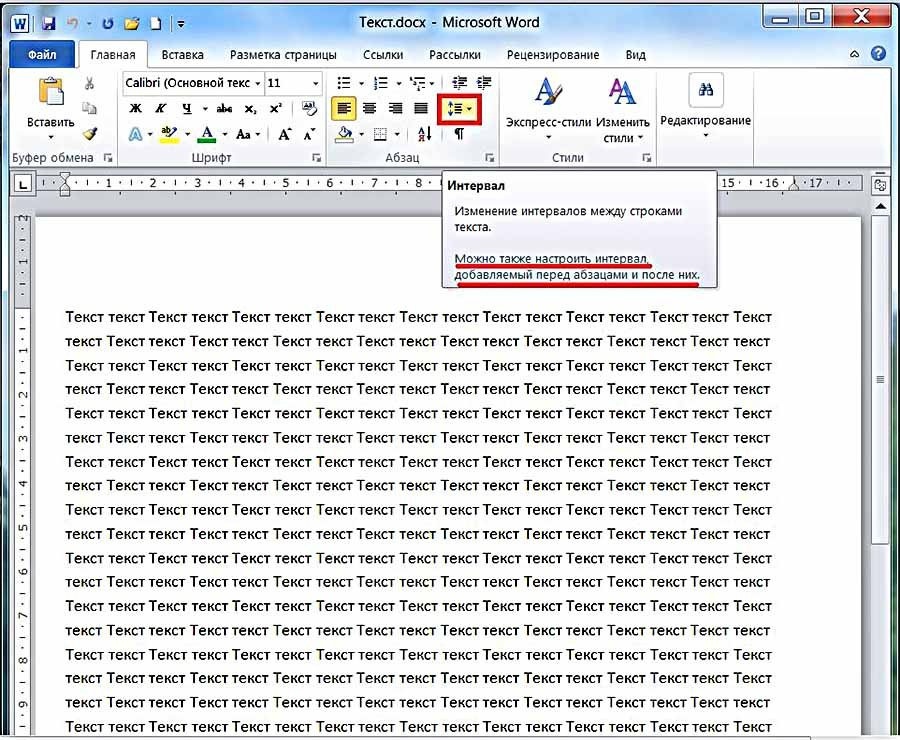
Выпадающий список инструмента «Интервал», помимо изменения межстрочного интервала, также позволит вам управлять интервалом между абзацами.
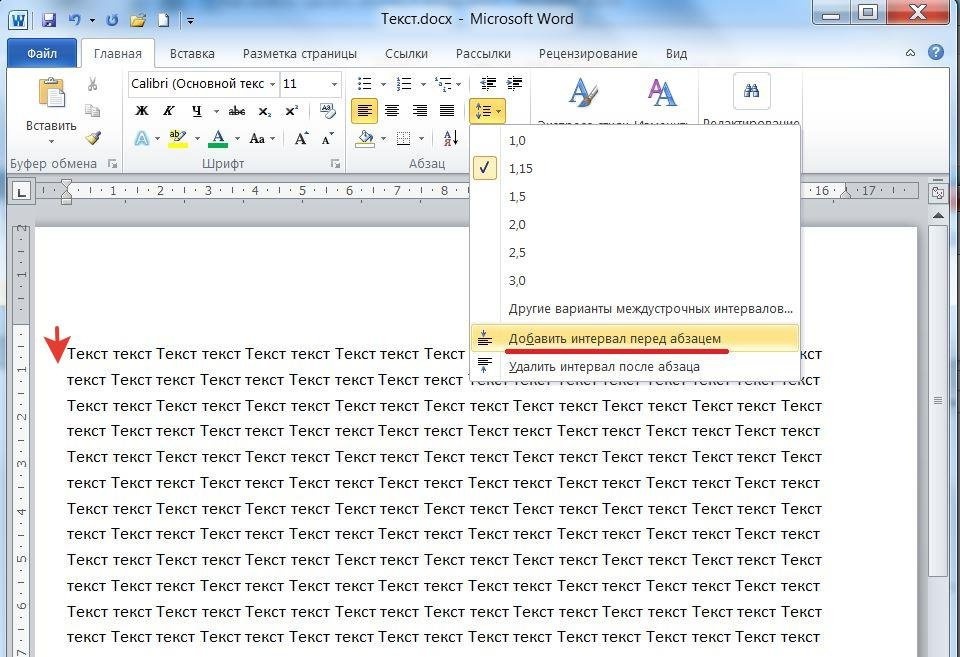
На приведенном ниже снимке экрана показано перемещение абзаца вниз (обозначено красной стрелкой) при выборе строки «Добавить интервал» перед абзацем ». Конечно, если вы щелкните следующую строку, абзац вернется в исходное положение.
Самый точный способ настроить абзац — в раскрывающемся окне раздела «Абзац». Альтернативный способ вызвать это окно — выбрать абзац и вызвать его контекстное меню (щелкните правой кнопкой мыши).
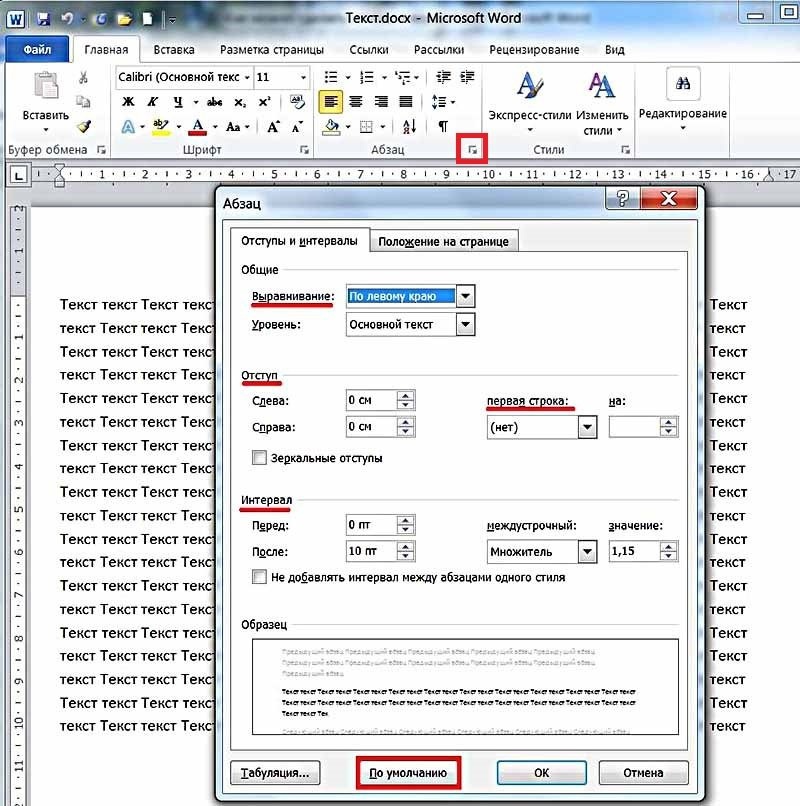
Список «Выравнивание» дублирует 4 варианта выравнивания текста абзаца, о которых говорилось выше. В полях «Отступ» вы можете указать точное значение левого и правого отступа. Поля «Интервал» предназначены для точной настройки интервала между абзацами до и после него в пунктах (1 pt = 0,35 мм). Пользователь может запретить добавление пробелов между абзацами, если они принадлежат к одному стилю.
Список «Первая линия» позволяет точно настроить «красную линию». По умолчанию его нет. Когда выбрано «Смещение» (или, реже, «Вылет»), исходное стандартное значение 1,25 см может быть изменено на любое другое.
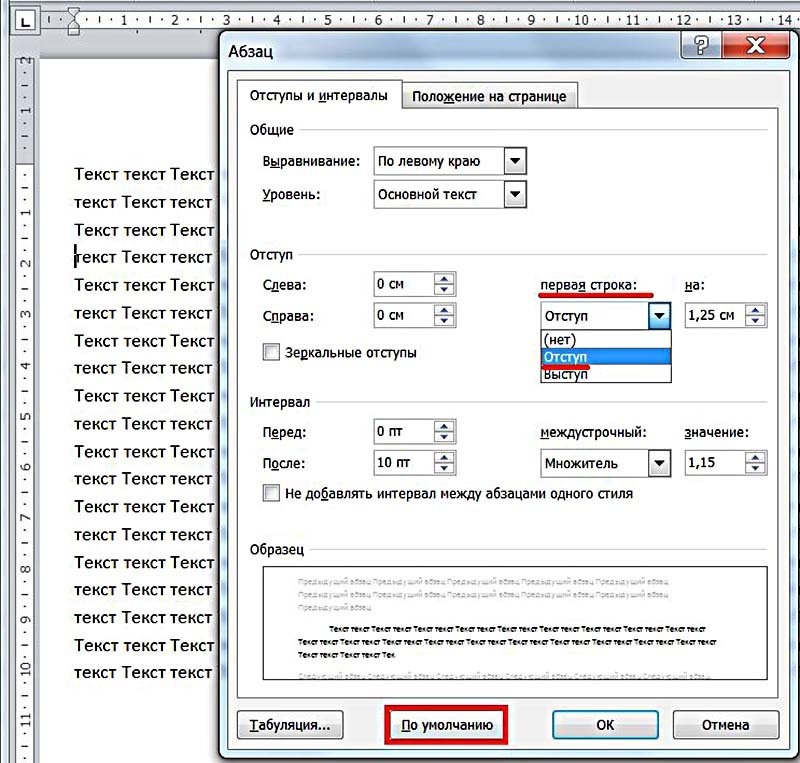
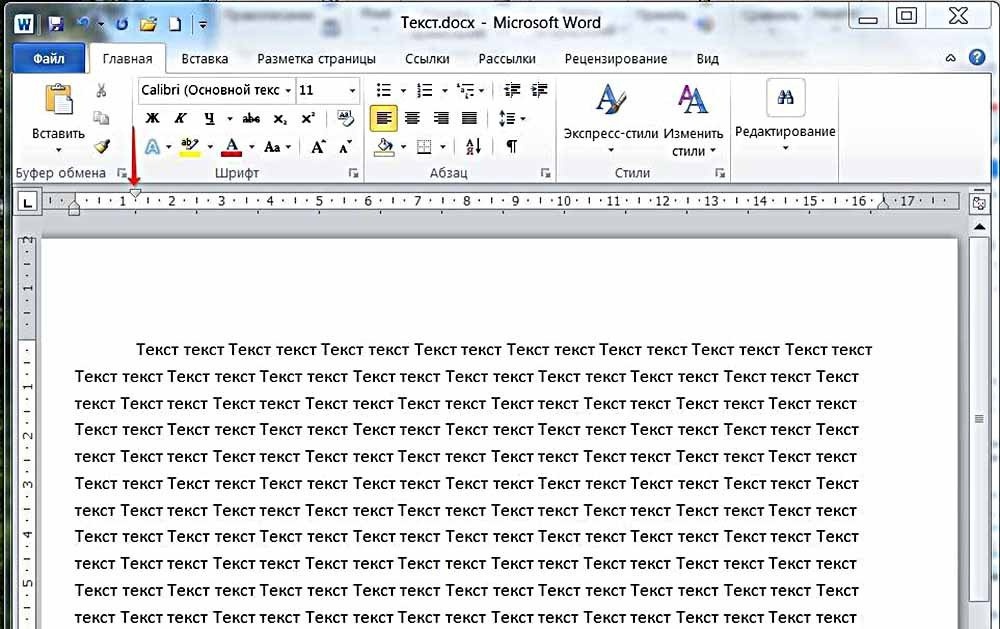
После настройки абзаца пользователь может сохранить выбранные значения, нажав «По умолчанию». В дальнейшем по мере набора текста они будут реализовываться автоматически. В частности, выбрав стандартный отступ «красная линия», пользователь избавится от необходимости нажимать клавишу TAB перед вводом первой строки каждого абзаца. В этом случае верхний левый треугольник будет иметь постоянное положение, что обозначено красной стрелкой на следующем снимке экрана.
Давайте рассмотрим более сложные случаи форматирования абзацев, которые имеют практическое значение.
Иногда возникает необходимость отменить сделанный абзац. Как убрать абзацы в слове? Для этого нужно удалить ненужные знаки абзаца. Они не видны при нормальной работе Word. Чтобы просмотреть их на вкладке «Главная» в разделе «Абзац», щелкните последний инструмент «Показать все символы».
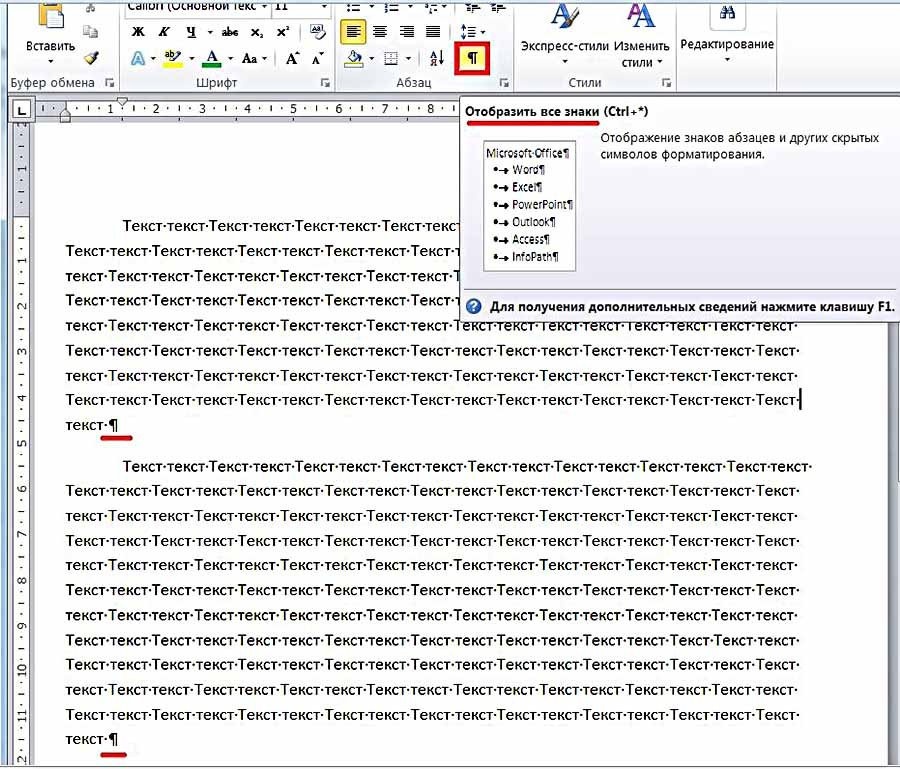
Чтобы автоматически удалить знак абзаца:
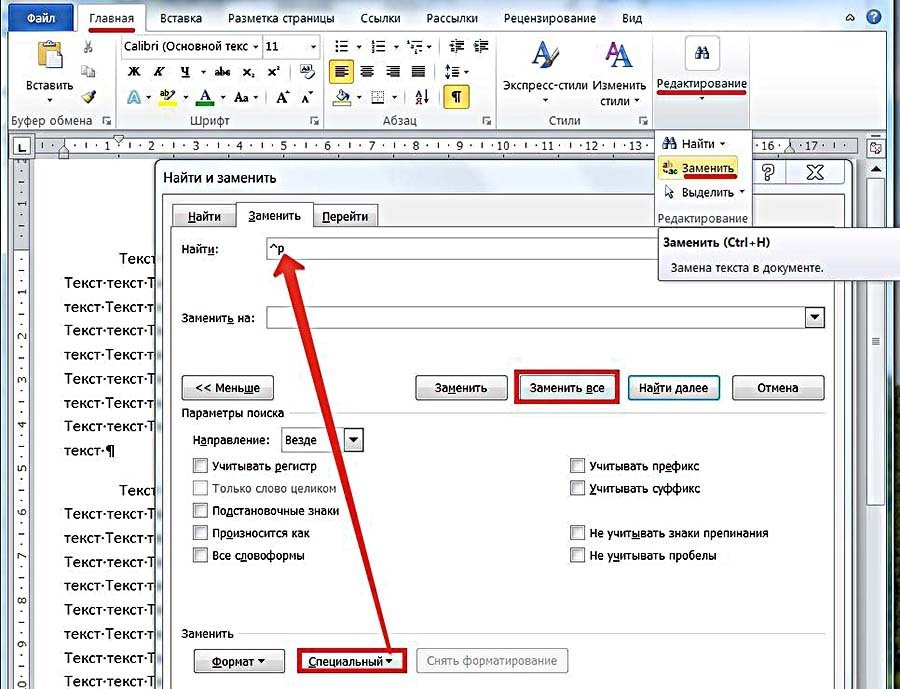
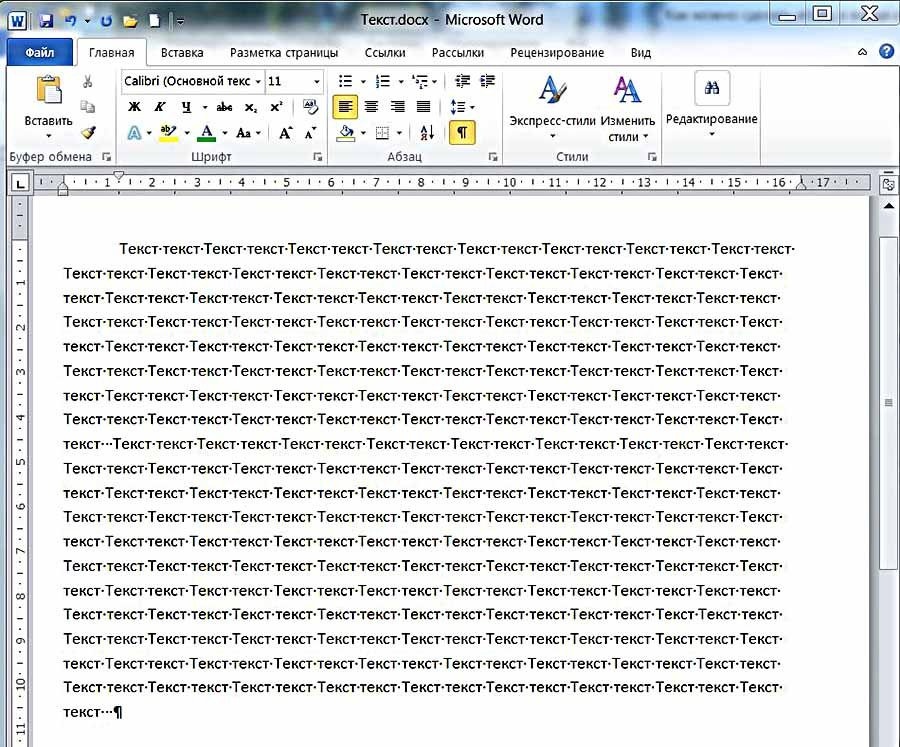
Как видите, появился только один абзац вместо двух предыдущих.
При подготовке многостраничных документов вам может потребоваться убедиться, что каждый абзац начинается с новой страницы. В остальных случаях наоборот необходимо растянуть страницу так, чтобы на ней полностью уместился большой абзац.
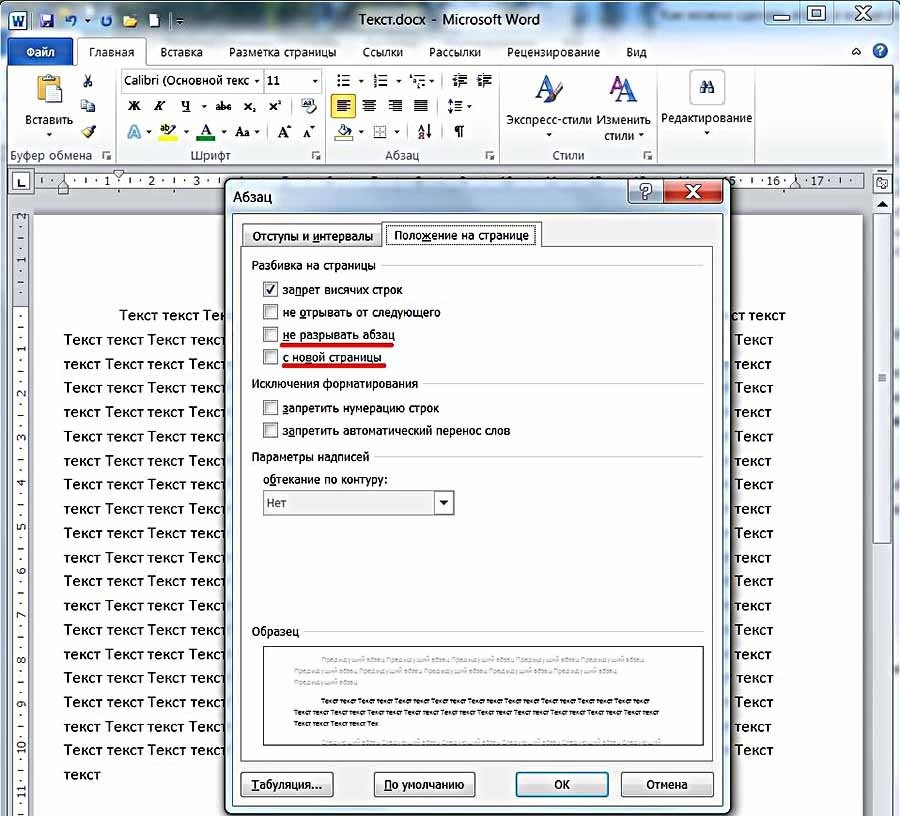
Чтобы вводить разрыв страницы после каждого абзаца, установите флажок «с новой страницы». А чтобы абзац не переходил на другую страницу, нужно активировать элемент «не разрывать абзац».

