Автор
Ненашев А.На чтение
5 минДата обновления
19.04.2026


















«100балльный репетитор» — это онлайн-школа, специализирующаяся на подготовке школьников к ЕГЭ и ОГЭ, которая уже помогла более 140 000 учащихся по всей России. Школа объединяет опытных преподавателей и учеников, стремящихся сдать экзамены на высокие баллы.
Учи.Дома — это платформа, которая предоставляет услуги репетиторов для школьников с 1 по 11 класс, предлагая удобное и качественное обучение онлайн.
Онлайн курсы Eduson Academy предлагают своим студентам сделать большой рывок по карьерной лестнице в 2022 году. Каталог обширен и предоставляет специализацию по разным направлениям. Интернет-ресурс взаимодействует с известными российскими брендами.
Каменный город — это надёжная компания, с 2009 года специализирующаяся на обучении педагогов. Компания предлагает курсы повышения квалификации и переподготовки для работников образования, помогая им обновлять знания, развивать портфолио и повышать профессиональные навыки.
Презентации – это отличный метод наглядного изображения статистического или иного информационного материала. Онлайн школа позволит вам изучить все тонкости и особенности создания эффектных, незаурядных презентаций. Причем во время обучения вы будете пользоваться не только привычными всем программами, вроде PowerPoint. Такой навык будет крайне полезен во многих сферах деятельности: менеджмент, анализ данных, маркетинг, создание и продвижение стартапов, студентам.
Ориентирована на профессиональное развитие и повышение квалификации специалистов. Широкий выбор направлений и курсов.
Крупнейшая международная сеть академий IT-образования с высоким уровнем трудоустройства выпускников
Учебный центр МГУТУ — ведущий центр дополнительного профессионального образования, который с 2009 года обучил более 200 000 слушателей.
InstructorPRO — это учебный центр, специализирующийся на обучении фитнес-тренеров и специалистов в области физической культуры.
Луч Знаний — образовательная организация, предоставляющая курсы и программы дистанционного обучения для детей и взрослых на платформе luchznaniy.ru. Поддержите развитие с современными образовательными решениями.
Moscow Business School — это образовательный центр, предлагающий программы для повышения профессиональных навыков с 2007 года.
Яндекс Практикум - это еще один целеустремленный проект от известной всем российской компании. Он предлагает пройти курсы по профессиям будущего. Учебные программы объемные, некоторые из них требуют до 12 месяцев на освоение, но эффективность так же высока.
Академия безопасности предлагает профессиональное обучение и дополнительное образование в сфере охраны труда, промышленной и пожарной безопасности для повышения квалификации специалистов.
Образовательный центр Fit Standard предлагает широкий спектр курсов повышения квалификации и профессиональной переподготовки в области фитнеса. Наша цель — помочь людям, стремящимся развиваться в сфере здоровья и физической активности, получить необходимые знания и навыки для успешной карьеры.
Онлайн-школа Тетрика — ваш помощник в улучшении успеваемости и подготовке к экзаменам.
Академия ДПО — образовательная организация для профессионального и дополнительного обучения с современными программами и дистанционным форматом, подходит для повышения квалификации и переподготовки специалистов.
Высшая школа делового администрирования — это образовательное учреждение, ориентированное на подготовку и развитие профессионалов в области управления, организации и научно-методической деятельности.
Национальный центральный институт развития дополнительного образования (НЦРДО) — это образовательное учреждение, специализирующееся на профессиональной переподготовке и повышении квалификации специалистов по широкому спектру направлений.
Лицей «Учёный фитнес» — уникальная образовательная платформа, объединяющая ведущих экспертов фитнес-индустрии, учёных спортивной науки и профессиональных педагогов.
Современные программы обучения для тех, кто хочет овладеть востребованными профессиями в IT, дизайне и других областях.
Если вы часто работаете с документами в Microsoft Word, наверняка, хотя бы время от времени, вы сталкиваетесь с необходимостью выделить какой-то текст для дальнейшего копирования, перемещения или удаления. Чтобы «обвести» небольшой фрагмент, вы можете использовать мышь, но что, если вам нужно выделить сразу весь текст, содержащийся в файле, или даже все данные, включенные в него? Мы расскажем вам об этом сегодня.
Если текстовый документ Microsoft Word содержит данные разного типа (например, не только текст, но и файл таблицы, объекта или графики), выделить только текст не так-то просто, но такая возможность есть. Однако, на наш взгляд, задавая вопрос «Как выделить весь текст в Word», большинство пользователей имеет в виду выделение всего содержимого файла. Непосредственно эта задача решается буквально несколькими щелчками мыши или нажатием клавиш на клавиатуре. Далее мы рассмотрим все возможные варианты решения проблемы, изложенной в заголовке этой статьи, включая ее дословную трактовку.
Верхняя панель (лента) MS Word содержит все те инструменты и функции, которые позволяют удобно и быстро работать с текстовыми документами. Также есть кое-что, с помощью которого можно выделить весь текст.
Выбор всего содержимого
Находясь на вкладке «Главная», разверните раскрывающееся меню кнопки «Выбрать» (расположенное в наборе инструментов «Редактировать»), щелкнув левой кнопкой мыши маленький треугольник, направленный вниз. Из открывшегося списка опций выберите первый пункт — «Выбрать все».
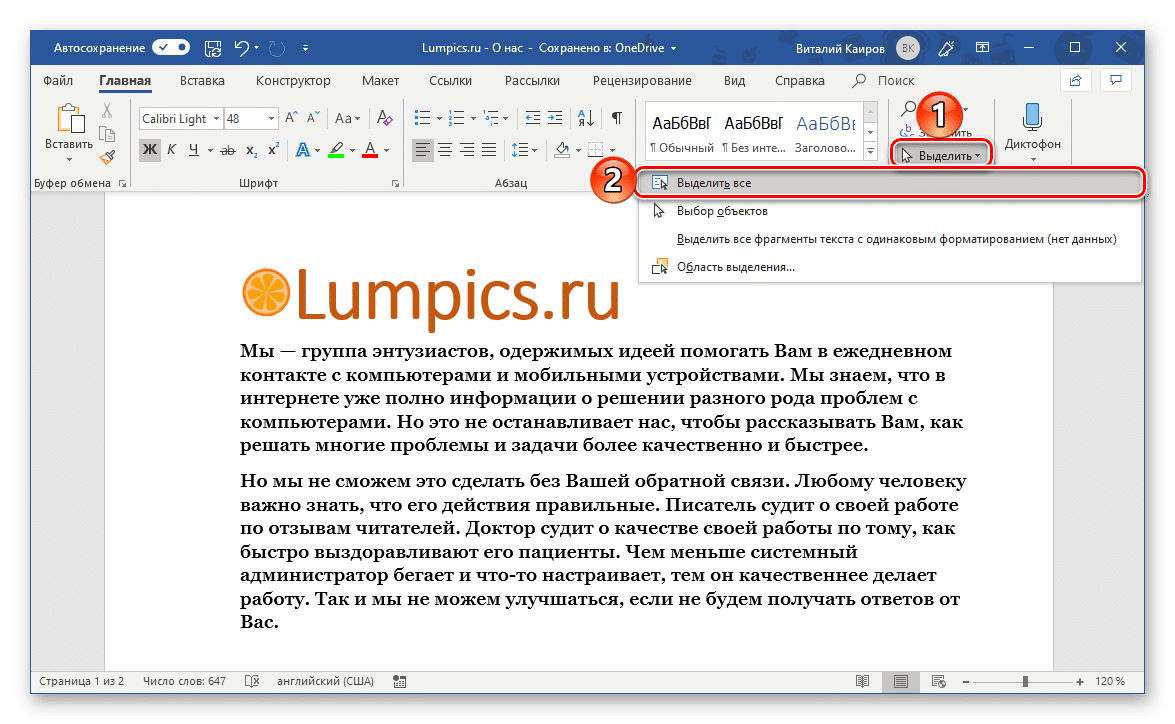
Это действие выберет все содержимое документа, и вы можете скопировать и переместить его, вырезать, чтобы вставить позже в другое место / документ, или просто удалить.
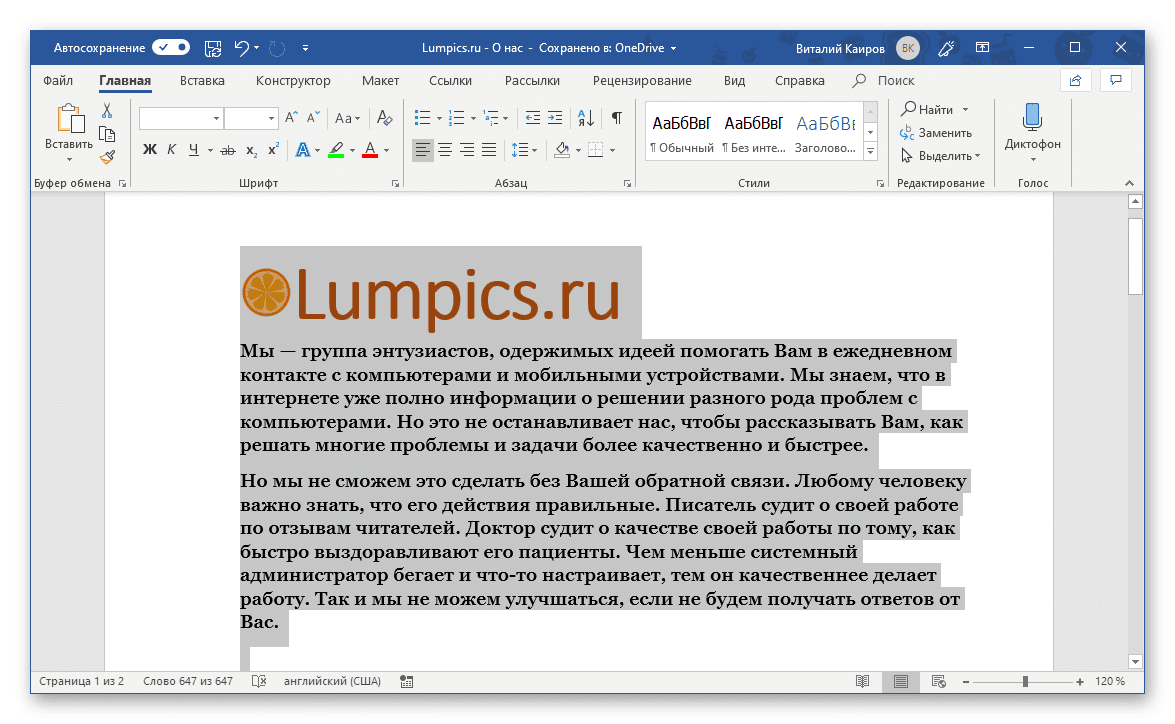
Выделить только текст (в стиле)
Инструменты редактирования программы Microsoft Word также предоставляют возможность выделять только текст, что будет полезно, когда ваш документ содержит другие типы объектов (фигуры, изображения и т.д.), Которые вы хотите исключить. Правда, эта функция корректно работает только тогда, когда весь текст выполнен в одном стиле (я имею в виду группу инструментов «Стили», а не шрифты — ведь они могут быть разными).
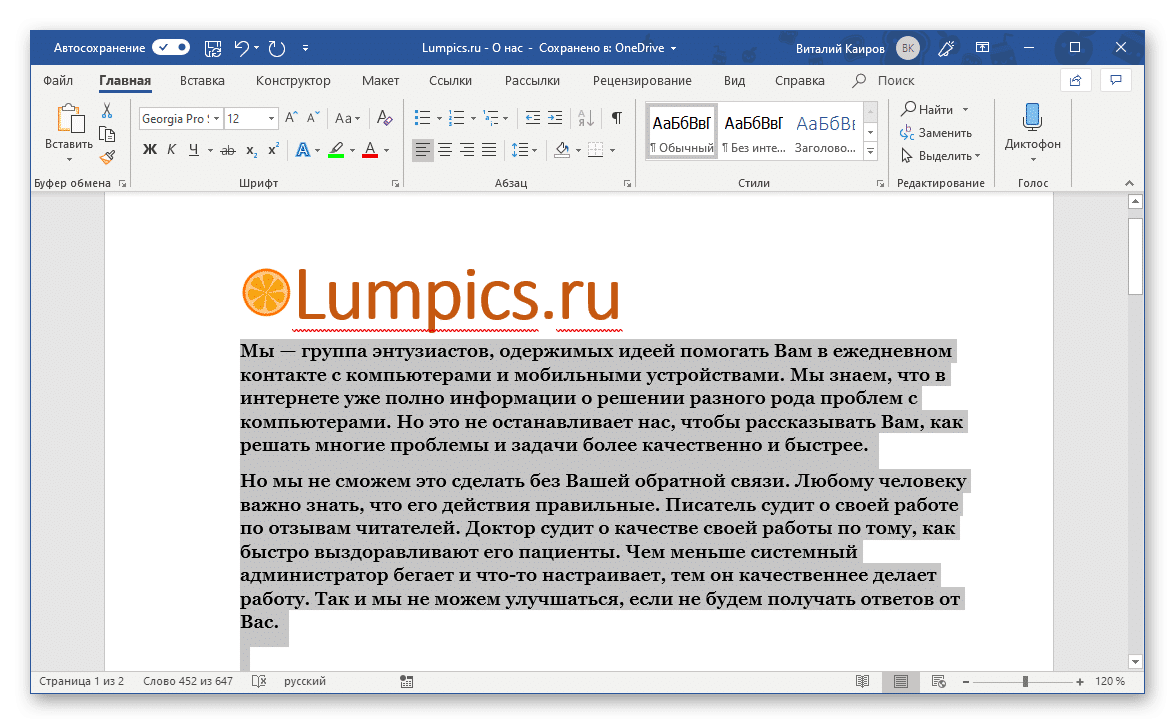
Пример для понимания: текст на скриншоте выше имеет заголовки и субтитры, а также изображение. Если вы выберете обычный текст следующим образом, они не будут выделены.
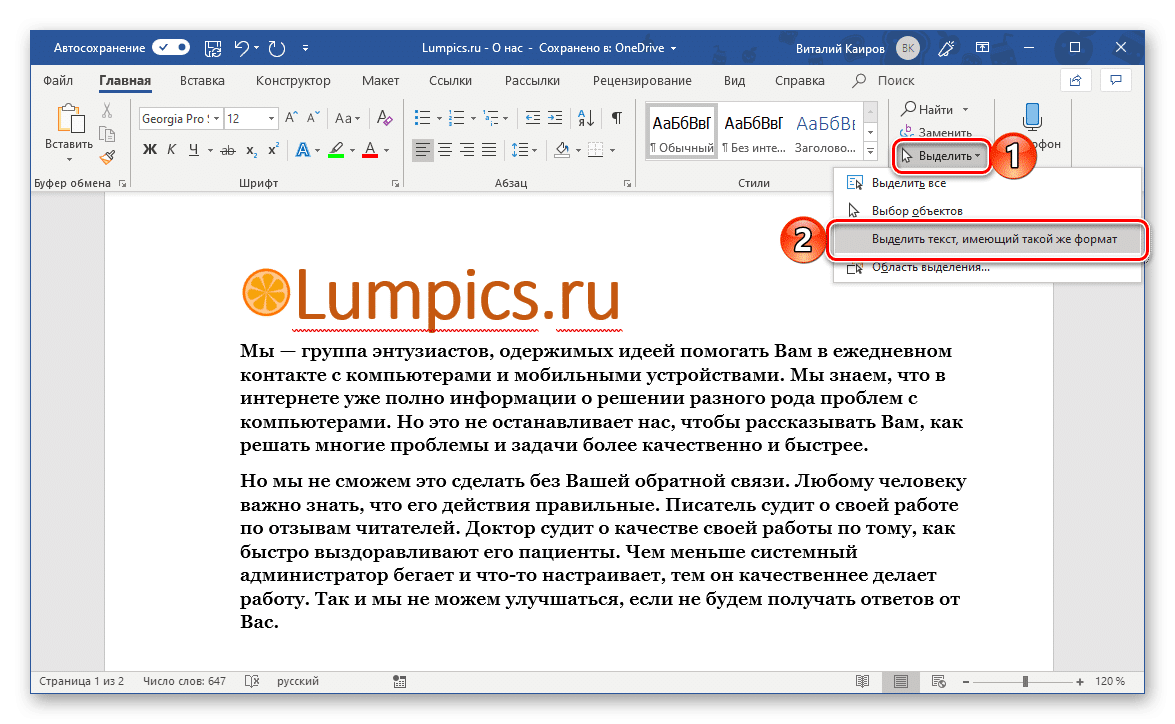
Все это делается с помощью тех же инструментов на ленте, только вам нужно обратиться к группе «Буфер обмена», расположенной в левой части вкладки «Главная».
Примечание: если текстовый документ выполнен в более чем одном стиле, но этот дизайн не критичен и в будущем вы измените или просто восстановите его, чтобы скопировать весь этот текст (без дополнительных объектов), сначала отмените выбор форматирования, используя соответствующий на панели инструментов «Шрифт», затем начните свой выбор.
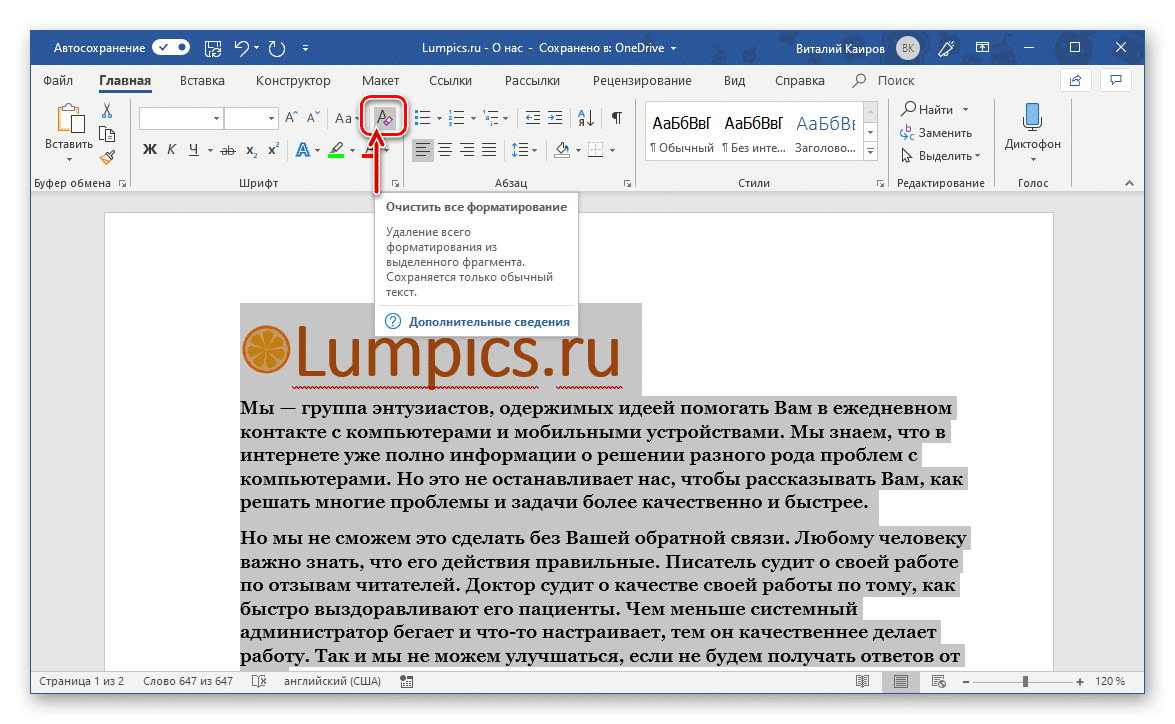
Если вы не хотите искать необходимые инструменты на ленте текстового редактора, выберите подходящие элементы для решения той или иной задачи и щелкните мышью, вы можете пойти простым путем — использовать горячие клавиши.
Чтобы выделить документ, непосредственно все его содержимое, достаточно нажать «CTRL + A» на клавиатуре: эта универсальная комбинация работает не только в Word и не только в других подобных программах, но и в целом в Windows, где она используется для выделения все текст, файлы и другие элементы. После этого скопируйте текст («CTRL + C»), вырежьте («CTRL + X») или удалите («DEL» или «BACKSPACE») в зависимости от ситуации.
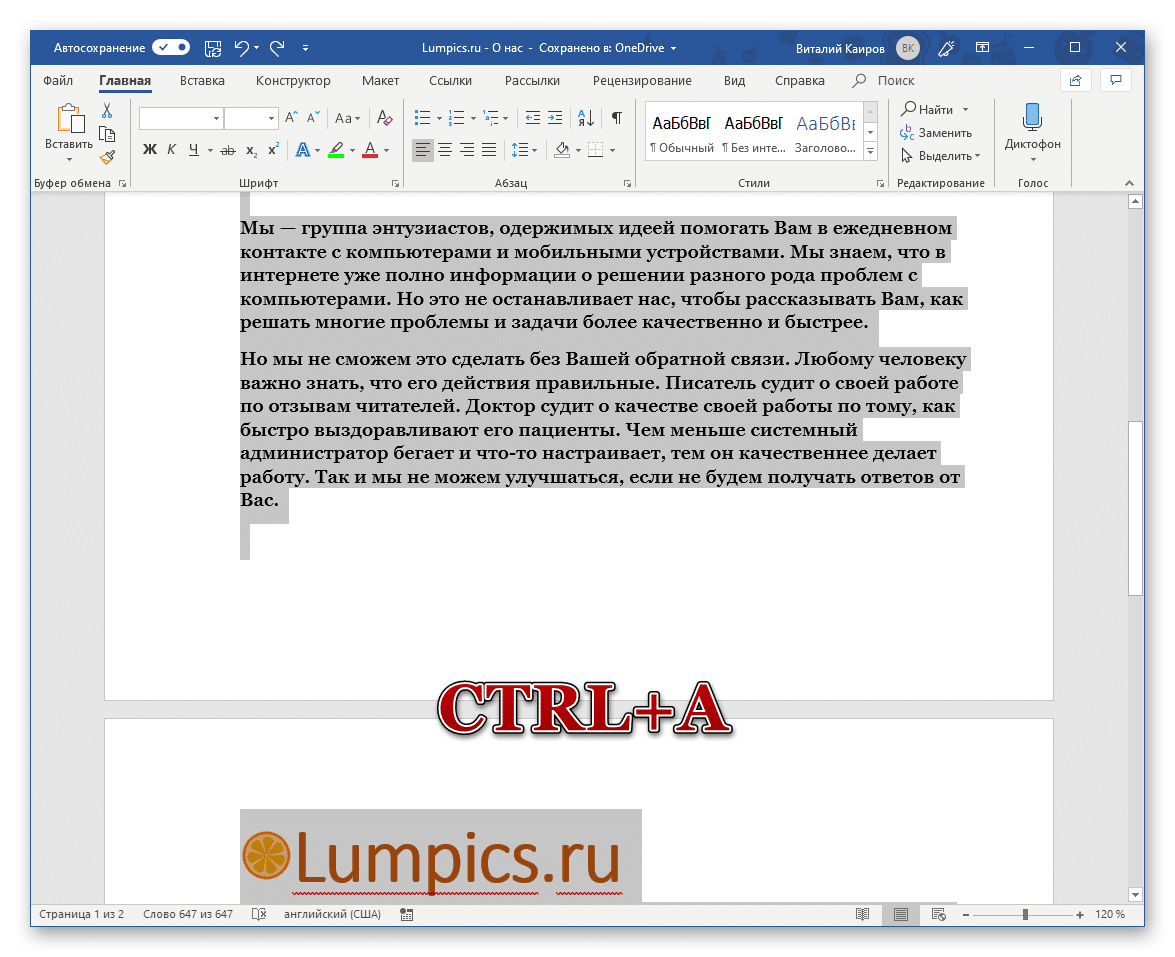 Вы можете узнать о многих других сочетаниях клавиш, которые упрощают работу с документами в текстовом редакторе Microsoft, в отдельной статье на нашем веб-сайте.
Наверняка вы поймете, что для выделения всего документа достаточно просто нажать левую кнопку мыши в начале документа и, не отпуская ее, перетащить до упора. Как только содержимое файла «обведено кружком», вы можете приступить к выполнению с ним необходимых действий. Такой подход хорош, если документ состоит из одной или двух страниц, но не очень удобен для многостраничных файлов. К счастью, есть другой вариант, не менее простой, чем рассмотренный выше.
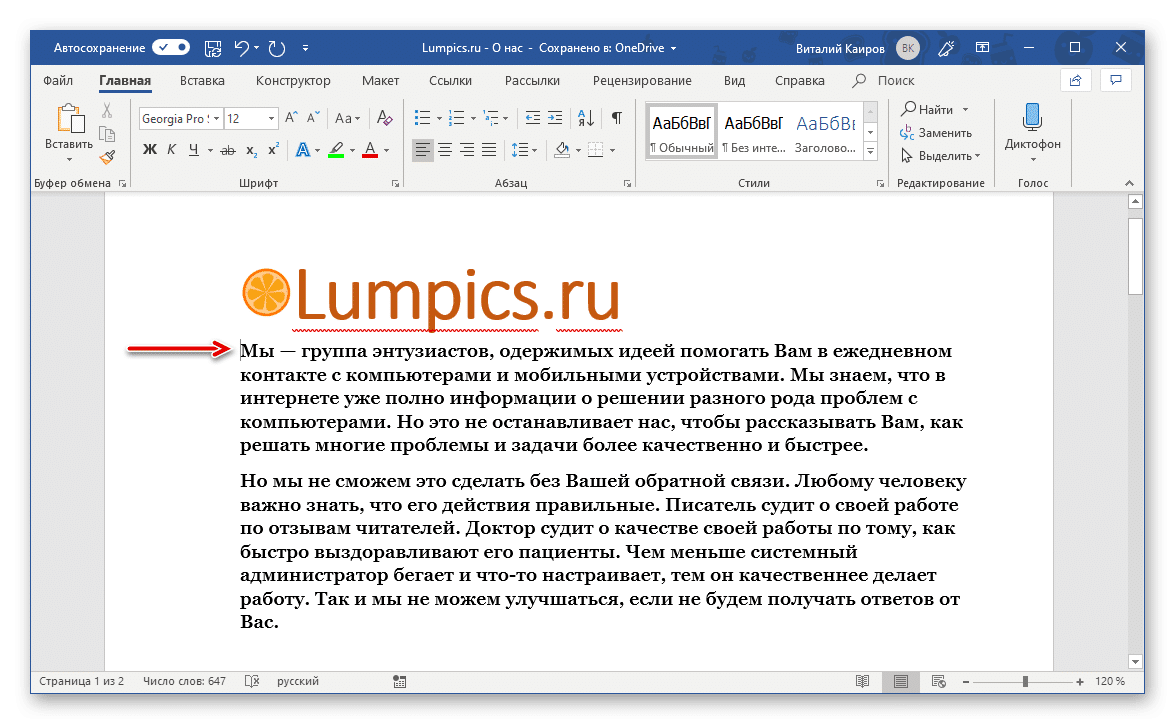
Чтобы выделить весь документ с помощью мыши, переместите курсор в начало, но немного левее начала строки (примерно там, где указывает красная стрелка на скриншоте выше) — обычная тележка должна измениться на стрелку, слегка наклоненную вправо… Удерживая курсор на уровне первой строки (обязательно) три раза подряд, быстро нажмите левую кнопку мыши, то есть выполните тройной щелчок. Это действие выберет все содержимое текстового файла Word от начала до конца.
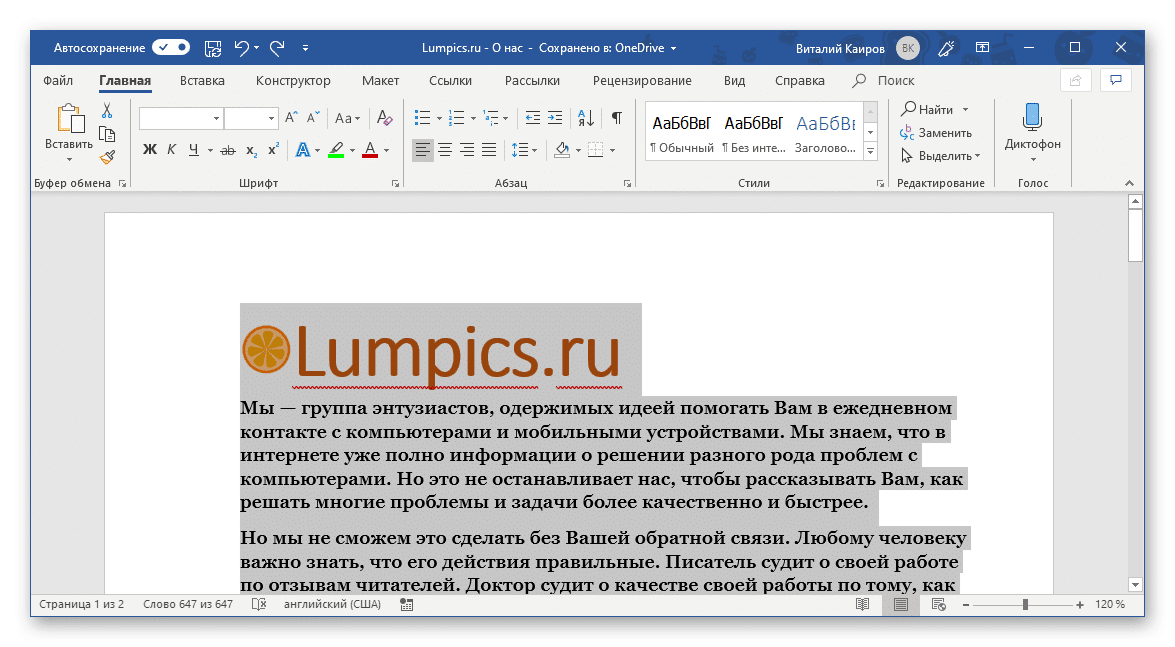
Примечание. Если вы выполните аналогичное действие (3 раза ЛКМ), но не в начале документа, а над любым абзацем, он выделит его полностью.
В случае, если вам нужно выбрать текстовое содержимое одной страницы, а не всего документа, вам нужно будет использовать практически те же инструменты, что и методы, описанные выше, только немного другим способом. В общем, вы можете выделить отдельную страницу (а также их несколько) либо с помощью ленты MS Word, либо с помощью горячих клавиш или мыши.