





















Деление вместе с тремя другими простыми арифметическими операциями (сложение, вычитание и умножение) часто используется при работе с данными в таблицах Excel. И почти каждый расчет в той или иной части требует операции деления.
Существует несколько основных методов выполнения деления в Excel, и в этой статье будут описаны основные из них: использование формул с прямым указанием чисел или адресов ячеек и использование специальной функции для деления.
Метод 1: делим число на число
Самый простой метод деления в Excel — это ввести арифметическое выражение в строку формул, как в калькуляторе, начиная со знака «=». В этом случае для обозначения деления используется так называемая «косая черта» или «/». Возьмем практический пример.
- Щелкаем по любой незанятой ячейке и начинаем писать выражение со знаком «=» (выражение также можно набрать в строке формул, предварительно выбрав пустую ячейку):
- используя клавиатуру, введите делимое, знак «/» и затем делитель.
- если разделителей несколько, ставим перед каждой следующий знак “/”.

- Чтобы получить результат и отобразить его в выбранной ячейке, нажмите клавишу Enter.

- Проверяем результат расчета по введенной формуле, при необходимости корректируем и повторяем алгоритм.
Если, помимо деления, в арифметическом выражении используются другие операции, их порядок определяется общими правилами арифметики:
- сначала выполняются деление и умножение, затем выполняется сложение и вычитание;
- операции в скобках имеют наивысший приоритет.
Одно из основных математических правил — нельзя делить на ноль. Если вы попытаетесь вычислить такое выражение в Excel, в ячейке отобразится предупреждение о неправильном делении «# DIV / 0!”.

Метод 2: делим данные ячеек
Прямое деление чисел — простейшее действие, однако возможности Excel в этом отношении намного шире. Рассмотрим метод нахождения частного путем разделения данных на разные ячейки.
- Щелкните любую незанятую ячейку, в которой будет отображаться окончательный результат разделения, и введите «=» с клавиатуры “=”.
- левой кнопкой мыши выделите ячейку с делимым (ее адрес появится после знака);
- вставляем косую черту – “/“;
- левой кнопкой мыши выделите ячейку с разделителем (ее адрес появится после знака);
- если разделителей несколько, ставим перед каждой следующий знак “/”.

- Нажмите клавишу Enter, чтобы увидеть результат в выбранной ячейке.

При необходимости два описанных выше метода можно комбинировать, используя как адреса ячеек, так и конкретные числовые значения, вводимые с клавиатуры, в одно арифметическое выражение.
Метод 3: делим столбец на столбец
Чтобы выполнить операцию разделения двух столбцов, вы можете использовать методы, описанные выше, но это займет много времени. Excel позволяет делать это намного быстрее и эффективнее.
- Щелкните первую ячейку столбца, в которой будет отображаться окончательный результат разделения, и введите «=» с клавиатуры “=”.
- щелкнув левой кнопкой мыши, выберите первую ячейку столбца с дивидендами (ее адрес появится после знака);
- вставляем косую черту – “/”;
- щелчком левой кнопки мыши выделите первую ячейку столбца с разделителями — после знака «/» появится ее адрес.
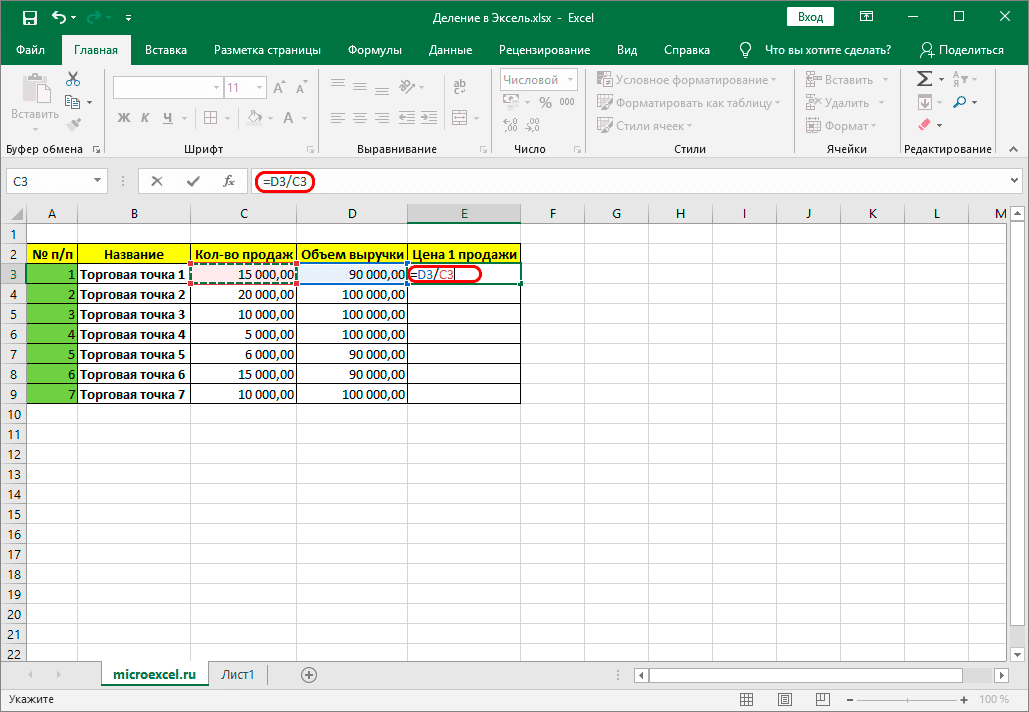
- Чтобы отобразить результат в первой ячейке столбца, нажмите клавишу Enter.

- Эти действия позволили нам вычислить результат для первых ячеек столбцов. Вы можете повторять их для каждой последующей ячейки в столбце, но это долго и неэффективно. Намного удобнее использовать специальный инструмент Excel — маркер заливки.
- перемещаем курсор в правый нижний угол ячейки с уже рассчитанным (по формуле) результатом деления до тех пор, пока курсор не появится в виде черного креста — это маркер заполнения.
- удерживая левую кнопку мыши, растяните формулу на все ячейки столбца.

- В результате мы получаем столбец, который полностью заполнен результатами деления.

Примечание. Маркер заполнения копирует формулу из верхней ячейки во все нижние ячейки (или, наоборот, снизу вверх, в зависимости от направления растяжения формулы). В этом случае адреса ячеек меняются автоматически (в нашем случае порядковые номера строк), что позволяет сохранить правильность ссылок и вычислений, поскольку адреса в формулах по умолчанию являются относительными. Этот инструмент, безусловно, очень полезен при работе с таблицами, содержащими большое количество строк.
Метод 4: делим столбец на константу
В этом методе мы опишем алгоритм действий, с помощью которого вы можете разделить данные в столбце на определенное число с постоянным значением — константой и занести результат вычислений в ячейки отдельного столбца. Вот что для этого нужно сделать:
- Щелкните первую ячейку столбца, в которой будет отображаться окончательный результат деления, и введите на клавиатуре символ “=”.
- щелкнув левой кнопкой мыши, выберите первую ячейку столбца с делимыми (ее координата появится после знака);
- затем вставляем символ “/”;
- введите число, которое является константой (в нашем случае — 10000).

- Чтобы получить результат в первой ячейке столбца, нажмите клавишу Enter.

- Для вычисления значений в других ячейках мы также используем индикатор заполнения (как его использовать — описано выше), распространяя его на все ячейки, расположенные в столбце.

- Проверяем правильность результатов деления и порядок использования Fill Marker. Если все было заполнено правильно, из-за того, что в формулах используются ссылки относительно ячеек, произошел автоматический сдвиг порядковых номеров строк. При этом делитель в каждой ячейке столбца остался неизменным, так как добавлялся в арифметическое выражение вручную с клавиатуры в виде определенного числа.

На этом описание метода деления столбца на константу завершается, перейдем к следующему — делению столбца на содержимое ячейки.
Метод 5: делим столбец на ячейку
Этот метод отличается от описанного выше тем, что наша условная константа будет представлена как значение в ячейке таблицы. На первый взгляд, в этом случае вы можете использовать маркер Fill, так как относительные координаты делимого и делителя сместятся. Однако есть способ «исправить» адрес ячейки с помощью константы, сделав его абсолютным. Алгоритм действий следующий:
- Щелкните первую ячейку столбца, в которой отобразится окончательный результат деления, и введите знак равенства (“=”).
- щелкните левой кнопкой мыши первую ячейку столбца с деленными;
- пишем символ – “/”;
- теперь щелкаем по ячейке, в которой находится константа (делитель).

- Чтобы зафиксировать ссылку на ячейку с константой, поместите курсор в строку арифметического выражения после знака «/» и нажмите клавишу «F4». Символы «$» добавляются к адресу ячейки с разделителем (вы также можете вводить их с клавиатуры) в том смысле, что он фиксируется по горизонтали и вертикали, другими словами, он становится абсолютным и не меняется, когда вы перетащите формулу с помощью индикатора заполнения.

- Нажмите клавишу Enter, чтобы получить результат.

- Для вычисления значений в других ячейках используйте индикатор заполнения.

- Благодаря нашим действиям, описанным выше, адрес ячейки с константой останется неизменным при расширении формулы до нижних строк столбца с результатами.

Метод 6: использование функции ЧАСТНОЕ
В дополнение к описанным методам существует специальная функция ЧАСТНАЯ для выполнения операций деления в Excel.
Синтаксис функции PRIVATE следующий:
= ЧАСТНОЕ (числитель; знаменатель)
При использовании функции PRIVATE необходимо учитывать ее особенность: она делится без остатка, и результат ее использования всегда будет целым числом. Еще одна особенность — механизм округления. Если по правилам математики округление производится до ближайшего целого числа, то здесь производится округление до наименьшего числа по модулю. Например, округляя число 9,9 с помощью функции ЧАСТНАЯ, мы получаем 9 при выходе.
Опишем алгоритм использования функции на конкретном примере.
- Выберите ячейку, в которой будет отображаться окончательный результат разделения, и нажмите кнопку «Вставить функцию» (слева от строки формул).

- В открывшемся окне мастера выберите категорию «Полный алфавитный список». В списке «Выберите функцию:» находим строку «ЧАСТНАЯ», сначала нажимаем на нее, затем нажимаем ОК.

- Перейдем к окну с аргументами функции: их всего два. Это стандартный числитель (делимое) и знаменатель (делитель). В качестве аргументов функции PRIVATE могут использоваться как конкретные числовые значения, так и ссылки на ячейки (их координаты) с числовыми данными. Указываем данные, проверяем их правильность и нажимаем ОК.

- Проверяем полученный результат с помощью функции в выбранной ячейке. Соответствующая формула также отображается в строке формул.

Заключение
Деление — это довольно простая базовая операция Excel, выполняемая с использованием формул, в которых используется знак деления («/»), и как числа, так и адреса ячеек с числовыми данными могут выступать в качестве делителя и делителя. Вы также можете использовать ЧАСТНУЮ функцию. Но в этом случае нужно помнить, что результатом использования является число без остатка, округленное до наименьшего модуля ближайшего целого числа.







