
Автор
Ненашев А.На чтение
2 минДата обновления
18.04.2026




















«100балльный репетитор» — это онлайн-школа, специализирующаяся на подготовке школьников к ЕГЭ и ОГЭ, которая уже помогла более 140 000 учащихся по всей России. Школа объединяет опытных преподавателей и учеников, стремящихся сдать экзамены на высокие баллы.
Учи.Дома — это платформа, которая предоставляет услуги репетиторов для школьников с 1 по 11 класс, предлагая удобное и качественное обучение онлайн.
Онлайн курсы Eduson Academy предлагают своим студентам сделать большой рывок по карьерной лестнице в 2022 году. Каталог обширен и предоставляет специализацию по разным направлениям. Интернет-ресурс взаимодействует с известными российскими брендами.
Каменный город — это надёжная компания, с 2009 года специализирующаяся на обучении педагогов. Компания предлагает курсы повышения квалификации и переподготовки для работников образования, помогая им обновлять знания, развивать портфолио и повышать профессиональные навыки.
Презентации – это отличный метод наглядного изображения статистического или иного информационного материала. Онлайн школа позволит вам изучить все тонкости и особенности создания эффектных, незаурядных презентаций. Причем во время обучения вы будете пользоваться не только привычными всем программами, вроде PowerPoint. Такой навык будет крайне полезен во многих сферах деятельности: менеджмент, анализ данных, маркетинг, создание и продвижение стартапов, студентам.
Ориентирована на профессиональное развитие и повышение квалификации специалистов. Широкий выбор направлений и курсов.
Крупнейшая международная сеть академий IT-образования с высоким уровнем трудоустройства выпускников
Учебный центр МГУТУ — ведущий центр дополнительного профессионального образования, который с 2009 года обучил более 200 000 слушателей.
InstructorPRO — это учебный центр, специализирующийся на обучении фитнес-тренеров и специалистов в области физической культуры.
Луч Знаний — образовательная организация, предоставляющая курсы и программы дистанционного обучения для детей и взрослых на платформе luchznaniy.ru. Поддержите развитие с современными образовательными решениями.
Moscow Business School — это образовательный центр, предлагающий программы для повышения профессиональных навыков с 2007 года.
Яндекс Практикум - это еще один целеустремленный проект от известной всем российской компании. Он предлагает пройти курсы по профессиям будущего. Учебные программы объемные, некоторые из них требуют до 12 месяцев на освоение, но эффективность так же высока.
Академия безопасности предлагает профессиональное обучение и дополнительное образование в сфере охраны труда, промышленной и пожарной безопасности для повышения квалификации специалистов.
Образовательный центр Fit Standard предлагает широкий спектр курсов повышения квалификации и профессиональной переподготовки в области фитнеса. Наша цель — помочь людям, стремящимся развиваться в сфере здоровья и физической активности, получить необходимые знания и навыки для успешной карьеры.
Онлайн-школа Тетрика — ваш помощник в улучшении успеваемости и подготовке к экзаменам.
Академия ДПО — образовательная организация для профессионального и дополнительного обучения с современными программами и дистанционным форматом, подходит для повышения квалификации и переподготовки специалистов.
Высшая школа делового администрирования — это образовательное учреждение, ориентированное на подготовку и развитие профессионалов в области управления, организации и научно-методической деятельности.
Национальный центральный институт развития дополнительного образования (НЦРДО) — это образовательное учреждение, специализирующееся на профессиональной переподготовке и повышении квалификации специалистов по широкому спектру направлений.
Лицей «Учёный фитнес» — уникальная образовательная платформа, объединяющая ведущих экспертов фитнес-индустрии, учёных спортивной науки и профессиональных педагогов.
Современные программы обучения для тех, кто хочет овладеть востребованными профессиями в IT, дизайне и других областях.
Вычитание процентов из числа во время математических вычислений — не редкость. Например, предприятия розничной торговли вычитают процент НДС из общей суммы, чтобы определить цену товаров без НДС. То же самое делают несколько регуляторов. Пойдем и разберемся, как вычесть процент из числа в Microsoft Excel.
Прежде всего, давайте посмотрим, как вычитаются проценты из общей суммы. Чтобы вычесть процент от числа, нужно сразу определить, сколько будет в количественном выражении определенного процента от данного числа. Для этого умножаем исходное число на процент. Затем вычтите результат из исходного числа.
В качестве формулы в Excel это будет выглядеть так: «= (число) — (число) * (процентное_значение)%».
Продемонстрируем вычет процента на конкретном примере. Допустим, нам нужно вычесть 12% из числа 48. Щелкните любую ячейку на листе или введите запись в строке формул: «= 48-48 * 12%».
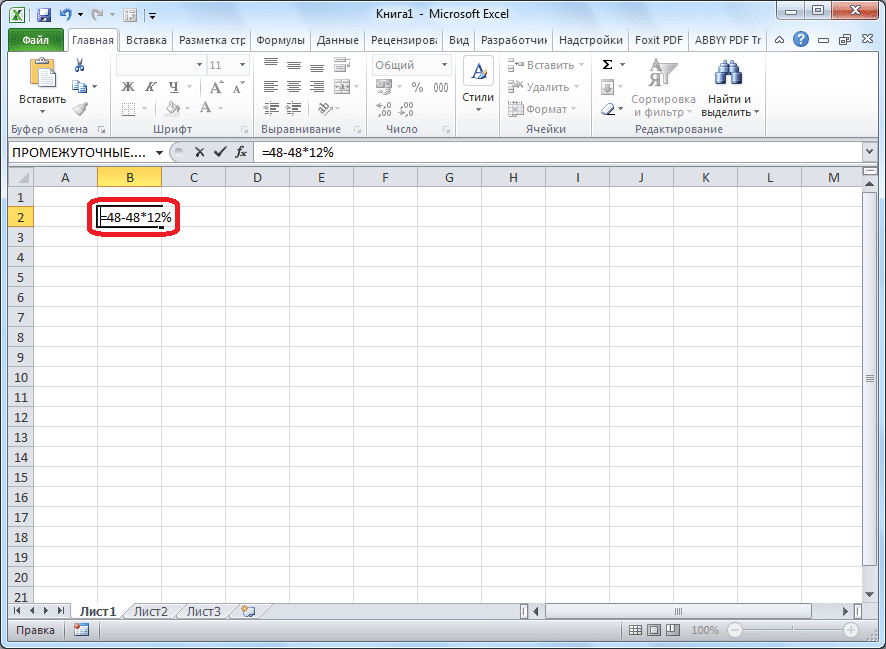
Чтобы произвести расчет и увидеть результат, нажмите кнопку ВВОД на клавиатуре.

Теперь давайте посмотрим, как отнять процент от данных, уже введенных в таблицу.
Если мы хотим вычесть определенный процент из всех ячеек определенного столбца, то, прежде всего, мы находимся в верхней пустой ячейке таблицы. Мы ввели знак «=». Затем щелкните ячейку, из которой вы хотите вычесть процент. Затем поставьте знак «-» и снова щелкните ту же ячейку, на которой вы щелкнули ранее. Ставим знак «*», и с клавиатуры набираем сумму процентов, которую следует вычесть. В конце ставим знак «%».
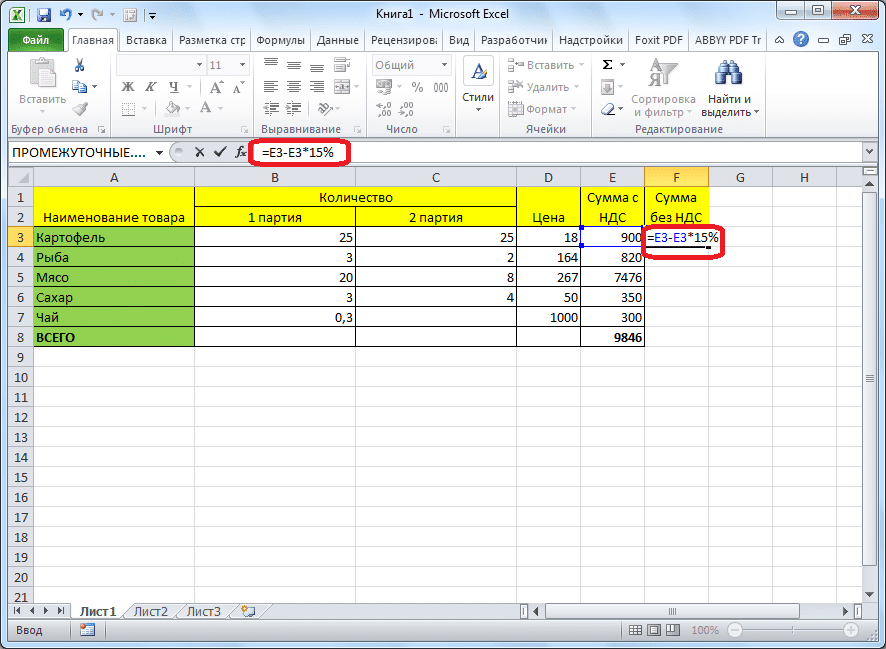
Нажимаем кнопку ENTER, после чего производятся вычисления и результат отображается в той ячейке, где мы написали формулу.
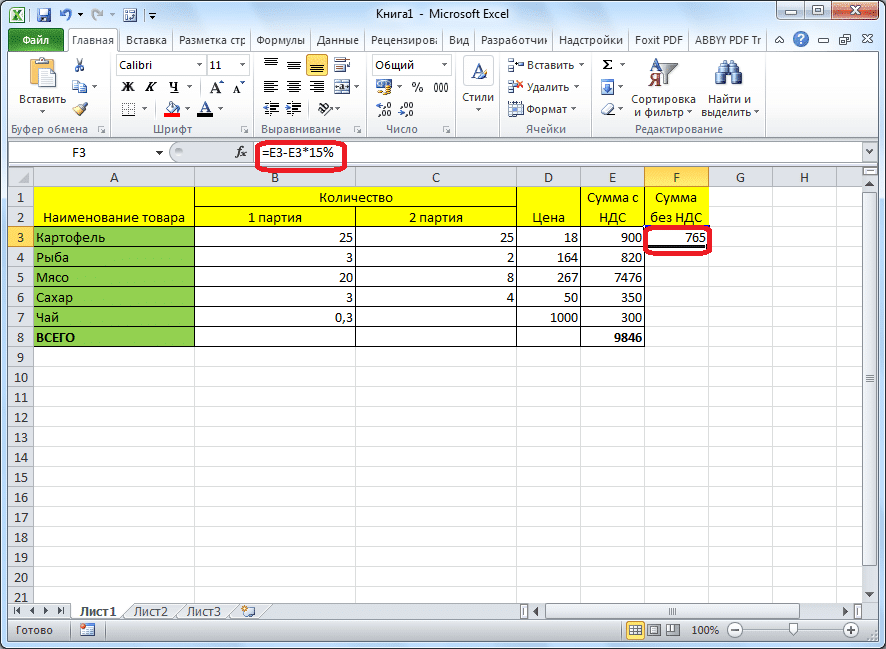
Чтобы формула была скопирована в остальные ячейки этого столбца и, в результате, процентное значение было вычтено из других строк, мы находимся в правом нижнем углу ячейки, где уже есть рассчитанная формула. Нажмите левую кнопку мыши и перетащите ее в конец таблицы. Следовательно, мы увидим в каждой ячейке числа, которые представляют исходную сумму за вычетом установленного процента.
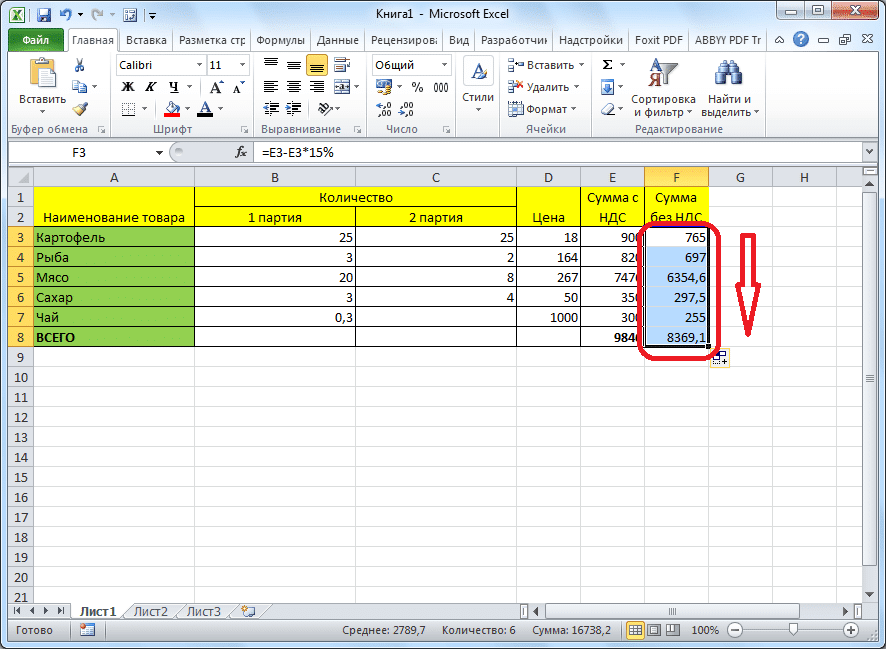
Итак, мы рассмотрели два основных случая вычитания процентов из числа в Microsoft Excel: как простое вычисление и как операцию в таблице. Как видите, процедура вычитания процентов не слишком сложна, а ее применение в таблицах помогает существенно упростить работу с ними.