Автор
Ненашев А.На чтение
3 минДата обновления
13.04.2026

















«100балльный репетитор» — это онлайн-школа, специализирующаяся на подготовке школьников к ЕГЭ и ОГЭ, которая уже помогла более 140 000 учащихся по всей России. Школа объединяет опытных преподавателей и учеников, стремящихся сдать экзамены на высокие баллы.
Учи.Дома — это платформа, которая предоставляет услуги репетиторов для школьников с 1 по 11 класс, предлагая удобное и качественное обучение онлайн.
Онлайн курсы Eduson Academy предлагают своим студентам сделать большой рывок по карьерной лестнице в 2022 году. Каталог обширен и предоставляет специализацию по разным направлениям. Интернет-ресурс взаимодействует с известными российскими брендами.
Каменный город — это надёжная компания, с 2009 года специализирующаяся на обучении педагогов. Компания предлагает курсы повышения квалификации и переподготовки для работников образования, помогая им обновлять знания, развивать портфолио и повышать профессиональные навыки.
Презентации – это отличный метод наглядного изображения статистического или иного информационного материала. Онлайн школа позволит вам изучить все тонкости и особенности создания эффектных, незаурядных презентаций. Причем во время обучения вы будете пользоваться не только привычными всем программами, вроде PowerPoint. Такой навык будет крайне полезен во многих сферах деятельности: менеджмент, анализ данных, маркетинг, создание и продвижение стартапов, студентам.
Ориентирована на профессиональное развитие и повышение квалификации специалистов. Широкий выбор направлений и курсов.
Крупнейшая международная сеть академий IT-образования с высоким уровнем трудоустройства выпускников
Учебный центр МГУТУ — ведущий центр дополнительного профессионального образования, который с 2009 года обучил более 200 000 слушателей.
InstructorPRO — это учебный центр, специализирующийся на обучении фитнес-тренеров и специалистов в области физической культуры.
Луч Знаний — образовательная организация, предоставляющая курсы и программы дистанционного обучения для детей и взрослых на платформе luchznaniy.ru. Поддержите развитие с современными образовательными решениями.
Moscow Business School — это образовательный центр, предлагающий программы для повышения профессиональных навыков с 2007 года.
Яндекс Практикум - это еще один целеустремленный проект от известной всем российской компании. Он предлагает пройти курсы по профессиям будущего. Учебные программы объемные, некоторые из них требуют до 12 месяцев на освоение, но эффективность так же высока.
Академия безопасности предлагает профессиональное обучение и дополнительное образование в сфере охраны труда, промышленной и пожарной безопасности для повышения квалификации специалистов.
Образовательный центр Fit Standard предлагает широкий спектр курсов повышения квалификации и профессиональной переподготовки в области фитнеса. Наша цель — помочь людям, стремящимся развиваться в сфере здоровья и физической активности, получить необходимые знания и навыки для успешной карьеры.
Онлайн-школа Тетрика — ваш помощник в улучшении успеваемости и подготовке к экзаменам.
Академия ДПО — образовательная организация для профессионального и дополнительного обучения с современными программами и дистанционным форматом, подходит для повышения квалификации и переподготовки специалистов.
Высшая школа делового администрирования — это образовательное учреждение, ориентированное на подготовку и развитие профессионалов в области управления, организации и научно-методической деятельности.
Национальный центральный институт развития дополнительного образования (НЦРДО) — это образовательное учреждение, специализирующееся на профессиональной переподготовке и повышении квалификации специалистов по широкому спектру направлений.
Лицей «Учёный фитнес» — уникальная образовательная платформа, объединяющая ведущих экспертов фитнес-индустрии, учёных спортивной науки и профессиональных педагогов.
Современные программы обучения для тех, кто хочет овладеть востребованными профессиями в IT, дизайне и других областях.
Непечатаемые символы в Word — незаменимый инструмент для редактирования текстов, скачанных из интернета или просто написанных другими людьми. Что такое непечатаемые символы? Это символы, которые обычно не отображаются на экране, а при печати документов их вообще нет. А предназначены они для правильного формата, то есть для верстки текстовых документов.
Знакомство с ними обычно происходит случайно, сначала в тексте находят лишние пробелы, затем конец абзаца и т д. Оказывается, использование этого функционала очень удобно для обработки информации из Интернета для написания рефератов, курсовых, дипломов и других документов. В последнее время ужесточились требования к оформлению не только технической документации, но и любых текстовых документов.
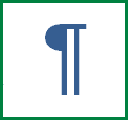
Режим непечатаемых символов включается и выключается нажатием кнопки, указанной на ленте значком, показанным ниже, в разделе «Абзац» и на вкладке «Главная.

Кнопка «Непечатаемые символы
Символы, которые появляются при включении, отображаются только на экране монитора и не видны при печати.
Для тех, чья работа заключается в проверке и редактировании текстовых документов, может быть удобно, чтобы по крайней мере некоторые непечатаемые символы отображались постоянно или отображались только некоторые символы. Вы можете настроить отображение символов следующим образом. В списке меню «Параметры» вкладки «Файл» находим и активируем строку «Отображение».

Параметры
«Настройки отображения и печати…» появится пункт «Всегда показывать эти метки форматирования». В этом списке вам нужно поставить галочки рядом с символами, которые вы хотите всегда отображать.

Настройки экрана
Список непечатаемых символов и то, как отображаются элементы форматирования, легко найти, в нем также рассказывается о том, как вы можете использовать невидимые пробелы, табуляции и другие основные символы в своей работе.
Непечатаемый знак абзаца, а точнее конец абзаца, показан значком….

Конец абзаца
Этот значок помогает определить, где заканчивается один абзац и начинается другой. Например, визуально в тексте видны два абзаца, но установив отступ или выделив один из них двойным щелчком мыши, текст форматируется и выделяется как один абзац. За второй абзац берем начало новой строки (перевод строки), это постоянно наблюдается при сканировании документов и их обработке программами OSR. Одиночный разрыв строки обозначается значком

Перевод строки
Пробел между словами обозначается на экране значком точки. Многие пользователи компьютеров часто делают так, чтобы красная строка в абзаце нажимала несколько раз пробел. При печати такого документа текст может выглядеть неровным. Этот значок также поможет вам узнать, добросовестно ли выполнил ваш исполнитель задание, не увеличился ли объем текста дополнительными пробелами.

Космос
Неразрывный пробел ставится в тех случаях, когда нельзя разделить два слова на разных строках, например, это инициалы и фамилия. Неразрывный пробел обозначается значком, похожим на символ процента

Нерушимое пространство
В программе Word Office можно скрыть часть или весь текст. В этом случае такой текст будет отображаться на экране только тогда, когда в Word включена функция непечатаемых символов.

Скрытый текстовый знак

Для разных частей текста можно задать разные настройки вроде нумерации страниц, размеров полей и некоторых других, но для этого текст нужно разделить на разделы. Каждый раздел применяет свои соответствующие настройки. Так, например, установка нумерации страниц в одной части документа не обязательно приведет к правильному их размещению во всем документе. Этот пробел необходимо выявить и устранить. Паузы удаляются, как и любой другой символ, клавишей Del.
Поэтому, несмотря на то, что при первом взгляде на эти значки у неискушенного пользователя возникает легкое недоумение: «Почему это?» Непечатаемые символы форматирования со временем становятся полезным и незаменимым инструментом редактирования текста.