Автор
Ненашев А.На чтение
8 минДата обновления
17.04.2026




















«100балльный репетитор» — это онлайн-школа, специализирующаяся на подготовке школьников к ЕГЭ и ОГЭ, которая уже помогла более 140 000 учащихся по всей России. Школа объединяет опытных преподавателей и учеников, стремящихся сдать экзамены на высокие баллы.
Учи.Дома — это платформа, которая предоставляет услуги репетиторов для школьников с 1 по 11 класс, предлагая удобное и качественное обучение онлайн.
Онлайн курсы Eduson Academy предлагают своим студентам сделать большой рывок по карьерной лестнице в 2022 году. Каталог обширен и предоставляет специализацию по разным направлениям. Интернет-ресурс взаимодействует с известными российскими брендами.
Каменный город — это надёжная компания, с 2009 года специализирующаяся на обучении педагогов. Компания предлагает курсы повышения квалификации и переподготовки для работников образования, помогая им обновлять знания, развивать портфолио и повышать профессиональные навыки.
Презентации – это отличный метод наглядного изображения статистического или иного информационного материала. Онлайн школа позволит вам изучить все тонкости и особенности создания эффектных, незаурядных презентаций. Причем во время обучения вы будете пользоваться не только привычными всем программами, вроде PowerPoint. Такой навык будет крайне полезен во многих сферах деятельности: менеджмент, анализ данных, маркетинг, создание и продвижение стартапов, студентам.
Ориентирована на профессиональное развитие и повышение квалификации специалистов. Широкий выбор направлений и курсов.
Крупнейшая международная сеть академий IT-образования с высоким уровнем трудоустройства выпускников
Учебный центр МГУТУ — ведущий центр дополнительного профессионального образования, который с 2009 года обучил более 200 000 слушателей.
InstructorPRO — это учебный центр, специализирующийся на обучении фитнес-тренеров и специалистов в области физической культуры.
Луч Знаний — образовательная организация, предоставляющая курсы и программы дистанционного обучения для детей и взрослых на платформе luchznaniy.ru. Поддержите развитие с современными образовательными решениями.
Moscow Business School — это образовательный центр, предлагающий программы для повышения профессиональных навыков с 2007 года.
Яндекс Практикум - это еще один целеустремленный проект от известной всем российской компании. Он предлагает пройти курсы по профессиям будущего. Учебные программы объемные, некоторые из них требуют до 12 месяцев на освоение, но эффективность так же высока.
Академия безопасности предлагает профессиональное обучение и дополнительное образование в сфере охраны труда, промышленной и пожарной безопасности для повышения квалификации специалистов.
Образовательный центр Fit Standard предлагает широкий спектр курсов повышения квалификации и профессиональной переподготовки в области фитнеса. Наша цель — помочь людям, стремящимся развиваться в сфере здоровья и физической активности, получить необходимые знания и навыки для успешной карьеры.
Онлайн-школа Тетрика — ваш помощник в улучшении успеваемости и подготовке к экзаменам.
Академия ДПО — образовательная организация для профессионального и дополнительного обучения с современными программами и дистанционным форматом, подходит для повышения квалификации и переподготовки специалистов.
Высшая школа делового администрирования — это образовательное учреждение, ориентированное на подготовку и развитие профессионалов в области управления, организации и научно-методической деятельности.
Национальный центральный институт развития дополнительного образования (НЦРДО) — это образовательное учреждение, специализирующееся на профессиональной переподготовке и повышении квалификации специалистов по широкому спектру направлений.
Лицей «Учёный фитнес» — уникальная образовательная платформа, объединяющая ведущих экспертов фитнес-индустрии, учёных спортивной науки и профессиональных педагогов.
Современные программы обучения для тех, кто хочет овладеть востребованными профессиями в IT, дизайне и других областях.
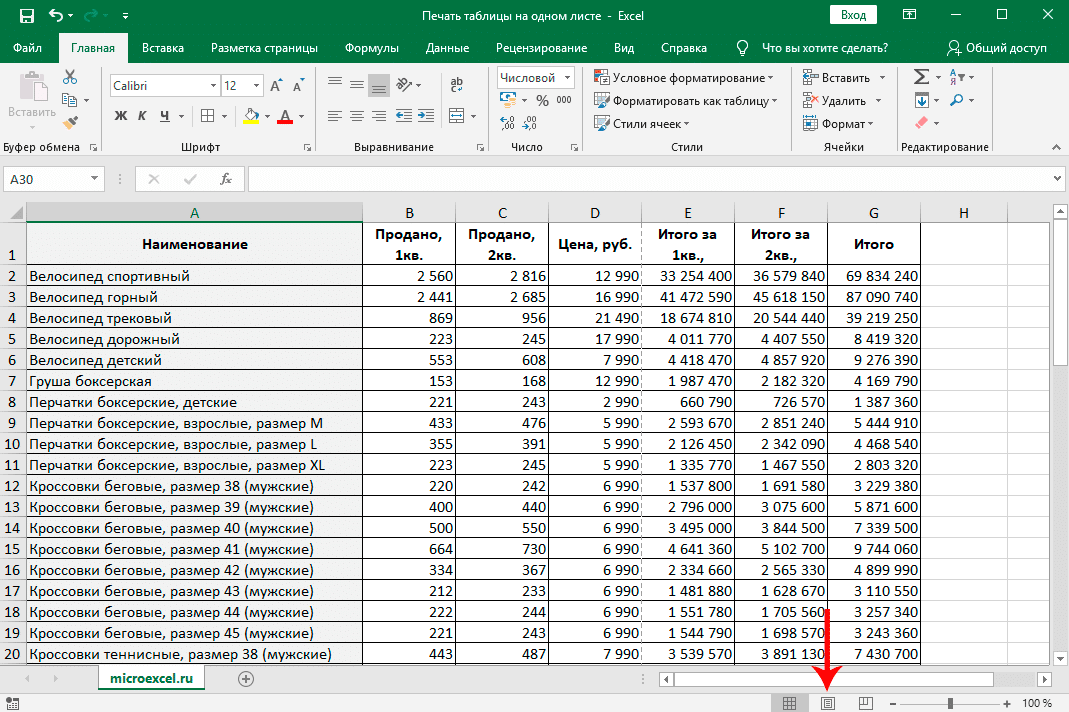
Иногда при печати документов Excel возникают ситуации, когда не все элементы таблицы умещаются в границах распечатанной страницы. Например, если данные не умещаются по ширине, они будут напечатаны на другом листе, что значительно затруднит дальнейшую корреляцию данных для строки. Однако, столкнувшись с такой проблемой, не стоит отчаиваться, так как есть способы их решения. Давайте рассмотрим несколько методов, которые позволяют распечатать таблицу так, чтобы она уместилась на стандартном листе.
Первый шаг — оценить возможность ввода табличных данных на лист. Вы также должны иметь в виду, что некоторые из методов, описанных в этой статье, включают изменение масштаба табличных данных, чтобы они поместились на стандартном листе. Однако в случае, если таблица слишком велика и очевидно, что она выходит за рамки требуемых ограничений, попытки вставить ее на страницу уменьшат данные до такой степени, что их будет трудно читать или не читать все. Вероятно, в этих случаях лучшим вариантом будет распечатать информацию на больших страницах или просто распечатать на стандартных листах, а затем склеить их.
В общем, решение о том, пытаться ли размещать данные на одном листе, зависит от каждого конкретного случая и размера таблицы. А теперь разберем различные способы решения этой проблемы.
Используя этот метод, пользователю не нужно изменять масштаб данных. По этой причине метод подходит только для таблиц, структура которых состоит из небольшого количества строк, или если вертикальное распределение информации не так важно, как когда оно горизонтальное, поскольку основной упор делается на нормальное отображение и печать данных по ширине страницы.

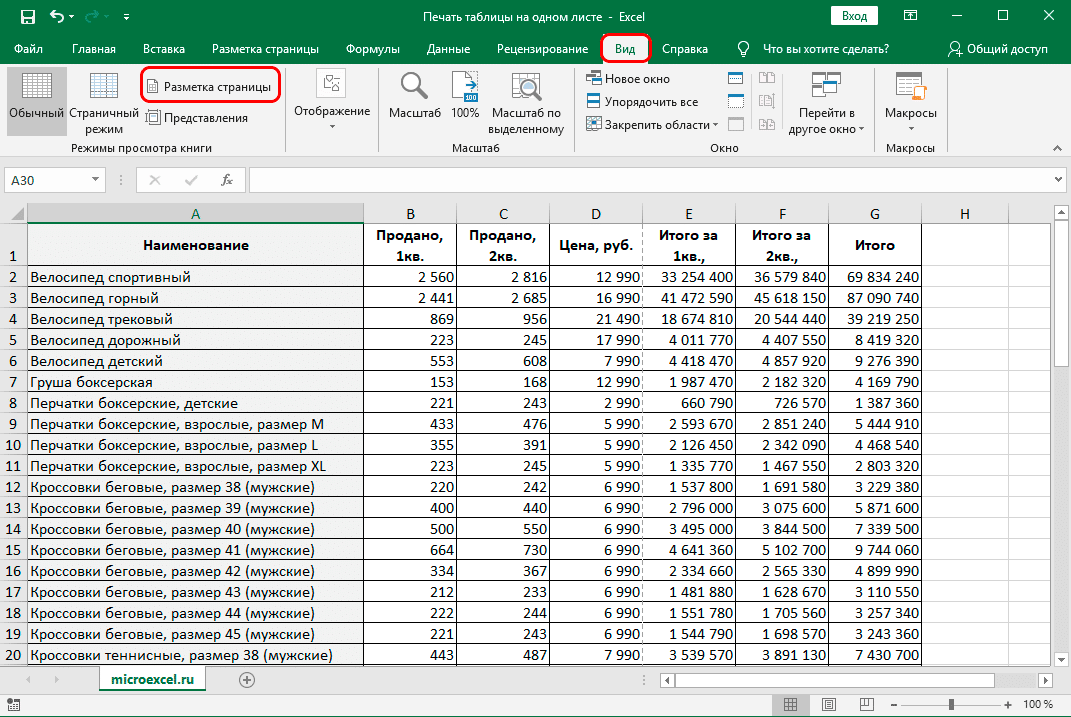

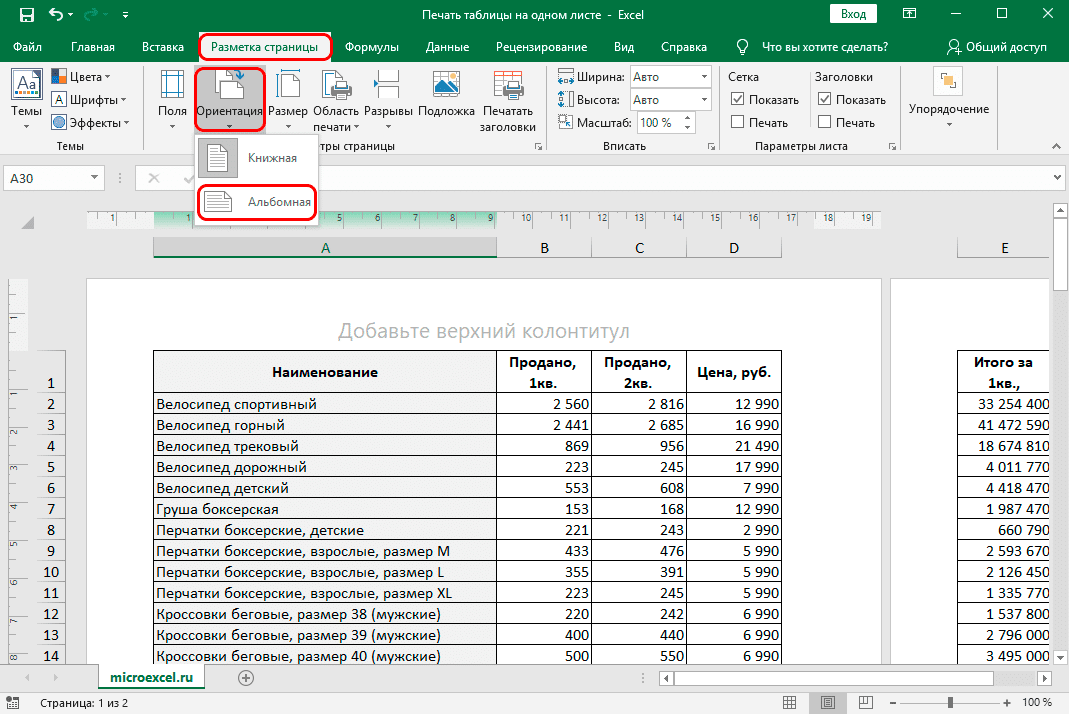
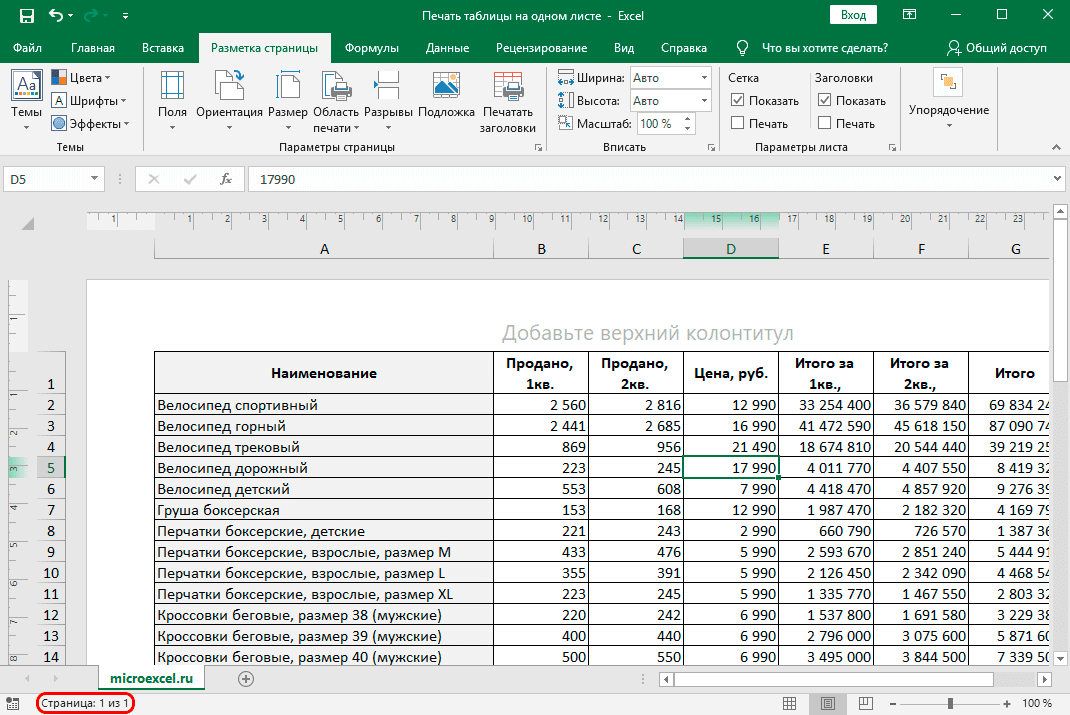
В дополнение к описанному выше методу есть и другие способы изменить ориентацию страницы:
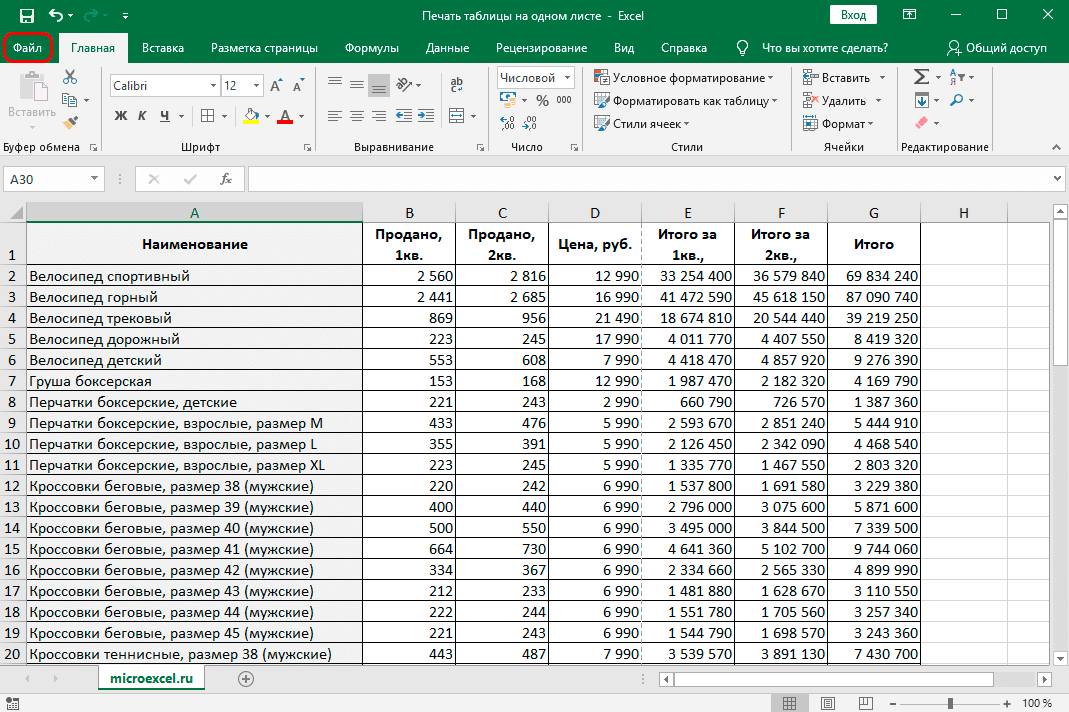
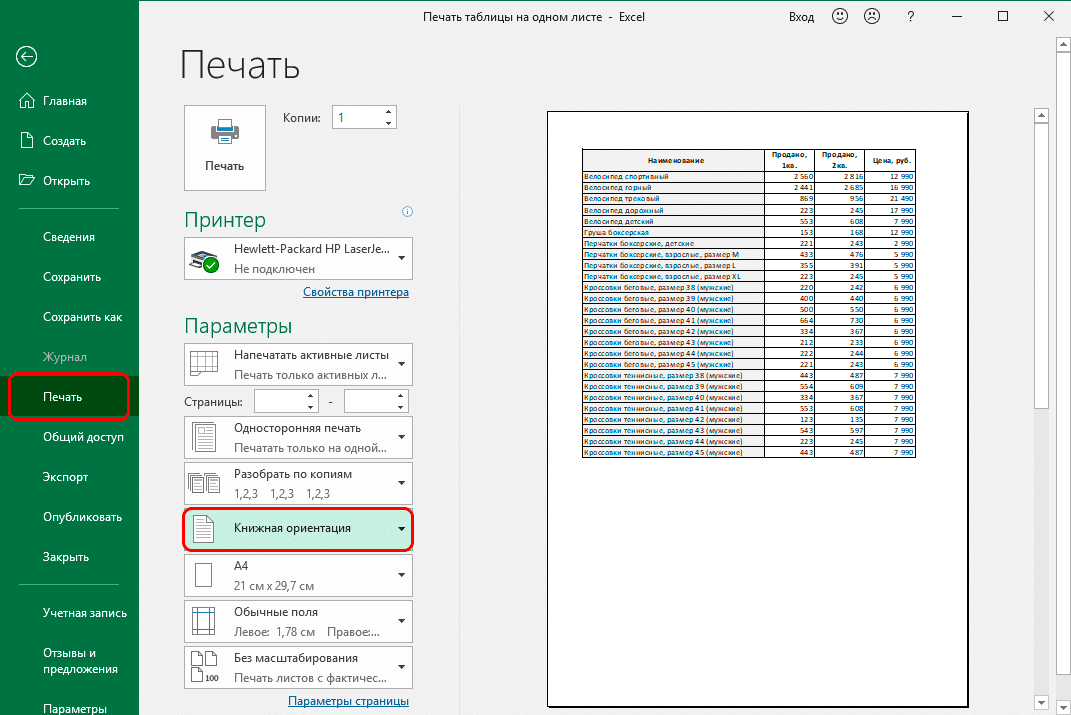
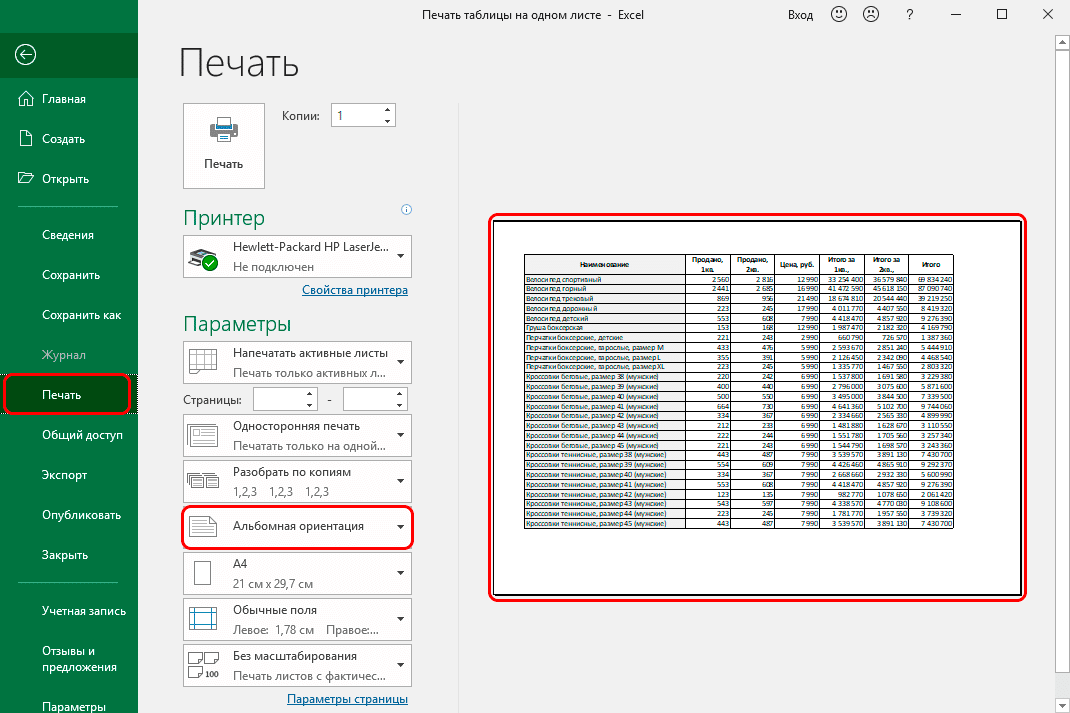


Благодаря этим простым шагам мы смогли решить проблему, разместив таблицу на странице.
В некоторых случаях стол не помещается в лист из-за неэффективного использования пространства. Например, когда некоторые столбцы остаются пустыми или их ширина / длина намного больше, чем требуется для содержимого. Это приводит к увеличению размеров таблицы по ширине и длине, а это, в свою очередь, приводит к тому, что документ не умещается на одном листе. В таких случаях обычно используется уменьшение размера ячеек.
Для начала посмотрим, как меняется ширина столбцов:

Примечание. Вместо того, чтобы вручную перемещать границу столбца / строки, наводя на нее указатель мыши, просто дважды щелкните левой кнопкой мыши, и Excel автоматически выберет минимально возможную ширину на основе самой полной ячейки.
Этот метод также можно применить к строкам.
Единственный его недостаток в том, что он неэффективен в тех случаях, когда таблица изначально была заполнена компактным форматом данных. При этом оптимизированная версия может не поместиться на странице. В таких случаях будут работать описанные ниже параметры.
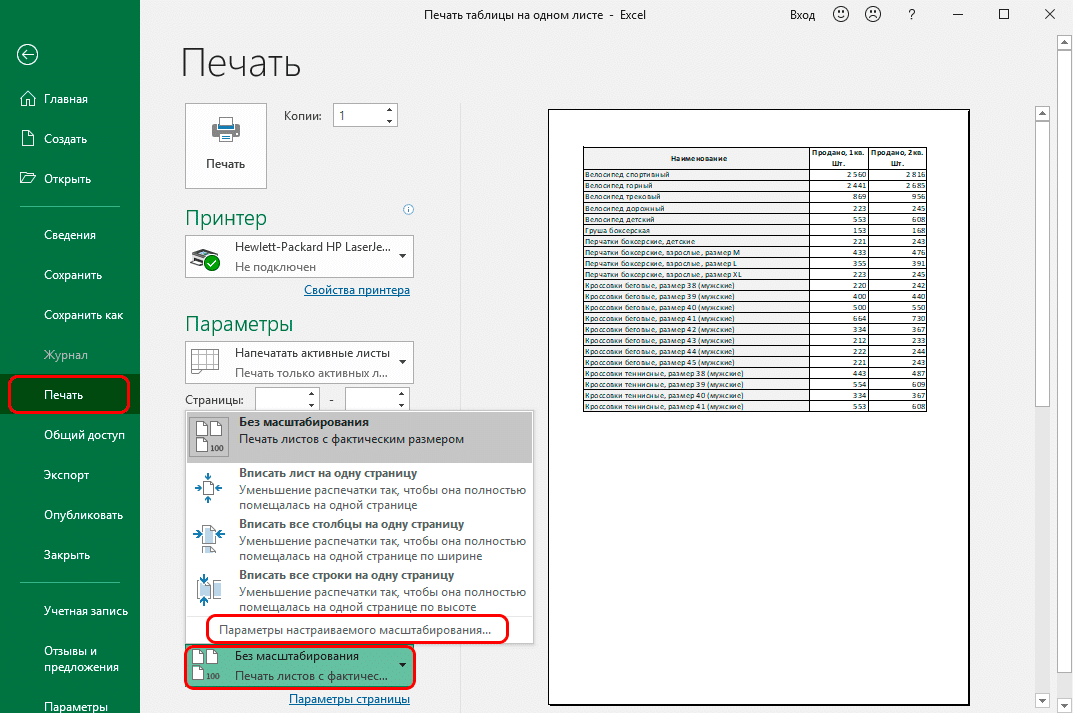
вы можете повлиять на макет данных, изменив настройки печати. Сразу стоит отметить, что этот вариант предполагает работу с размером самих данных.

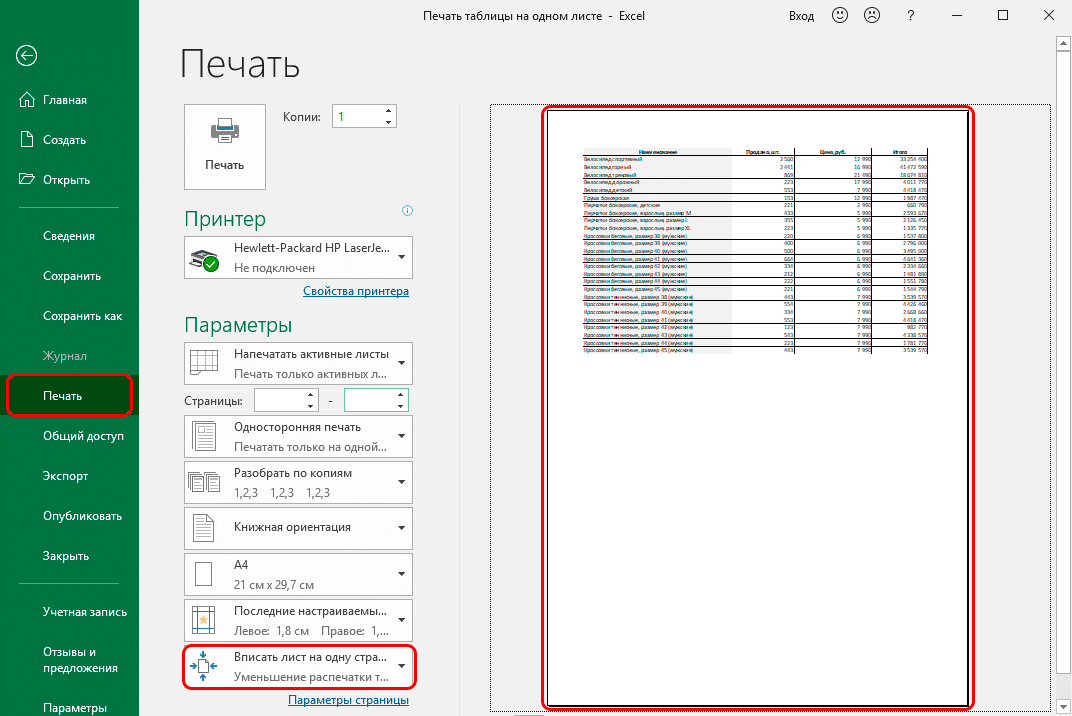
Стоит отметить, что если размер данных на листе не так важен для пользователя, то с помощью параметра изменения размера вы можете разместить любую таблицу на странице, при условии, что данные в ней остаются разборчивыми.
Здесь, помимо опции «По размеру листа на одной странице», есть и другие опции:
также есть возможность адаптировать таблицу к первой странице, задав необходимые параметры страницы.
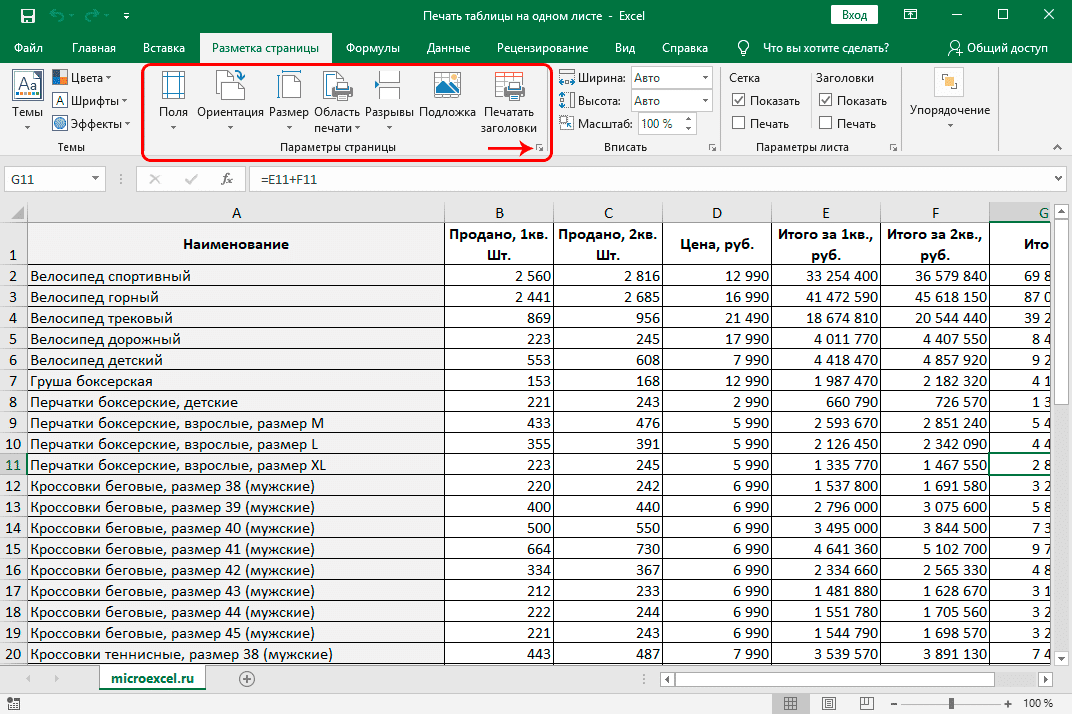


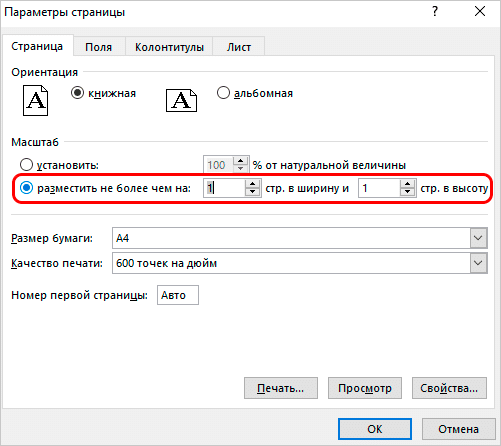

Примечание: Если вы хотите вставить по краям листа только данные о ширине при отсутствии ограничений по высоте, в параметрах страницы также поставьте галочку в соответствии со значением «позиция не более чем: «. Но теперь в первом поле (отвечающем за ширину) указываем цифру 1, а во втором (отвечающем за высоту) оставляем пустое значение.

Есть много способов настроить таблицу Excel так, чтобы она помещалась на листе при печати. Стоит отметить, что перечисленные выше методы довольно сильно отличаются друг от друга, хотя и преследуют одну и ту же цель. В зависимости от конкретных обстоятельств вам необходимо выбрать параметр (изменить ориентацию страницы, установить границы столбцов и строк и т.д.), Который позволит более эффективно решать текущую задачу. Прежде всего, не забудьте обратить внимание на удобочитаемость таблицы при изменении размера данных.