















Аналитика19 марта 2026 г.

Перенос строки в ячейке Excel

Автор
Ненашев А.
На чтение
3 мин
Дата обновления
13.04.2026
Срок обучения:1 мес
Курс «Exсel с 0 до Pro. Анализ данных» (40ч)
Доступная подача материала, понятное объяснение теории с применением на практике. Рабочие примеры, которые можно использовать на практике. Навык работы в Excel будет полезен всем, кто работает с информацией. Обучение улучшит вашу продуктивность, если вы: Офисный сотрудник, в том числе начинающий пользователь Excel. Составлять в Excel расчеты различного уровня сложности. Автоматизировать свою работу с помощью применения макросов и скриптов. Работать с сортировкой, аналитикой и визуализацией данных. Искать информацию в массиве данных по заданным параметрам через формулу или фильтр. Собирать простые отчеты с автоматическим обновлением. Создавать разные виды диаграмм, группировать и фильтровать данные. Строить прогнозы на основе данных аналитики.
Подробнее
10 900 ₽ 26 700 ₽

В Excel информация в ячейке по стандартным настройкам вставляется в одну строку. Очевидно, такая визуализация данных не всегда удобна и может потребоваться изменить структуру таблицы. Давайте посмотрим, как вы можете создать разрыв строки в той же ячейке Excel.

Варианты переноса

Обычно вам нужно нажать клавишу Enter, чтобы перенести текст на новую строку. Но в Excel такое действие переместит нас в ячейку, расположенную в строке ниже, а это не совсем то, что нам нужно. Но справиться с задачей все же можно и несколькими способами.

Метод 1: пользуемся горячими клавишами

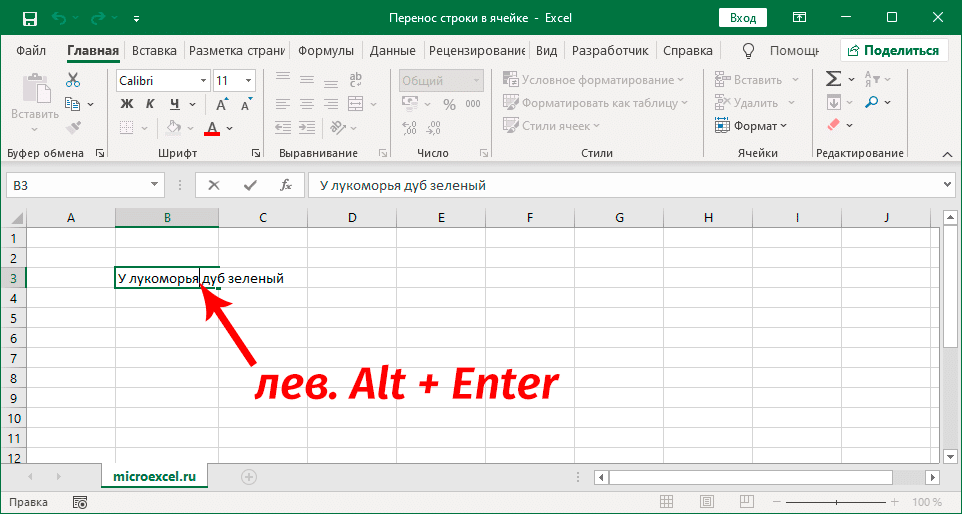
Этот вариант, пожалуй, самый популярный и простой. Все, что нам нужно сделать, это в режиме редактирования содержимого ячейки переместить курсор в точку, из которой нам нужно выполнить перенос, а затем нажать комбинацию Alt (слева) + Enter.

Перенос строки в ячейку Excel с помощью горячих клавиш

Любая информация, которая была после курсора, будет перенесена в новую строку в той же ячейке.

Разрыв строки в ячейке таблицы Excel

Поскольку теперь часть текста находится внизу, пробел перед ним не нужен (в нашем случае — перед словом «дуб») и его можно убрать. Затем вам просто нужно нажать клавишу Enter, чтобы закончить редактирование.

Результат разрыва строки в ячейке Excel

Метод 2: настраиваем форматирование ячейки

Приведенный выше метод хорош тем, что мы сами вручную выбираем, какие слова переносить на новую строку. Но если это не важно, то выполнение этой процедуры можно поручить программе, которая все сделает автоматически, если контент выйдет за пределы ячейки. Из-за этого:

  1. Щелкните правой кнопкой мыши ячейку, в которую нужно передать, в появившемся контекстном меню щелкните строку «Формат ячеек”.Перейдите в окно форматирования ячеек в ExcelТакже вместо этого вы можете остаться в нужной ячейке и нажать комбинацию клавиш Ctrl + 1.Сочетания клавиш для перехода к окну форматирования ячеек в Excel
  2. На экране появится окно форматирования. Здесь мы переходим на вкладку «Выравнивание», где активируем опцию «перенос текста», устанавливая флажок рядом с ним. Когда все будет готово, нажмите ОК.Включить перенос текста в окне форматирования ячеек в Excel
  3. В результате мы видим, что текст в выделенной ячейке был изменен.Результат автоматического переноса строки в ячейке Excel

Примечание. При реализации этого метода изменяется только отображение данных. Поэтому, если вы хотите сохранить расстановку переносов независимо от ширины ячейки, вам нужно использовать первый метод.

Кроме того, форматирование может применяться к одной или нескольким ячейкам одновременно. Для этого любым удобным способом выбираем нужный диапазон, затем переходим в окно форматирования, где активируем необходимый параметр.

Выбранный диапазон ячеек в таблице Excel

Метод 3: используем функцию “СЦЕПИТЬ”

Намотку линии также можно выполнить с помощью специальной функции.

  1. Мы вставляем формулу в выбранную ячейку, которая обычно выглядит так:

    = СЦЕПИТЬ («Текст1»; СИМВОЛ (10); «Текст2”)Используйте функцию СЦЕПИТЬ, чтобы заключить строку в ячейку ExcelВ этом случае вместо аргументов «Текст1» и «Текст2» мы вводим необходимые символы, сохраняя кавычки. Когда будете готовы, нажмите Enter.
  2. Как и в способе выше, включаем передачу через окно форматирования.Включение обтекания текстом в окне форматирования ячеек Excel
  3. Получаем следующий результат.Результат разрыва строки в ячейке Excel с помощью функции СЦЕПИТЬ

Примечание. В формуле можно указать ссылки на ячейки вместо конкретных значений. Это позволит вам собрать текст как конструктор из нескольких элементов, и именно в этих случаях обычно используется этот метод.

Собирайте информацию в одной ячейке Excel с помощью функции СЦЕПИТЬ

Заключение

Поэтому в электронной таблице Excel есть несколько способов переноса текста на новую строку в той же ячейке. Самый простой вариант — использовать специальные горячие клавиши, чтобы вручную выполнить необходимое действие. Кроме того, также есть настройка, позволяющая передавать данные в автоматическом режиме в зависимости от ширины ячейки, а также специальная функция, которая используется редко, но в некоторых случаях может быть незаменимой.


Вопрос/ответ

Чтобы перенести строку в ячейке Excel, используйте комбинацию клавиш Alt (слева) + Enter. Это позволит вам вручную выбрать, где именно в тексте будет выполнен перенос на новую строку внутри одной ячейки.
Для автоматического переноса текста в ячейке Excel щелкните правой кнопкой мыши по ячейке, выберите 'Формат ячеек', перейдите на вкладку 'Выравнивание' и активируйте опцию 'перенос текста'. Это позволит программе автоматически переносить текст, если он выходит за пределы ячейки.
Вы можете использовать формулу =СЦЕПИТЬ("Текст1"; СИМВОЛ(10); "Текст2") для переноса строки в Excel. В этой формуле СИМВОЛ(10) добавляет разрыв строки между текстами. Это полезно для объединения текста из разных ячеек с переносом строки.
Да, вы можете применить перенос текста к нескольким ячейкам одновременно. Для этого выберите нужный диапазон ячеек, откройте окно 'Формат ячеек', перейдите на вкладку 'Выравнивание' и активируйте опцию 'перенос текста'.
Чтобы сохранить переносы строк независимо от ширины ячейки, используйте комбинацию клавиш Alt + Enter. Этот метод позволяет вручную задать переносы, которые не изменятся при изменении ширины ячейки.
Если текст не переносится автоматически, убедитесь, что опция 'перенос текста' активирована в настройках форматирования ячейки. Для этого щелкните правой кнопкой мыши по ячейке, выберите 'Формат ячеек', перейдите на вкладку 'Выравнивание' и установите флажок рядом с 'перенос текста'.
В формуле =СЦЕПИТЬ("Текст1"; СИМВОЛ(10); "Текст2") вместо конкретных текстов можно использовать ссылки на ячейки. Это позволяет собирать текст из нескольких ячеек с переносом строки, что удобно для динамического объединения данных.

Курсы

6694
0,0
0 отзывов
Курс «Exсel с 0 до Pro. Анализ данных» (40ч)
  • 1 мес
  • дистанционно*
  • Сертификат
10 900 ₽26 700 ₽
-59%
Перейти на сайт
456
0,0
0 отзывов
Microsoft Office: тариф PRO
  • c 12 февраля
  • 5 недель
  • Смешанный
  • Диплом / Сертификат
49 200 ₽123 000 ₽
4 100 ₽/мес рассрочка
-60%
Перейти на сайт
458
0,0
0 отзывов
Microsoft Office: тариф Мастер
  • c 12 февраля
  • 5 недель
  • Смешанный
  • Диплом / Сертификат
73 800 ₽184 500 ₽
6 150 ₽/мес рассрочка
-60%
Перейти на сайт
5085
5,0
3 отзыва
Курсы Excel для начинающих.
  • 3 недели
  • Смешанный
  • Диплом / Сертификат
6 800 ₽
Перейти на сайт
457
0,0
0 отзывов
Microsoft Office: тариф Базовый
  • c 12 февраля
  • 5 недель
  • Смешанный
  • Диплом / Сертификат
40 590 ₽101 475 ₽
3 382 ₽/мес рассрочка
-60%
Перейти на сайт