Автор
Ненашев А.На чтение
3 минДата обновления
17.04.2026




















«100балльный репетитор» — это онлайн-школа, специализирующаяся на подготовке школьников к ЕГЭ и ОГЭ, которая уже помогла более 140 000 учащихся по всей России. Школа объединяет опытных преподавателей и учеников, стремящихся сдать экзамены на высокие баллы.
Учи.Дома — это платформа, которая предоставляет услуги репетиторов для школьников с 1 по 11 класс, предлагая удобное и качественное обучение онлайн.
Онлайн курсы Eduson Academy предлагают своим студентам сделать большой рывок по карьерной лестнице в 2022 году. Каталог обширен и предоставляет специализацию по разным направлениям. Интернет-ресурс взаимодействует с известными российскими брендами.
Каменный город — это надёжная компания, с 2009 года специализирующаяся на обучении педагогов. Компания предлагает курсы повышения квалификации и переподготовки для работников образования, помогая им обновлять знания, развивать портфолио и повышать профессиональные навыки.
Презентации – это отличный метод наглядного изображения статистического или иного информационного материала. Онлайн школа позволит вам изучить все тонкости и особенности создания эффектных, незаурядных презентаций. Причем во время обучения вы будете пользоваться не только привычными всем программами, вроде PowerPoint. Такой навык будет крайне полезен во многих сферах деятельности: менеджмент, анализ данных, маркетинг, создание и продвижение стартапов, студентам.
Ориентирована на профессиональное развитие и повышение квалификации специалистов. Широкий выбор направлений и курсов.
Крупнейшая международная сеть академий IT-образования с высоким уровнем трудоустройства выпускников
Учебный центр МГУТУ — ведущий центр дополнительного профессионального образования, который с 2009 года обучил более 200 000 слушателей.
InstructorPRO — это учебный центр, специализирующийся на обучении фитнес-тренеров и специалистов в области физической культуры.
Луч Знаний — образовательная организация, предоставляющая курсы и программы дистанционного обучения для детей и взрослых на платформе luchznaniy.ru. Поддержите развитие с современными образовательными решениями.
Moscow Business School — это образовательный центр, предлагающий программы для повышения профессиональных навыков с 2007 года.
Яндекс Практикум - это еще один целеустремленный проект от известной всем российской компании. Он предлагает пройти курсы по профессиям будущего. Учебные программы объемные, некоторые из них требуют до 12 месяцев на освоение, но эффективность так же высока.
Академия безопасности предлагает профессиональное обучение и дополнительное образование в сфере охраны труда, промышленной и пожарной безопасности для повышения квалификации специалистов.
Образовательный центр Fit Standard предлагает широкий спектр курсов повышения квалификации и профессиональной переподготовки в области фитнеса. Наша цель — помочь людям, стремящимся развиваться в сфере здоровья и физической активности, получить необходимые знания и навыки для успешной карьеры.
Онлайн-школа Тетрика — ваш помощник в улучшении успеваемости и подготовке к экзаменам.
Академия ДПО — образовательная организация для профессионального и дополнительного обучения с современными программами и дистанционным форматом, подходит для повышения квалификации и переподготовки специалистов.
Высшая школа делового администрирования — это образовательное учреждение, ориентированное на подготовку и развитие профессионалов в области управления, организации и научно-методической деятельности.
Национальный центральный институт развития дополнительного образования (НЦРДО) — это образовательное учреждение, специализирующееся на профессиональной переподготовке и повышении квалификации специалистов по широкому спектру направлений.
Лицей «Учёный фитнес» — уникальная образовательная платформа, объединяющая ведущих экспертов фитнес-индустрии, учёных спортивной науки и профессиональных педагогов.
Современные программы обучения для тех, кто хочет овладеть востребованными профессиями в IT, дизайне и других областях.
Если ваш правый Alt на клавиатуре перестает работать при переключении языков ввода с помощью комбинации Alt + Shift, причина кроется в обновлении, которое недавно было установлено в Windows. Проблема с правой клавишей Alt появилась после того, как Microsoft выпустила обновление, поддерживающее ввод специальных символов российского рубля с клавиатуры. Для этого мы использовали правый Alt.
В результате оказалось, что переход языка ввода с английского на русский достигается с помощью комбинации Alt + Shift, но обратного перехода (с русского на английский) не происходит. Кроме того, такое поведение присутствует как в Windows 7/8/8/1, так и в Windows 10.
Есть только два способа решить эту проблему. Первый способ, который не является самым правильным и подходит не всем, — это удалить установленное обновление, в котором используется правильный Alt. Известно, что для Windows 7 необходимо удалить обновление KB2970228, а для Windows 8.1 — KB3000850. Однако обновления выпускаются регулярно, и никто не гарантирует, что после удаления обновления новое выпущенное и установленное обновление не вернет известное поведение Alt.
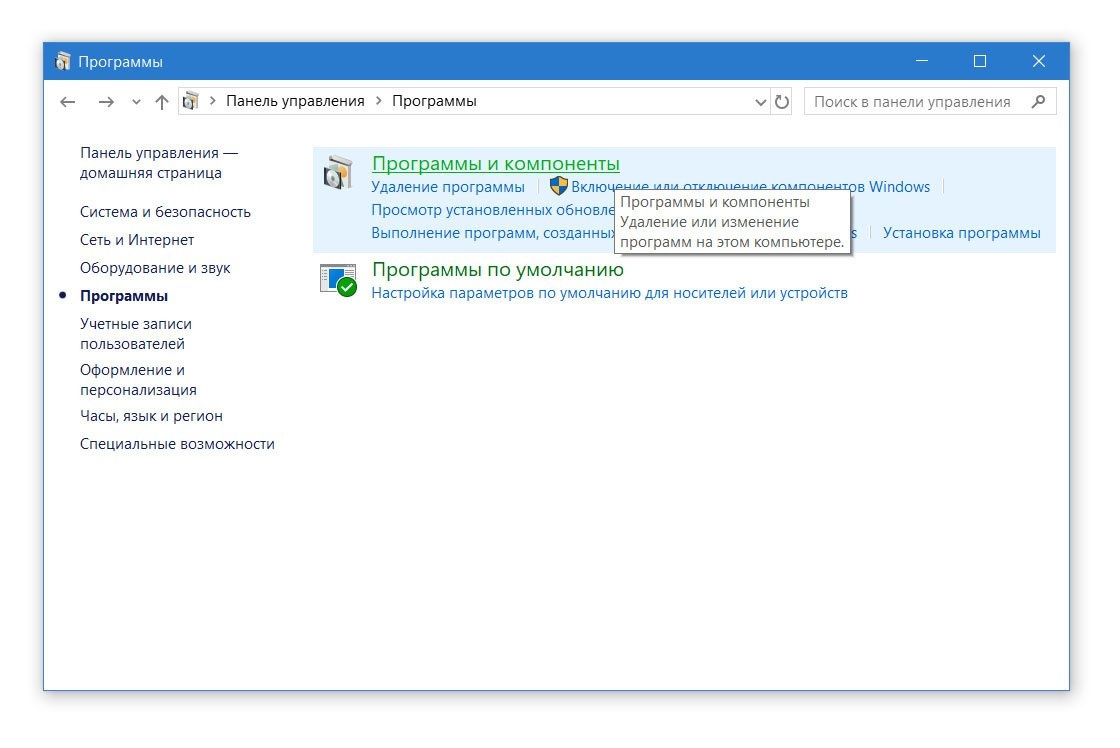
Чтобы удалить все обновления системы, запустите Панель управления и перейдите в раздел «Программы и компоненты.

Используется для удаления приложений и компонентов системы. Нажмите на левую строку — просмотрите установленные обновления.

Найдите необходимое обновление в новом окне. Удобно пользоваться поиском, вводя номер обновления буквами в строке поиска в правом углу. Затем нажмите кнопку «Изменить» или «Удалить» и удалите обновление.

После перезагрузки проверьте, работает ли правильный Alt.
Существует альтернативный способ удаления обновлений, если при удалении система выдает ошибку.
Запустите командную строку (Win + R> CMD> Enter) и введите следующую строку:
wusa.exe / удалить / kb: 3000850

Специальный установщик автономных обновлений удалит указанное обновление, если оно есть в системе.
Есть еще один способ заставить работать правый Alt: сделать его дубликатом левого Alt. В этом случае во всех версиях Windows, независимо от установленных обновлений, языки ввода всегда будут меняться при нажатии клавиш Alt, Right + Shift. То есть нажатие правого Alt будет имитировать нажатие левого Alt. Для этого метода вам нужно будет внести изменения в реестр. Нет необходимости устанавливать дополнительные программы.
Запустите редактор реестра Windows на вашем компьютере.
Самый эффективный и универсальный метод для всех систем — это нажать клавиши Win + R. Откроется командное окно «Выполнить». Введите Regedit и нажмите ОК.

Обратите внимание, что для внесения изменений в реестр могут потребоваться права администратора.
Слева находится дерево ключей реестра. Откроем разделы по порядку:
HKEY_LOCAL_MACHINE \ SYSTEM \ CurrentControlSet \ Control \ Раскладка клавиатуры
В главном окне щелкните правой кнопкой мыши свободное поле и выберите «Создать»> «Строковый параметр». Укажите имя параметра как Scancode Map.

теперь дважды щелкните созданный параметр и введите следующую строку в строке значения:
шестнадцатеричный: 00.00.00.00.00.00.00.00.00.02.00.00.00.38.00.38 и 0.00.00.00.00

Далее закройте реестр и перезапустите систему. Когда вы входите в Windows, правый Alt будет работать правильно, как если бы вы нажимали левый Alt. В этом случае не будет зависимости от используемой в данный момент языковой раскладки.
Это был второй метод, который выбрали многие пользователи, и теперь ничто не мешает им использовать обычные сочетания клавиш, как для изменения языка ввода, так и для других команд с помощью правой клавиши Alt.