Автор
Ненашев А.На чтение
5 минДата обновления
18.04.2026




















«100балльный репетитор» — это онлайн-школа, специализирующаяся на подготовке школьников к ЕГЭ и ОГЭ, которая уже помогла более 140 000 учащихся по всей России. Школа объединяет опытных преподавателей и учеников, стремящихся сдать экзамены на высокие баллы.
Учи.Дома — это платформа, которая предоставляет услуги репетиторов для школьников с 1 по 11 класс, предлагая удобное и качественное обучение онлайн.
Онлайн курсы Eduson Academy предлагают своим студентам сделать большой рывок по карьерной лестнице в 2022 году. Каталог обширен и предоставляет специализацию по разным направлениям. Интернет-ресурс взаимодействует с известными российскими брендами.
Каменный город — это надёжная компания, с 2009 года специализирующаяся на обучении педагогов. Компания предлагает курсы повышения квалификации и переподготовки для работников образования, помогая им обновлять знания, развивать портфолио и повышать профессиональные навыки.
Презентации – это отличный метод наглядного изображения статистического или иного информационного материала. Онлайн школа позволит вам изучить все тонкости и особенности создания эффектных, незаурядных презентаций. Причем во время обучения вы будете пользоваться не только привычными всем программами, вроде PowerPoint. Такой навык будет крайне полезен во многих сферах деятельности: менеджмент, анализ данных, маркетинг, создание и продвижение стартапов, студентам.
Ориентирована на профессиональное развитие и повышение квалификации специалистов. Широкий выбор направлений и курсов.
Крупнейшая международная сеть академий IT-образования с высоким уровнем трудоустройства выпускников
Учебный центр МГУТУ — ведущий центр дополнительного профессионального образования, который с 2009 года обучил более 200 000 слушателей.
InstructorPRO — это учебный центр, специализирующийся на обучении фитнес-тренеров и специалистов в области физической культуры.
Луч Знаний — образовательная организация, предоставляющая курсы и программы дистанционного обучения для детей и взрослых на платформе luchznaniy.ru. Поддержите развитие с современными образовательными решениями.
Moscow Business School — это образовательный центр, предлагающий программы для повышения профессиональных навыков с 2007 года.
Яндекс Практикум - это еще один целеустремленный проект от известной всем российской компании. Он предлагает пройти курсы по профессиям будущего. Учебные программы объемные, некоторые из них требуют до 12 месяцев на освоение, но эффективность так же высока.
Академия безопасности предлагает профессиональное обучение и дополнительное образование в сфере охраны труда, промышленной и пожарной безопасности для повышения квалификации специалистов.
Образовательный центр Fit Standard предлагает широкий спектр курсов повышения квалификации и профессиональной переподготовки в области фитнеса. Наша цель — помочь людям, стремящимся развиваться в сфере здоровья и физической активности, получить необходимые знания и навыки для успешной карьеры.
Онлайн-школа Тетрика — ваш помощник в улучшении успеваемости и подготовке к экзаменам.
Академия ДПО — образовательная организация для профессионального и дополнительного обучения с современными программами и дистанционным форматом, подходит для повышения квалификации и переподготовки специалистов.
Высшая школа делового администрирования — это образовательное учреждение, ориентированное на подготовку и развитие профессионалов в области управления, организации и научно-методической деятельности.
Национальный центральный институт развития дополнительного образования (НЦРДО) — это образовательное учреждение, специализирующееся на профессиональной переподготовке и повышении квалификации специалистов по широкому спектру направлений.
Лицей «Учёный фитнес» — уникальная образовательная платформа, объединяющая ведущих экспертов фитнес-индустрии, учёных спортивной науки и профессиональных педагогов.
Современные программы обучения для тех, кто хочет овладеть востребованными профессиями в IT, дизайне и других областях.
Одна из наиболее востребованных функций Excel — это работа с формулами. Благодаря этой функции программа автономно выполняет различные типы вычислений в таблицах. Но иногда бывает, что пользователь вводит формулу в ячейку, но она не выполняет своего прямого предназначения — вычислить результат. Давайте выясним, с чем это может быть связано и как решить эту проблему.
Причины проблем с расчетом формул в Excel могут быть совершенно разными. Они могут быть вызваны либо настройками конкретной книги, либо даже отдельным диапазоном ячеек, либо различными синтаксическими ошибками.
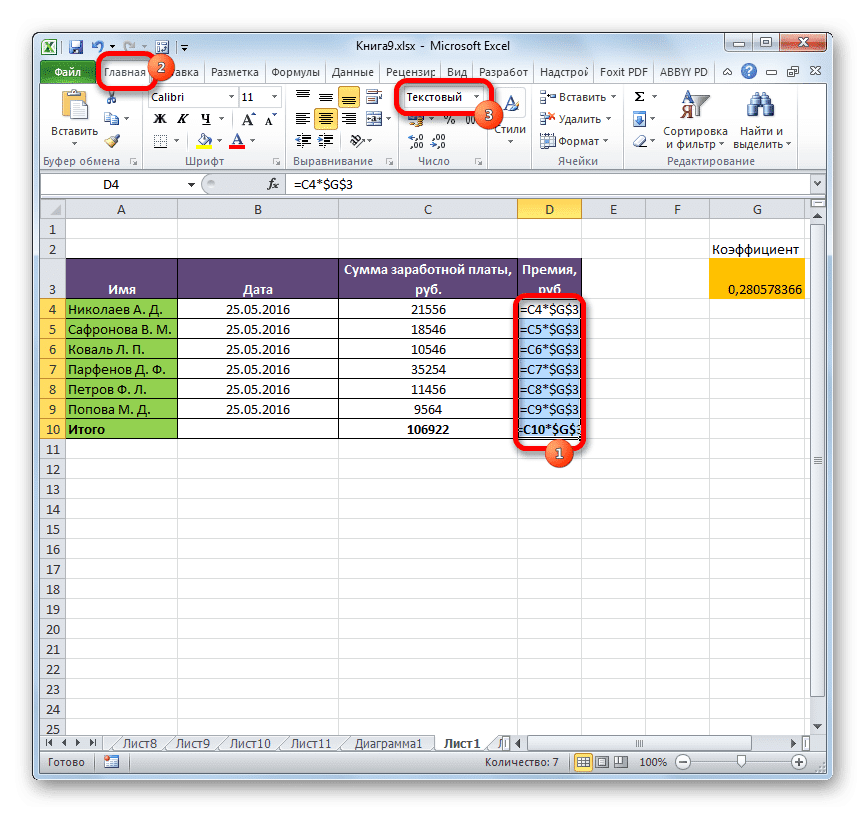
Одна из наиболее распространенных причин, по которой Excel вообще не вычисляет формулы или вычисляет формулы неправильно, заключается в том, что формат ячейки установлен неправильно. Если диапазон находится в текстовом формате, выражения в нем не вычисляются, то есть они отображаются как обычный текст. В остальных случаях, если формат не соответствует сути вычисляемых данных, результат, отображаемый в ячейке, может отображаться некорректно. Давайте узнаем, как решить эту проблему.

Чтобы изменить формат, просто щелкните это поле. Откроется раскрывающийся список форматирования, в котором можно выбрать значение, соответствующее сути формулы.
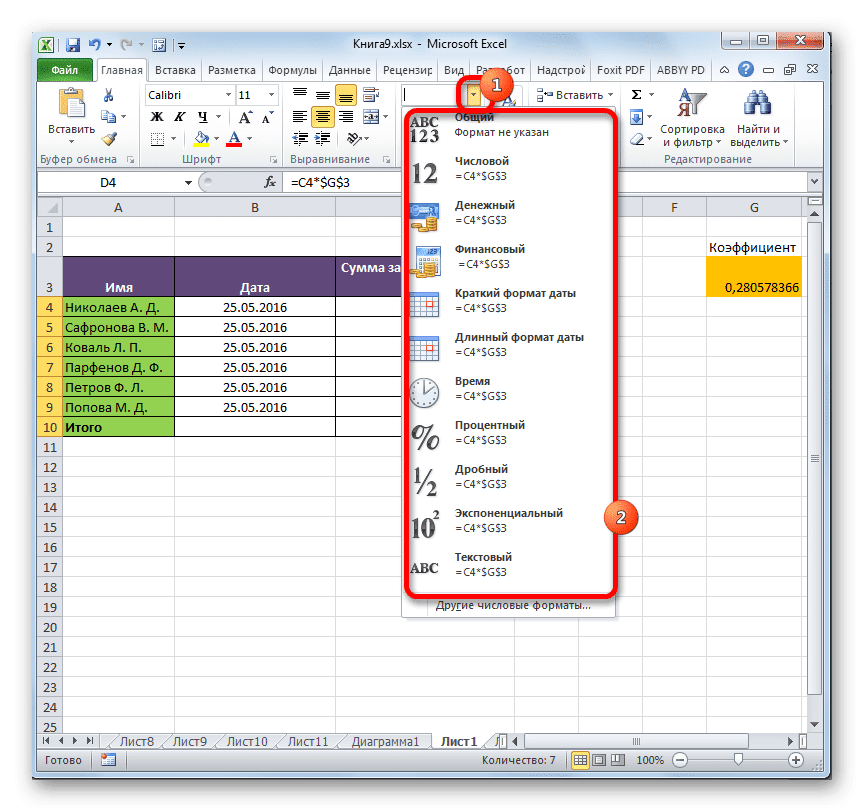
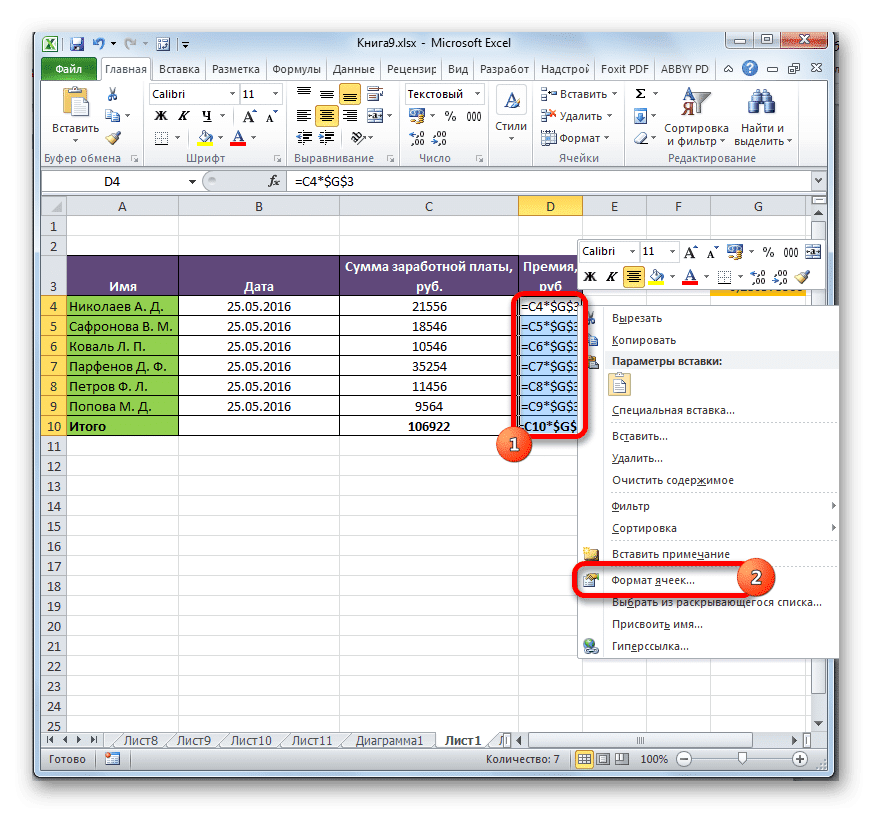
Но выбор типов форматов через ленту не такой широкий, как через специальное окно. Поэтому лучше использовать второй вариант форматирования. Выберите диапазон назначения. Щелкните по нему правой кнопкой мыши. В контекстном меню выберите пункт «Форматировать ячейки». Либо после выбора диапазона нажмите комбинацию клавиш Ctrl + 1.
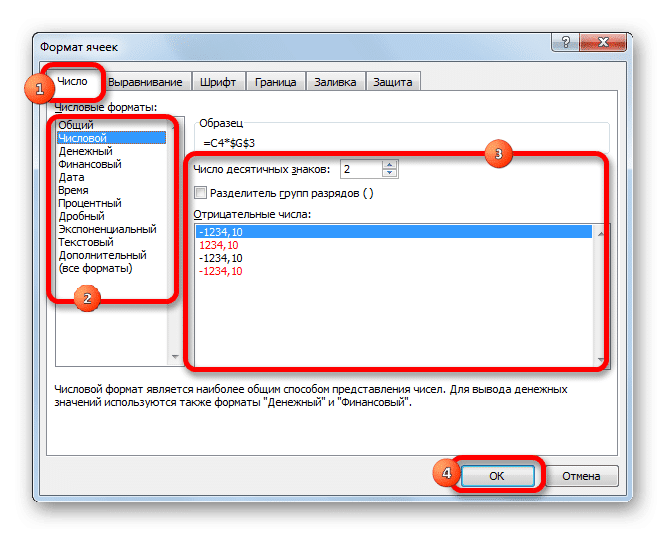
Теперь формула будет вычисляться в стандартном порядке с выводом результата в заданную ячейку.

Но, возможно, причина, по которой вместо результатов расчета отображаются выражения, заключается в том, что в программе включен режим «Показывать формулы».

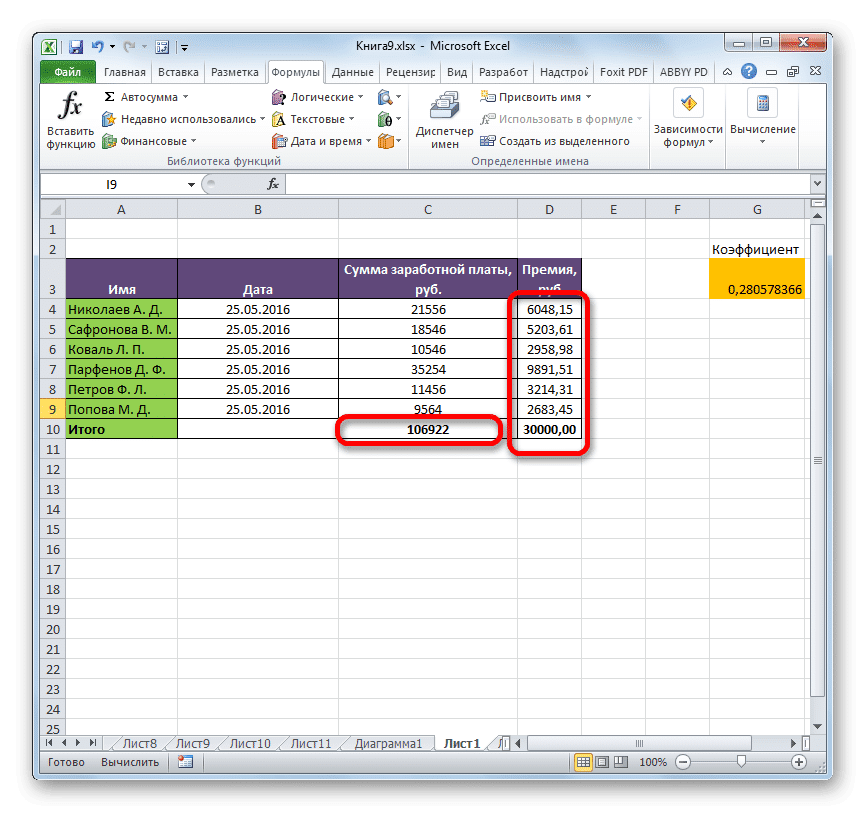
Формула также может отображаться как текст, если в ее синтаксисе были допущены ошибки, например пропущенная или измененная буква. Если вы ввели его вручную, а не через мастер, это вполне вероятно. Очень распространенная ошибка при отображении выражения в виде текста состоит в том, что перед знаком «=» стоит пробел «=».

В таких случаях необходимо внимательно изучить синтаксис тех формул, которые отображаются некорректно, и внести соответствующие изменения.
Также бывает, что формула отображает значение, но когда ячейки, связанные с ней, изменяются, она не изменяется сама по себе, то есть результат не пересчитывается. Это означает, что вы неправильно сконфигурировали параметры вычислений в этой книге.


Все выражения в этой книге теперь будут автоматически пересчитываться при изменении связанного значения.
Если программа по-прежнему выполняет вычисления, но в результате показывает ошибку, вероятно, пользователь просто ошибся при вводе выражения. Неправильные формулы — это те, при вычислении которых в ячейке появляются следующие значения:
В этом случае нужно проверить, правильно ли записаны данные в ячейках, на которые ссылается выражение, есть ли ошибки в синтаксисе или сама формула содержит некорректные действия (например, деление на 0).
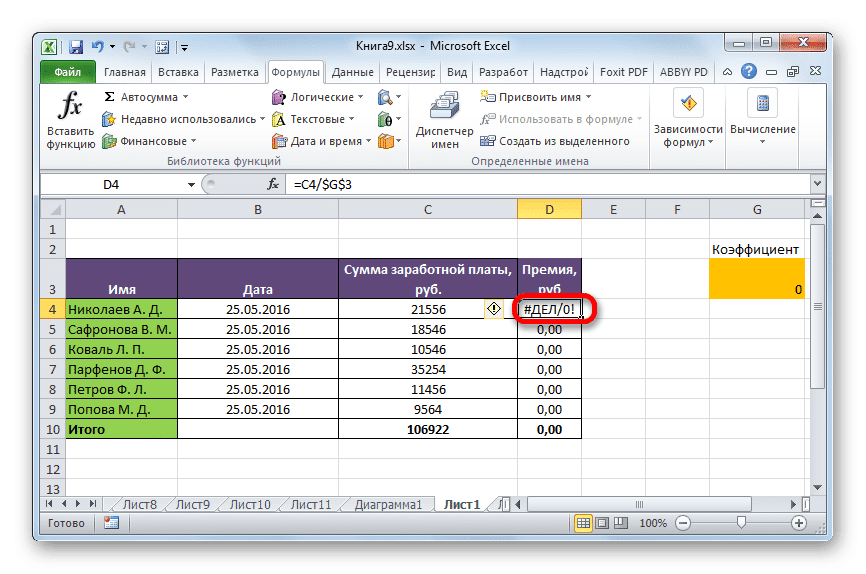
Если функция сложная, с большим количеством связанных ячеек, проще провести расчеты с помощью специального инструмента.
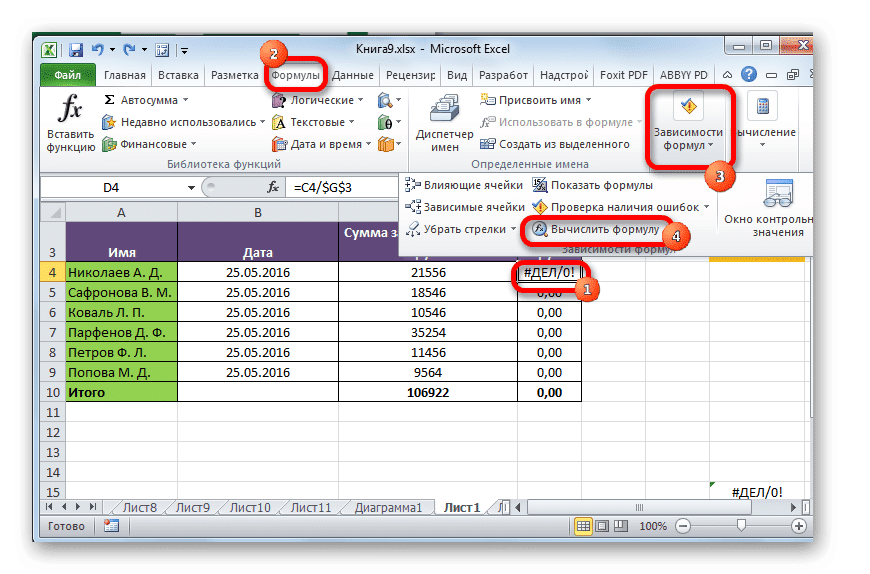
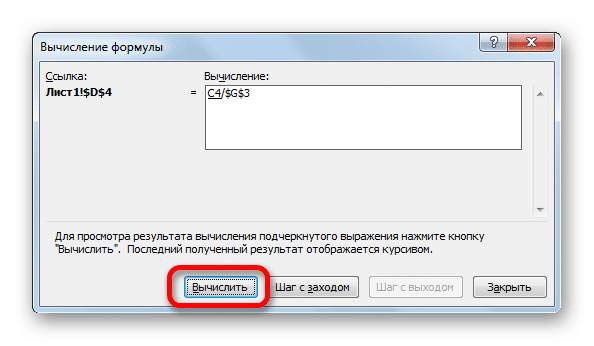
Как видите, причины, по которым Excel не учитывает и не вычисляет формулы правильно, могут быть совершенно разными. Если вместо вычисления пользователю отображается сама функция, в этом случае, скорее всего, форматируется ячейка для текста или активирован режим отображения выражений. Также возможна синтаксическая ошибка (например, перед знаком «=» стоит пробел). Если после изменения данных в связанных ячейках результат не обновляется, то здесь нужно посмотреть, как в параметрах книги настроено автоматическое обновление. Также очень часто вместо правильного результата в ячейке отображается ошибка. Здесь вам нужно увидеть все значения, на которые ссылается функция. Если обнаружена ошибка, ее следует устранить.