Автор
Ненашев А.На чтение
7 минДата обновления
14.04.2026




















«100балльный репетитор» — это онлайн-школа, специализирующаяся на подготовке школьников к ЕГЭ и ОГЭ, которая уже помогла более 140 000 учащихся по всей России. Школа объединяет опытных преподавателей и учеников, стремящихся сдать экзамены на высокие баллы.
Учи.Дома — это платформа, которая предоставляет услуги репетиторов для школьников с 1 по 11 класс, предлагая удобное и качественное обучение онлайн.
Онлайн курсы Eduson Academy предлагают своим студентам сделать большой рывок по карьерной лестнице в 2022 году. Каталог обширен и предоставляет специализацию по разным направлениям. Интернет-ресурс взаимодействует с известными российскими брендами.
Каменный город — это надёжная компания, с 2009 года специализирующаяся на обучении педагогов. Компания предлагает курсы повышения квалификации и переподготовки для работников образования, помогая им обновлять знания, развивать портфолио и повышать профессиональные навыки.
Презентации – это отличный метод наглядного изображения статистического или иного информационного материала. Онлайн школа позволит вам изучить все тонкости и особенности создания эффектных, незаурядных презентаций. Причем во время обучения вы будете пользоваться не только привычными всем программами, вроде PowerPoint. Такой навык будет крайне полезен во многих сферах деятельности: менеджмент, анализ данных, маркетинг, создание и продвижение стартапов, студентам.
Ориентирована на профессиональное развитие и повышение квалификации специалистов. Широкий выбор направлений и курсов.
Крупнейшая международная сеть академий IT-образования с высоким уровнем трудоустройства выпускников
Учебный центр МГУТУ — ведущий центр дополнительного профессионального образования, который с 2009 года обучил более 200 000 слушателей.
InstructorPRO — это учебный центр, специализирующийся на обучении фитнес-тренеров и специалистов в области физической культуры.
Луч Знаний — образовательная организация, предоставляющая курсы и программы дистанционного обучения для детей и взрослых на платформе luchznaniy.ru. Поддержите развитие с современными образовательными решениями.
Moscow Business School — это образовательный центр, предлагающий программы для повышения профессиональных навыков с 2007 года.
Яндекс Практикум - это еще один целеустремленный проект от известной всем российской компании. Он предлагает пройти курсы по профессиям будущего. Учебные программы объемные, некоторые из них требуют до 12 месяцев на освоение, но эффективность так же высока.
Академия безопасности предлагает профессиональное обучение и дополнительное образование в сфере охраны труда, промышленной и пожарной безопасности для повышения квалификации специалистов.
Образовательный центр Fit Standard предлагает широкий спектр курсов повышения квалификации и профессиональной переподготовки в области фитнеса. Наша цель — помочь людям, стремящимся развиваться в сфере здоровья и физической активности, получить необходимые знания и навыки для успешной карьеры.
Онлайн-школа Тетрика — ваш помощник в улучшении успеваемости и подготовке к экзаменам.
Академия ДПО — образовательная организация для профессионального и дополнительного обучения с современными программами и дистанционным форматом, подходит для повышения квалификации и переподготовки специалистов.
Высшая школа делового администрирования — это образовательное учреждение, ориентированное на подготовку и развитие профессионалов в области управления, организации и научно-методической деятельности.
Национальный центральный институт развития дополнительного образования (НЦРДО) — это образовательное учреждение, специализирующееся на профессиональной переподготовке и повышении квалификации специалистов по широкому спектру направлений.
Лицей «Учёный фитнес» — уникальная образовательная платформа, объединяющая ведущих экспертов фитнес-индустрии, учёных спортивной науки и профессиональных педагогов.
Современные программы обучения для тех, кто хочет овладеть востребованными профессиями в IT, дизайне и других областях.
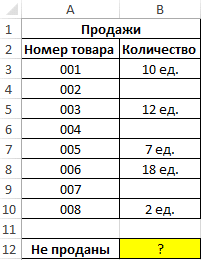
Таблица данных:

Формула расчета:

= СЧИТАТЬПУСТОТЫ (B3: B10)
Описание темы:
Результат расчета:

В результате в торговой точке в течение всего торгового дня было 3 вида непроданных товаров.
Пример 2. Для решения сомнительных ситуаций при ДТП создан модуль Excel для расчета тормозного пути автомобиля. Таблица содержит 4 обязательных поля данных. Реализуйте алгоритм для отображения ошибки «Не все данные указаны», если данных недостаточно для расчета.
Исходная таблица:

Функция, отображающая ошибку, если введены не все данные:
= IF (COUNT (A2: A5) COUNT (B2: B5); «Не все данные указаны»; B4 * 0,28 * B5 + (GRADE (B4 * 0,28; 2) / (2 * B3 * B2)))
Столбец A: A объясняет данные в соседнем столбце. Если количество заполненных ячеек в ячейках A2: A5 и B2: B5 одинаково, расчет будет выполняться по формуле B4 * 0,28 * B5 + (УРОВЕНЬ (B4 * 0,28; 2) / (2 * B3 * B2)) , в противном случае будет отображаться информация об ошибке. В этом случае все поля указываются и заполняются. Результат:

Например, если время ответа не указано, будет отображаться следующий вывод:

СЧЁТ (значение1; [значение2]; …)
СЧЁТ (значение1; [значение2], …)
Любые значения, ссылки на ячейки и диапазоны, массивы данных, а также формулы и функции могут служить аргументами функции COUNT.
Значение1 (значение1) является обязательным аргументом для функции СЧЁТ, все остальные аргументы являются необязательными и могут быть опущены.
В Excel 2007 вы можете использовать до 255 аргументов, каждый из которых может содержать огромное количество данных. В более ранних версиях Excel (например, Excel 2003) функция COUNT обрабатывала только 30 аргументов.
Чтобы использовать эту функцию, вам необходимо:

АККАУНТ (база_данных; поле; критерий)
Аргумент Database_Database — это таблица (см. Строки 8-13 на рисунке выше), один из столбцов которой используется для подсчета значений. Верхняя строка таблицы должна содержать заголовки столбцов.
Поле — это имя подсчитываемого заголовка столбца. Аргумент поля можно заполнить, набрав:
Предполагается, что этот столбец содержит числа, иначе функция вернет 0.
Примечание. Если значения в этом столбце содержат числа, хранящиеся в текстовом формате, необходимо использовать функцию UNCOUNT() .
Примечание. В теории баз данных строки таблицы называются записями, а столбцы — полями (отсюда и необычное имя аргумента).
Политика: диапазон ячеек, содержащий указанные условия (т. Е. Ссылку на таблицу критериев). См. Строки 2–4 на рисунке выше. Этот диапазон ячеек аналогичен таблице для расширенного фильтра и функции BDSUMM () и, конечно же, BCOUNT() .
Считаем количество продаж на сумму> 3000. Их будем считать по столбцу Продажи .
Алгоритм следующий:
Альтернативное решение — простая формула = СЧЁТЕСЛИ (B9: B13; A3) .
Вывод: для простых однокритериальных задач сад с функцией = BACCOUNT () не должен быть огорожен.
Подсчитаем количество продаж Белова ниже 3000.
В этом случае критерии выбора необходимо разместить под заголовками, названия которых совпадают с заголовками столбцов исходной таблицы, которые будут использоваться для подсчета (столбцы «Поставщик» и «Продажи»). Критерии должны быть в одной строке (см. Диапазон на рисунке выше A2: B3).
Саму формулу можно записать так = СЧЁТ (A8: B13; B8; A2: B3)
Альтернативное решение — простая формула = СЧЁТЕСЛИМН (A9: A13; «Белов»; B9: B13; A3) .
Считаем количество продаж в диапазоне> 3000 у.е
В этом случае критерии выбора необходимо разместить под заголовками, названия которых совпадают с заголовками столбцов исходной таблицы, по которым будет производиться поиск (столбец Продажи). Критерии должны быть в одной строке.

Саму формулу можно записать так = СЧЁТ (B8: B13; B8; D2: E3)
Альтернативное решение — простая формула = СЧЁТЕСЛИМН (B9: B13; «> 3000 ″; B9: B13;”
Считаем количество продаж 6000.
В этом случае критерии выбора должны быть размещены под заголовком (столбец Продажи). Критерии должны быть в отдельных строках.

Саму формулу можно записать так = СЧЁТ (B8: B13; B8; A2: A4)
Альтернативное решение — формула = СЧЁТЕСЛИ (B9: B13; «6000″)
В жизни функции стандартного отклонения используются для определения стабильности проданных продуктов, создания цен, корректировки или формирования ассортимента и других не менее полезных анализов ваших продаж.
В Excel используется несколько вариантов функции отклонения:
Чтобы проиллюстрировать это, вот пример того, как ячейка с пустым текстом считается условным форматированием и функцией ISBLANK () (см. Файл примера).
Рассмотрим диапазон A1: D4, содержащий числа, текст, пустые ячейки и пустой текст «» (наиболее распространенный случай).

Ячейка C4 содержит значение «Пустой текст» (введенное в результате вычисления формулы = ЕСЛИ (1> 2; 1; «»)) и выделено жирной рамкой. При условном форматировании с помощью правила «Форматировать только пустые ячейки» будут выделены действительно пустые ячейки и ячейка со значением «Пустой текст !

Функция ISBLANK () не разделяет этот подход и говорит, что что-то есть в C4 (формула = ISBLANK (C4), введенная в ячейку C5, возвращает FALSE).
Функция COUNTBLANK (), как и условное форматирование, при подсчете учитывает ячейки с пустым текстовым значением вместе с пустыми ячейками.
Чтобы не запутаться с подсчетом пустых ячеек в диапазоне C2: C11 при пустых текстовых значениях, вот сводная таблица:
|
Формула или продукт EXCEL |
Чем отличается пустая ячейка от ячейки со значением Пустой текст ? |
Комментарий |
|
Условное форматирование |
нет |
пустая ячейка и ячейка с пустым текстовым значением считаются идентичными |
|
= СЧИТАТЬ ПУСТОЙ (C2: C11) |
нет |
будет считать все пустые ячейки и ячейки, содержащие пустой текст |
|
= СУММПРОИЗВ (- (C2: C11=””)) |
нет |
–//– |
|
= СЧЁТЕСЛИ (C2: C11;””) |
нет |
–//– |
|
= СУММПРОИЗВ (- ПУСТО (C2: C11)) |
да |
подсчет только пустых ячеек |