Автор
Ненашев А.На чтение
5 минДата обновления
19.04.2026




















«100балльный репетитор» — это онлайн-школа, специализирующаяся на подготовке школьников к ЕГЭ и ОГЭ, которая уже помогла более 140 000 учащихся по всей России. Школа объединяет опытных преподавателей и учеников, стремящихся сдать экзамены на высокие баллы.
Учи.Дома — это платформа, которая предоставляет услуги репетиторов для школьников с 1 по 11 класс, предлагая удобное и качественное обучение онлайн.
Онлайн курсы Eduson Academy предлагают своим студентам сделать большой рывок по карьерной лестнице в 2022 году. Каталог обширен и предоставляет специализацию по разным направлениям. Интернет-ресурс взаимодействует с известными российскими брендами.
Каменный город — это надёжная компания, с 2009 года специализирующаяся на обучении педагогов. Компания предлагает курсы повышения квалификации и переподготовки для работников образования, помогая им обновлять знания, развивать портфолио и повышать профессиональные навыки.
Презентации – это отличный метод наглядного изображения статистического или иного информационного материала. Онлайн школа позволит вам изучить все тонкости и особенности создания эффектных, незаурядных презентаций. Причем во время обучения вы будете пользоваться не только привычными всем программами, вроде PowerPoint. Такой навык будет крайне полезен во многих сферах деятельности: менеджмент, анализ данных, маркетинг, создание и продвижение стартапов, студентам.
Ориентирована на профессиональное развитие и повышение квалификации специалистов. Широкий выбор направлений и курсов.
Крупнейшая международная сеть академий IT-образования с высоким уровнем трудоустройства выпускников
Учебный центр МГУТУ — ведущий центр дополнительного профессионального образования, который с 2009 года обучил более 200 000 слушателей.
InstructorPRO — это учебный центр, специализирующийся на обучении фитнес-тренеров и специалистов в области физической культуры.
Луч Знаний — образовательная организация, предоставляющая курсы и программы дистанционного обучения для детей и взрослых на платформе luchznaniy.ru. Поддержите развитие с современными образовательными решениями.
Moscow Business School — это образовательный центр, предлагающий программы для повышения профессиональных навыков с 2007 года.
Яндекс Практикум - это еще один целеустремленный проект от известной всем российской компании. Он предлагает пройти курсы по профессиям будущего. Учебные программы объемные, некоторые из них требуют до 12 месяцев на освоение, но эффективность так же высока.
Академия безопасности предлагает профессиональное обучение и дополнительное образование в сфере охраны труда, промышленной и пожарной безопасности для повышения квалификации специалистов.
Образовательный центр Fit Standard предлагает широкий спектр курсов повышения квалификации и профессиональной переподготовки в области фитнеса. Наша цель — помочь людям, стремящимся развиваться в сфере здоровья и физической активности, получить необходимые знания и навыки для успешной карьеры.
Онлайн-школа Тетрика — ваш помощник в улучшении успеваемости и подготовке к экзаменам.
Академия ДПО — образовательная организация для профессионального и дополнительного обучения с современными программами и дистанционным форматом, подходит для повышения квалификации и переподготовки специалистов.
Высшая школа делового администрирования — это образовательное учреждение, ориентированное на подготовку и развитие профессионалов в области управления, организации и научно-методической деятельности.
Национальный центральный институт развития дополнительного образования (НЦРДО) — это образовательное учреждение, специализирующееся на профессиональной переподготовке и повышении квалификации специалистов по широкому спектру направлений.
Лицей «Учёный фитнес» — уникальная образовательная платформа, объединяющая ведущих экспертов фитнес-индустрии, учёных спортивной науки и профессиональных педагогов.
Современные программы обучения для тех, кто хочет овладеть востребованными профессиями в IT, дизайне и других областях.
В Excel у пользователей есть возможность работать с документами, созданными в старых версиях этого редактора электронных таблиц, в его самых современных редакциях (и наоборот). Это реализуется через режим ограниченной функциональности (режим совместимости), который «усекает» функции, параметры и команды на уровне версии программы, в которой документ был первоначально создан. Однако в некоторых случаях по разным причинам этот режим необходимо отключить. И в этой статье мы узнаем, как именно это можно сделать.
Первая версия Excel была выпущена в 1985 году, и с тех пор пользователям было предложено более 10 версий популярного редактора Microsoft. С выходом Excel 2007 вместо привычного формата XLS основным стал XLSX. В этой версии, наряду с появлением новых форматов, также серьезно переработан интерфейс и функционал программы.
В последних версиях программы при открытии файлов, созданных в предыдущих версиях, проблем нет. Но в обратном направлении это не всегда работает. На практике это означает, что если мы откроем документ, созданный в Excel 2019 в версии программы 2003 года, могут возникнуть проблемы из-за того, что в предыдущих выпусках могут отсутствовать определенные функции и команды, которые использовались при создании документа.
Или, скажем, мы создали документ в старой версии программы, затем отредактировали и сохранили его в одной из последних версий. Поэтому мы решили повторно открыть файл в исходной версии редактора, в которой он был создан. В результате мы можем столкнуться с тем, что документ не откроется или его функциональность будет ограничена. Чтобы этого не происходило, в программе есть так называемый режим ограниченной функциональности или режим совместимости.
Благодаря наличию такого полезного инструмента мы можем спокойно работать в новых версиях программы с документами, созданными в предыдущих версиях редактора, не опасаясь возможных проблем с его дальнейшим открытием и редактированием. Но при этом мы сможем исправить файл только в пределах возможностей, которые предлагает версия, в которой он был изначально создан. Это означает, что некоторые из последних функций, команд и параметров могут быть недоступны в режиме совместимости, который активируется автоматически при открытии файлов, созданных в предыдущих версиях программы.
Например, если мы откроем файл, созданный в Excel 2003 в версии 2019, мы сможем редактировать документ только в рамках функций, доступных в версии 2003 года.
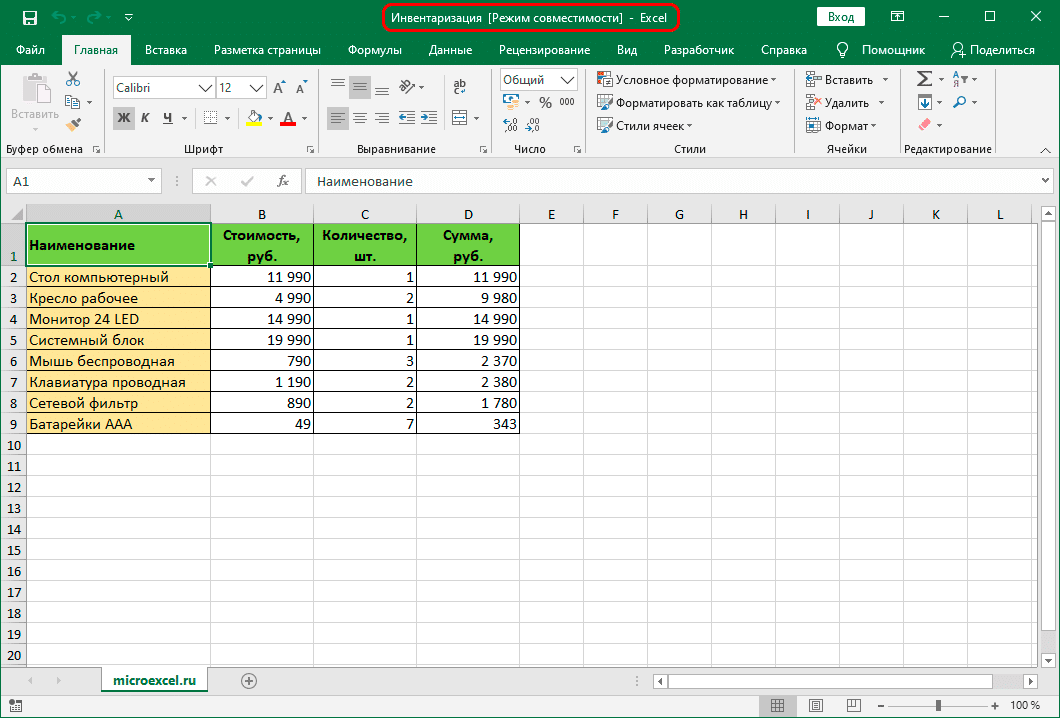
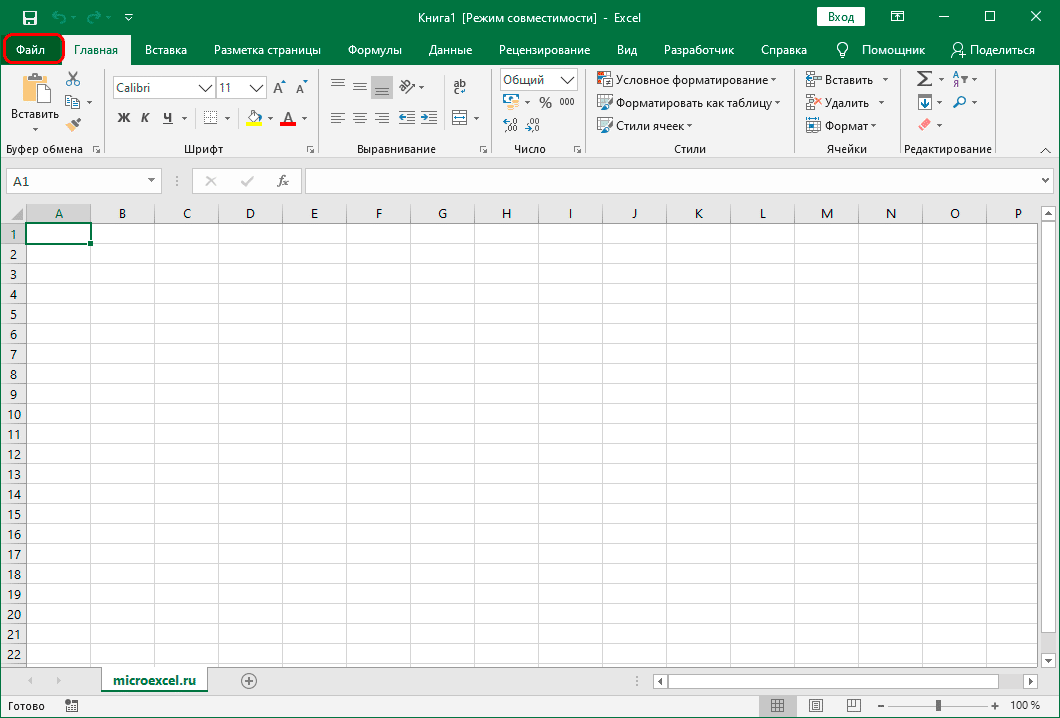
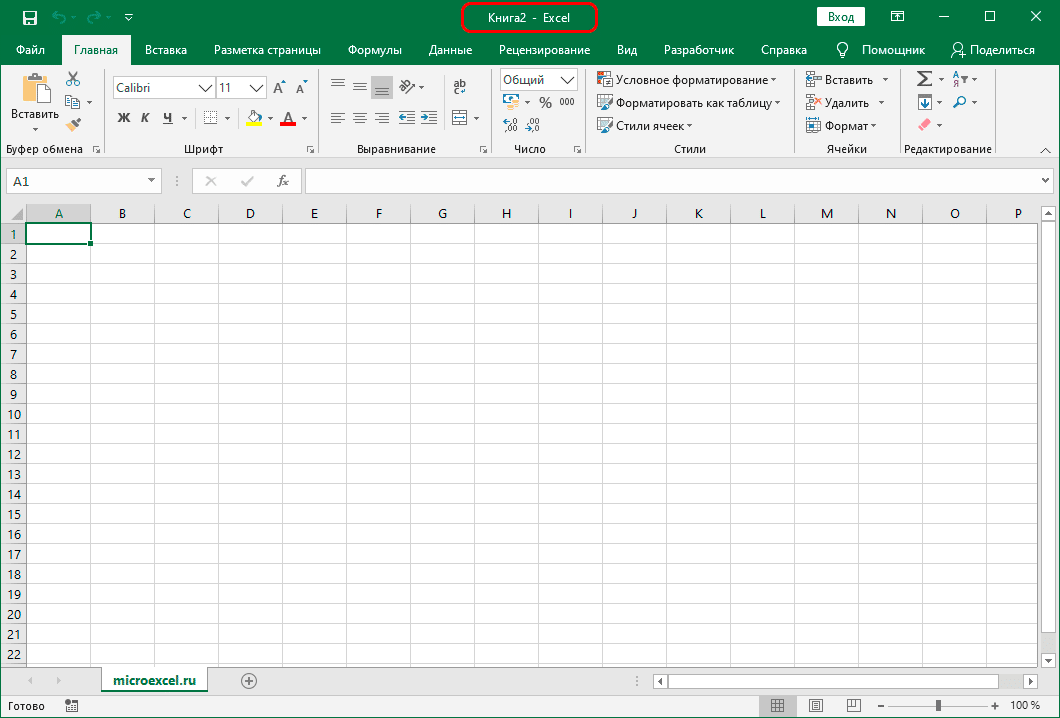
Вам не нужно предпринимать никаких действий для включения режима ограниченной функциональности. Приложение автоматически распознает версию, в которой был создан документ, и при необходимости активирует режим. Мы узнаем это, посмотрев на заголовок окна программы.

Чаще всего режим совместимости активируется при открытии файлов, созданных в версиях программы 2003 и выше.
Иногда бывает необходимо отключить режим ограниченной функциональности. Например, в новой версии программы мы открыли файл, созданный в предыдущих версиях, и нам нужно получить полный доступ ко всем современным функциям, и мы уверены, что никогда не вернемся к работе с устаревшими версиями приложения. В этом случае вам нужно отключить режим совместимости, и вот как это сделать:

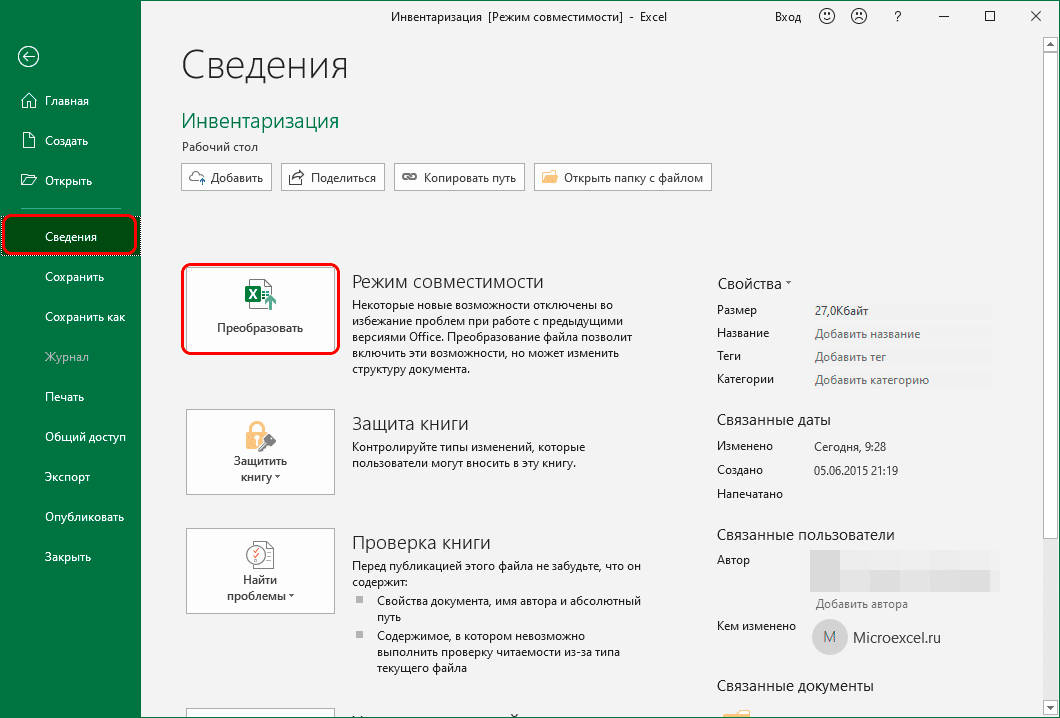

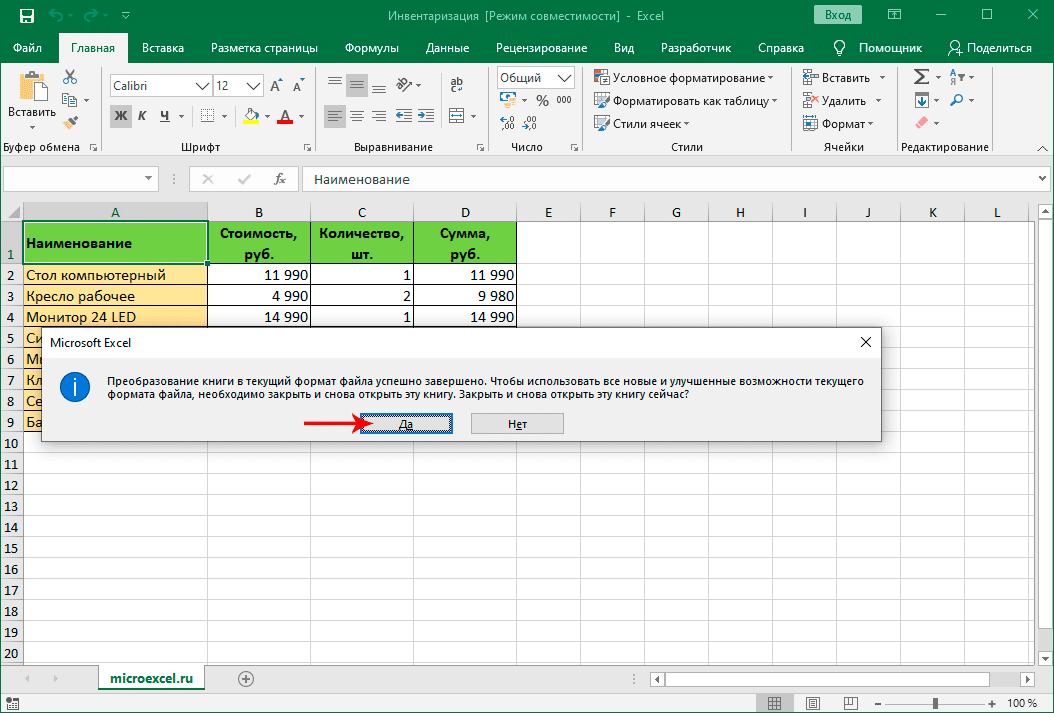

Мы уже описали условия, при которых запускается режим совместимости. Но иногда бывает, что он также активируется при создании нового документа.
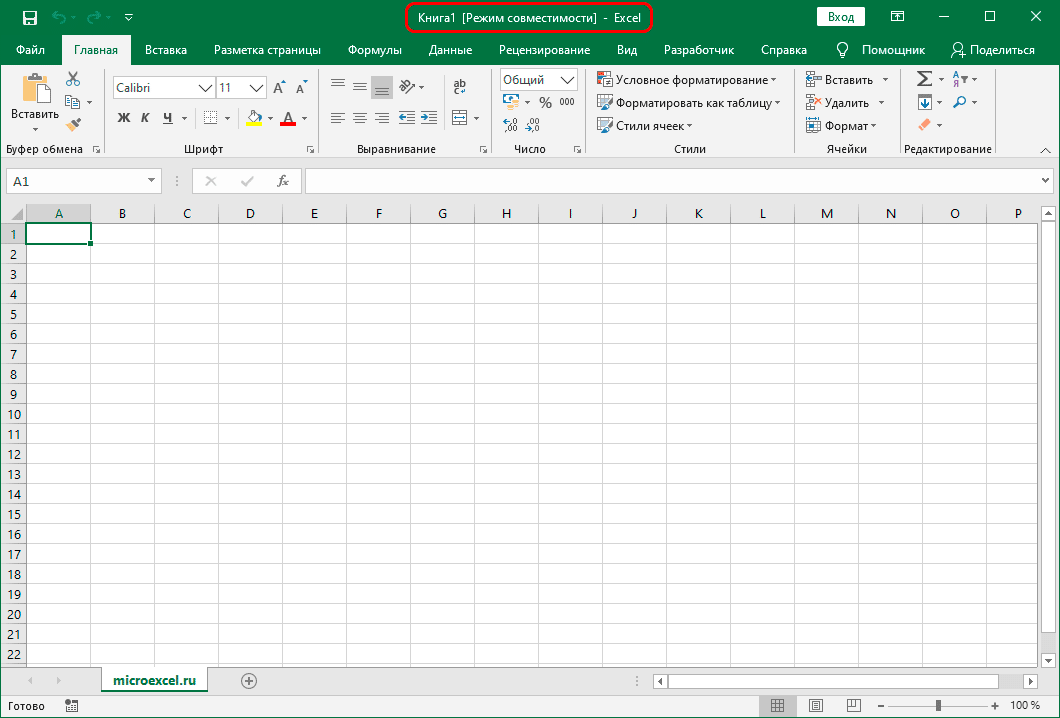
Это может произойти из-за того, что в программе по умолчанию разрешено сохранять файлы в формате предыдущих версий, например Excel 97-2003 (xls). Чтобы решить эту проблему, необходимо установить XLSX в качестве формата по умолчанию.


Поэтому, если вы работаете над одним и тем же документом в разных версиях Excel (например, на разных компьютерах, дома и на работе), режим совместимости гарантирует, что у вас не будет проблем с открытием, редактированием и сохранением файла в любой из версии программы. Но это будет достигнуто только в том случае, если файл будет сохранен в формате старой версии Excel.




