Автор
Ненашев А.На чтение
11 минДата обновления
14.04.2026




















«100балльный репетитор» — это онлайн-школа, специализирующаяся на подготовке школьников к ЕГЭ и ОГЭ, которая уже помогла более 140 000 учащихся по всей России. Школа объединяет опытных преподавателей и учеников, стремящихся сдать экзамены на высокие баллы.
Учи.Дома — это платформа, которая предоставляет услуги репетиторов для школьников с 1 по 11 класс, предлагая удобное и качественное обучение онлайн.
Онлайн курсы Eduson Academy предлагают своим студентам сделать большой рывок по карьерной лестнице в 2022 году. Каталог обширен и предоставляет специализацию по разным направлениям. Интернет-ресурс взаимодействует с известными российскими брендами.
Каменный город — это надёжная компания, с 2009 года специализирующаяся на обучении педагогов. Компания предлагает курсы повышения квалификации и переподготовки для работников образования, помогая им обновлять знания, развивать портфолио и повышать профессиональные навыки.
Презентации – это отличный метод наглядного изображения статистического или иного информационного материала. Онлайн школа позволит вам изучить все тонкости и особенности создания эффектных, незаурядных презентаций. Причем во время обучения вы будете пользоваться не только привычными всем программами, вроде PowerPoint. Такой навык будет крайне полезен во многих сферах деятельности: менеджмент, анализ данных, маркетинг, создание и продвижение стартапов, студентам.
Ориентирована на профессиональное развитие и повышение квалификации специалистов. Широкий выбор направлений и курсов.
Крупнейшая международная сеть академий IT-образования с высоким уровнем трудоустройства выпускников
Учебный центр МГУТУ — ведущий центр дополнительного профессионального образования, который с 2009 года обучил более 200 000 слушателей.
InstructorPRO — это учебный центр, специализирующийся на обучении фитнес-тренеров и специалистов в области физической культуры.
Луч Знаний — образовательная организация, предоставляющая курсы и программы дистанционного обучения для детей и взрослых на платформе luchznaniy.ru. Поддержите развитие с современными образовательными решениями.
Moscow Business School — это образовательный центр, предлагающий программы для повышения профессиональных навыков с 2007 года.
Яндекс Практикум - это еще один целеустремленный проект от известной всем российской компании. Он предлагает пройти курсы по профессиям будущего. Учебные программы объемные, некоторые из них требуют до 12 месяцев на освоение, но эффективность так же высока.
Академия безопасности предлагает профессиональное обучение и дополнительное образование в сфере охраны труда, промышленной и пожарной безопасности для повышения квалификации специалистов.
Образовательный центр Fit Standard предлагает широкий спектр курсов повышения квалификации и профессиональной переподготовки в области фитнеса. Наша цель — помочь людям, стремящимся развиваться в сфере здоровья и физической активности, получить необходимые знания и навыки для успешной карьеры.
Онлайн-школа Тетрика — ваш помощник в улучшении успеваемости и подготовке к экзаменам.
Академия ДПО — образовательная организация для профессионального и дополнительного обучения с современными программами и дистанционным форматом, подходит для повышения квалификации и переподготовки специалистов.
Высшая школа делового администрирования — это образовательное учреждение, ориентированное на подготовку и развитие профессионалов в области управления, организации и научно-методической деятельности.
Национальный центральный институт развития дополнительного образования (НЦРДО) — это образовательное учреждение, специализирующееся на профессиональной переподготовке и повышении квалификации специалистов по широкому спектру направлений.
Лицей «Учёный фитнес» — уникальная образовательная платформа, объединяющая ведущих экспертов фитнес-индустрии, учёных спортивной науки и профессиональных педагогов.
Современные программы обучения для тех, кто хочет овладеть востребованными профессиями в IT, дизайне и других областях.
Всем привет! Эта статья покажет вам, как рассчитать процентное соотношение числа в Excel. Для новичков, которые только начинают осваивать текстовые программы Microsoft Office, редактор Excel кажется самым сложным. Практически бесконечные таблицы, многочисленные функции и формулы, на первый взгляд, смущают даже опытных пользователей ПК, но на самом деле все намного проще, чем может показаться на первый взгляд.
В этой статье на конкретных примерах и задачах мы рассмотрим основы и преимущества арифметической работы с Excel. В частности, мы будем знать формулу процентного роста, рассчитывать процентные доли от общих сумм, узнаем, как быстро и легко рассчитывать процентные изменения, а также изучим многие другие операции расчета процентов, которые можно выполнить в Excel.
Интересные навыки обязательно пригодятся в самых разных сферах жизни: узнавание точной суммы чаевых в кафе, баре или ресторане, расчет доходов и расходов бизнеса, расчет комиссионных выплат, депозита и так далее. Расчет процентов в Excel эффективнее и проще, чем в калькуляторе; они занимают меньше времени и могут быть организованы в структурированные таблицы для отчетов или личного использования.
Руководство, представленное в этой статье, научит вас технике быстрого расчета процентных ставок без посторонней помощи. Освоив несколько приемов, вы отточите свои навыки и сможете эффективно выполнять необходимые процентные вычисления, максимально используя возможности Excel.
Термин «процент» (от англ. — процент) вошел в современную европейскую терминологию из латинского языка (проценты — буквально «каждая сотня»). Все мы помним из школьной программы, что процент — это частица ста частей целого. Математический расчет процента осуществляется делением: дробная часть числителя — это обязательная часть, а знаменатель — это целое число, от которого мы производим вычисление; кроме того, результат умножается на 100.
В классической формуле расчета процентов это будет выглядеть так:
| (Часть / Целое) * 100 = Процент |
Например: фермер собрал утром 20 куриных яиц, из которых сразу же положил 5, чтобы приготовить завтрак. Какой процент собранных яиц был использован на завтрак?
Проделав несложные вычисления, получаем:
| (5/20) * 100 = 25% |
именно по такому простому алгоритму нас учили использовать в школе, когда нам нужно рассчитывать проценты от любой общей суммы. Расчет процентов в Microsoft Excel выполняется примерно так же, но в автоматическом режиме. Требуется минимум дополнительного вмешательства пользователя.
Принимая во внимание разные условия потенциальных проблем при расчете, существуют разные типы формул для расчета процентов в том или ином случае. К сожалению, не существует универсальной формулы на все случаи жизни. Ниже мы рассмотрим смоделированные проблемы на конкретных примерах, которые познакомят вас с практикой использования Excel для расчета процентов.
Основная формула расчета процентов выглядит следующим образом:
| (Часть / Целое) = Процент |
Если вы сравните эту формулу, которая используется в Excel, с формулой, которую мы рассмотрели выше на примере простой задачи, вы, вероятно, заметили, что нет операции с умножением на 100. При выполнении расчетов с процентами в Microsoft Excel, Пользователю не нужно умножать результат деления на сотню, программа автоматически выполняет этот градиент, если для рабочей ячейки ранее был установлен «Процентный формат».
Теперь давайте посмотрим, как вычисление процентов в Excel упрощает работу с данными.
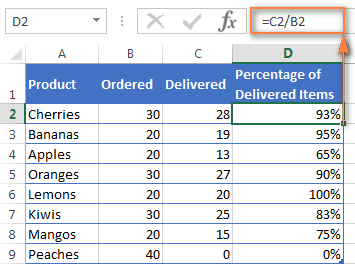
Например, представьте себе продавца бакалеи, который записывает определенное количество фруктов, заказанных ему (заказано) в столбце «B» Excel, и записывает количество уже доставленных (доставленных) товаров в столбец «C». Чтобы определить процент выполненных заказов в процентах, мы сделаем следующее:

интересно, что если вы используете любую другую формулу программы для расчета процентных вычислений, последовательность шагов при вычислении в Excel останется прежней.
Или рассмотрим еще одну упрощенную задачу. Иногда пользователю достаточно просто просмотреть процент от целого числа без дополнительных вычислений и структурных разделений. Математическая формула будет аналогична предыдущим примерам:
| число * процент / 100 = результат |
Задача такая: найти число, которое составляет 20% от 400.

Первый шаг
чтобы сразу получить результат в виде целых чисел, необходимо присвоить желаемой ячейке процентный формат. Есть несколько способов сделать это:
Вторая фаза

проценты можно определять без использования знака «%». Для этого нужно ввести стандартную формулу = A2 / 100 * B2. Это будет выглядеть так:

Этот метод нахождения процентов от суммы также имеет право на жизнь и часто используется при работе с Excel.
Предыдущие примеры вычисления процентов — один из немногих способов его использования в Microsoft Excel. А пока мы рассмотрим еще несколько примеров того, как можно рассчитать процент от общего количества с использованием различных вариантов набора данных.
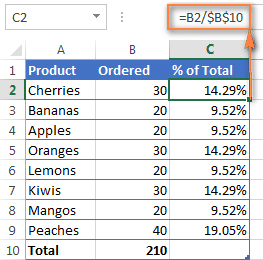
Чаще всего при создании больших таблиц с информацией внизу выделяется отдельная ячейка «Итого», в которую программа заносит результаты сводных вычислений. Но что, если нам придется рассчитывать долю каждой стороны отдельно по отношению к общему количеству / сумме? В этом упражнении формула расчета процента будет аналогична предыдущему примеру, но с одной оговоркой: ссылка на ячейку в знаменателе дроби будет абсолютной, то есть мы используем знаки «$» перед столбцом имя и перед названием строки.
Возьмем наглядный пример. Если ваши текущие данные верны в столбце B, а сумма их вычислений введена в ячейку B10, используйте следующую формулу:
| = B2 / $ млрд. $ 10 |
Поэтому в ячейке B2 используется относительная ссылка, так что она изменяется при копировании формулы в другие ячейки в столбце B. Стоит помнить, что ссылка на ячейку в знаменателе должна оставаться неизменной при копировании формулы, что здесь потому, что мы запишем его как $ B $ 10.
Есть несколько способов создать абсолютную ссылку на ячейку в знаменателе: либо вручную ввести символ $, либо выбрать нужную ссылку на ячейку в строке формулы и нажать клавишу «F4» на клавиатуре».
На скриншоте мы видим результаты расчета процента от суммы. Данные отображаются в процентном формате с «десятыми» и «сотыми» после запятой.
В этом случае представим себе таблицу с числовыми данными, аналогичную предыдущему примеру, но только здесь информация будет отсортирована по нескольким строкам таблицы. Эта структура часто используется, когда необходимо рассчитать общую долю прибыли / потерь от заказов на конкретный продукт.
В этом упражнении вы будете использовать функцию СУММЕСЛИ. Эта функция позволит вам добавлять только те значения, которые соответствуют определенным указанным критериям. В нашем примере критерием будет интересующий нас товар. После получения результатов расчетов можно рассчитать процент от общей суммы.
Минутку внимания, возможно, вам будет интересно узнать, как получить доступ к icloud или как слушать музыку ВКонтакте.
«Каркас» формулы решения задачи будет выглядеть так:
| = СУММЕСЛИ (диапазон; критерий; диапазон_сум) / всего = СУММЕСЛИ (диапазон; критерий; диапазон_сум) / всего |
Полная сумма для полного списка продуктов будет рассчитана в поле в ячейке B10. Формула решения задачи будет выглядеть так:
| = СУММЕСЛИ (A2: A9; MI1; SI2: SI9) / $ M $ 10 = СУММЕСЛИ (A2: A9; MI1; SI2: SI9) / $ M $ 10 |
Мы вводим формулу в то же поле, что и в предыдущих примерах.
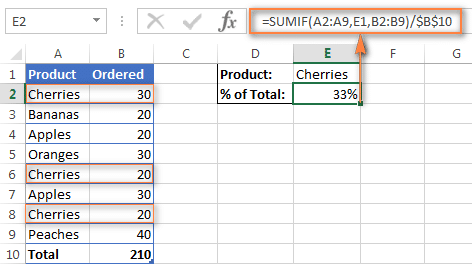
Для еще большего удобства расчета вы можете сразу ввести в формулу название продукта или то, что вам нужно. Это будет выглядеть так:
| = СУММЕСЛИ (LA2: LA9; «вишня»; SI2: SI9) / $ B $ 10 = СУММЕСЛИ (A2: A9; «вишня»; B2: B9) / $ B $ 10 |
Используя аналогичный алгоритм, пользователь может получить количество продуктов одновременно из одного рабочего списка. Просто просуммируйте результаты расчетов по каждой из позиций, а затем разделите на общую сумму. Это формула для нашего овощевода, если он хочет вычислить процентные результаты для вишни и яблок:
| = (СУММЕСЛИ (LA2: A9, «вишня»; B2: B9) + СУММЕСЛИ (LA2: A9, «яблоки», B2: B9)) / $ B $ 10 = (СУММЕСЛИ (A2: A9; «вишня»; B2: B9) + СУММЕСЛИ (A2: A9; «яблоки»; B2: B9)) / $ B $ 10 |
Как рассчитываются процентные изменения
Самая популярная и востребованная задача, которая выполняется с помощью программы Excel, — это расчет динамики изменения данных в процентном отношении.
Формула расчета увеличения / уменьшения процента от суммы
Чтобы быстро и удобно рассчитать процентное изменение между двумя значениями — A и B, используйте эту формулу:
| (BA) / A = изменение в процентах |
Используя алгоритм при расчете реальных данных, пользователь должен четко определить для себя, где будет значение A и где поставить B.
Например: в прошлом году фермер собрал с поля 80 тонн, а в этом году урожай составил 100 тонн. За первые 100% выпьем 80 тонн урожая прошлого года. Следовательно, увеличение результатов на 20 тонн означает увеличение на 25%. Но если бы фермер собрал 100 тонн в том году и 80 тонн в этом году, потери составили бы 20 тонн соответственно.
Для выполнения более сложных математических операций аналогичного формата мы придерживаемся следующей схемы:
| (Новое значение — Старое значение) / Старое значение = Изменение в процентах |
Теперь давайте подробнее рассмотрим работу формулы на конкретном примере.
Пример 1. Вычисляет процентное изменение между двумя столбцами
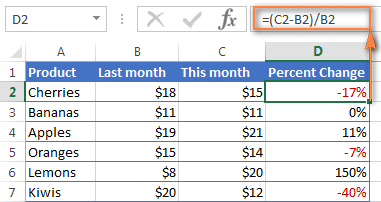
Представим, что в столбце B мы вводим цены за последний месяц (Last month), а в столбец C мы записываем текущие цены текущего месяца (This month). Чтобы получить процентную динамику изменения цен между прошлым и текущим месяцем, мы вставляем следующую формулу в столбец D:
| = (C2-B2) / B2 |
Назначение этой формулы — вычислить процентные колебания (уменьшение и увеличение) стоимости интересующих товаров в текущем месяце (столбец C) по сравнению с предыдущим месяцем (столбец B). Многие люди представляли малый бизнес, ломая голову над многочисленными накладными расходами, динамикой цен, прибылями и расходами, чтобы определить точную сумму текущего товарооборота. Фактически все решается максимум за пару часов, используя функцию Excel для расчета сравнительной процентной динамики.
Напишите формулу в первое поле ячейки, скопируйте ее (формулу) в столько строк, сколько вам нужно — перетащите маркер автозаполнения, а также установите «Процентный формат» для ячеек с нашей формулой. Надеюсь, у вас получится таблица, подобная показанной ниже. Положительные данные о росте выделены черным цветом, а отрицательные тенденции — красным.
По аналогии можно вставить в таблицу статьи расходов семейного бюджета или малого бизнеса / магазина и отслеживать динамику прибыли и потерь.
Итак, мы рассмотрели с вами самые популярные формулы, с которыми работает редактор Excel при расчете процентов. Подводя итог, еще раз отметим, что для успешного выполнения арифметических операций по вычислению процентов от числа необходимо в корне записать формулу, соответствующую целям вычисления.
Затем введите необходимое количество ячеек с данными и не забудьте скопировать формулу в соответствующие ячейки, чтобы получить систематизированную информацию. Начните с малого, и после нескольких попыток вы легко сможете работать с впечатляющими таблицами, решая любые производственные или домашние расчеты.