Автор
Ненашев А.На чтение
2 минДата обновления
16.04.2026



















«100балльный репетитор» — это онлайн-школа, специализирующаяся на подготовке школьников к ЕГЭ и ОГЭ, которая уже помогла более 140 000 учащихся по всей России. Школа объединяет опытных преподавателей и учеников, стремящихся сдать экзамены на высокие баллы.
Учи.Дома — это платформа, которая предоставляет услуги репетиторов для школьников с 1 по 11 класс, предлагая удобное и качественное обучение онлайн.
Онлайн курсы Eduson Academy предлагают своим студентам сделать большой рывок по карьерной лестнице в 2022 году. Каталог обширен и предоставляет специализацию по разным направлениям. Интернет-ресурс взаимодействует с известными российскими брендами.
Каменный город — это надёжная компания, с 2009 года специализирующаяся на обучении педагогов. Компания предлагает курсы повышения квалификации и переподготовки для работников образования, помогая им обновлять знания, развивать портфолио и повышать профессиональные навыки.
Презентации – это отличный метод наглядного изображения статистического или иного информационного материала. Онлайн школа позволит вам изучить все тонкости и особенности создания эффектных, незаурядных презентаций. Причем во время обучения вы будете пользоваться не только привычными всем программами, вроде PowerPoint. Такой навык будет крайне полезен во многих сферах деятельности: менеджмент, анализ данных, маркетинг, создание и продвижение стартапов, студентам.
Ориентирована на профессиональное развитие и повышение квалификации специалистов. Широкий выбор направлений и курсов.
Крупнейшая международная сеть академий IT-образования с высоким уровнем трудоустройства выпускников
Учебный центр МГУТУ — ведущий центр дополнительного профессионального образования, который с 2009 года обучил более 200 000 слушателей.
InstructorPRO — это учебный центр, специализирующийся на обучении фитнес-тренеров и специалистов в области физической культуры.
Луч Знаний — образовательная организация, предоставляющая курсы и программы дистанционного обучения для детей и взрослых на платформе luchznaniy.ru. Поддержите развитие с современными образовательными решениями.
Moscow Business School — это образовательный центр, предлагающий программы для повышения профессиональных навыков с 2007 года.
Яндекс Практикум - это еще один целеустремленный проект от известной всем российской компании. Он предлагает пройти курсы по профессиям будущего. Учебные программы объемные, некоторые из них требуют до 12 месяцев на освоение, но эффективность так же высока.
Академия безопасности предлагает профессиональное обучение и дополнительное образование в сфере охраны труда, промышленной и пожарной безопасности для повышения квалификации специалистов.
Образовательный центр Fit Standard предлагает широкий спектр курсов повышения квалификации и профессиональной переподготовки в области фитнеса. Наша цель — помочь людям, стремящимся развиваться в сфере здоровья и физической активности, получить необходимые знания и навыки для успешной карьеры.
Онлайн-школа Тетрика — ваш помощник в улучшении успеваемости и подготовке к экзаменам.
Академия ДПО — образовательная организация для профессионального и дополнительного обучения с современными программами и дистанционным форматом, подходит для повышения квалификации и переподготовки специалистов.
Высшая школа делового администрирования — это образовательное учреждение, ориентированное на подготовку и развитие профессионалов в области управления, организации и научно-методической деятельности.
Национальный центральный институт развития дополнительного образования (НЦРДО) — это образовательное учреждение, специализирующееся на профессиональной переподготовке и повышении квалификации специалистов по широкому спектру направлений.
Лицей «Учёный фитнес» — уникальная образовательная платформа, объединяющая ведущих экспертов фитнес-индустрии, учёных спортивной науки и профессиональных педагогов.
Современные программы обучения для тех, кто хочет овладеть востребованными профессиями в IT, дизайне и других областях.
Добрый день уважаемые читатели и подписчики блога! Сегодня мы поговорим об объединении документов Word и Excel.
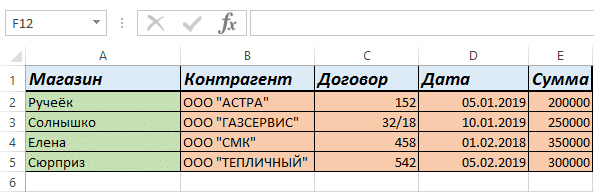
Задача: использование «базы данных» контактов магазина из книги Excel для загрузки в договор, составленный в Word.
У нас есть:

Также есть пустой документ Word. Вам нужно заменить данные в нем.
Мы используем встроенную функцию «Слияние», доступную в пакете Microsoft Office.
Суть функции слияния в том, что заголовки берутся из файла Excel, а поля для заполнения документа Word будут располагаться вдоль них. Данные будут введены автоматически после изменения режима просмотра.
Данные в заголовках должны быть уникальными!
У этого метода много недостатков (по сравнению с макросами), но он подойдет для повседневного и быстрого использования.
Давай начнем:

Сначала ничего не изменится, потому что теперь стоит уточнить, где брать информацию. В том же блоке кнопок нажмите кнопку «Выбрать получателей» и выберите пункт «Использовать существующий список».

Далее появится окно выбора исходного файла. Укажем путь к файлу с данными о магазинах. Щелкните файл и нажмите «Открыть».

В появившемся окне нужно подтвердить источник (откуда будут загружены данные), например, это будет Sheet1. Флажок «Первая строка содержит заголовки столбцов» должен быть установлен.

Нажимаем «ОК» и . ничего не меняется. За исключением одной детали: действия в блоке кнопок «Создание документа» и вставка полей. Это то, что нам нужно.

Снимаем выделение с первых трех кнопок: в нашем случае они не понадобятся, и мы напечатаем небольшой текст, в котором будут упомянуты заголовки данных книги Excel. Это позволит вам добавить «Поля слияния» позже.

Давайте «подтянем» наши данные в документ. Нажмите кнопку «Вставить поле слияния» и убедитесь, что все заголовки таблиц являются полями слияния на другом языке: их можно загрузить в том месте документа, в которое они были вставлены пользователем.

Самое главное — посмотреть, где в данный момент находится курсор, поскольку именно в этой части текста будет добавлено поле слияния.
Поместите курсор в заголовок после символа «Нет», затем выберите «Соглашение» из списка «Вставить поле слияния».

Слово «Соглашение» заключено в кавычки. Странно, но нет