Автор
Ненашев А.На чтение
5 минДата обновления
19.04.2026




















«100балльный репетитор» — это онлайн-школа, специализирующаяся на подготовке школьников к ЕГЭ и ОГЭ, которая уже помогла более 140 000 учащихся по всей России. Школа объединяет опытных преподавателей и учеников, стремящихся сдать экзамены на высокие баллы.
Учи.Дома — это платформа, которая предоставляет услуги репетиторов для школьников с 1 по 11 класс, предлагая удобное и качественное обучение онлайн.
Онлайн курсы Eduson Academy предлагают своим студентам сделать большой рывок по карьерной лестнице в 2022 году. Каталог обширен и предоставляет специализацию по разным направлениям. Интернет-ресурс взаимодействует с известными российскими брендами.
Каменный город — это надёжная компания, с 2009 года специализирующаяся на обучении педагогов. Компания предлагает курсы повышения квалификации и переподготовки для работников образования, помогая им обновлять знания, развивать портфолио и повышать профессиональные навыки.
Презентации – это отличный метод наглядного изображения статистического или иного информационного материала. Онлайн школа позволит вам изучить все тонкости и особенности создания эффектных, незаурядных презентаций. Причем во время обучения вы будете пользоваться не только привычными всем программами, вроде PowerPoint. Такой навык будет крайне полезен во многих сферах деятельности: менеджмент, анализ данных, маркетинг, создание и продвижение стартапов, студентам.
Ориентирована на профессиональное развитие и повышение квалификации специалистов. Широкий выбор направлений и курсов.
Крупнейшая международная сеть академий IT-образования с высоким уровнем трудоустройства выпускников
Учебный центр МГУТУ — ведущий центр дополнительного профессионального образования, который с 2009 года обучил более 200 000 слушателей.
InstructorPRO — это учебный центр, специализирующийся на обучении фитнес-тренеров и специалистов в области физической культуры.
Луч Знаний — образовательная организация, предоставляющая курсы и программы дистанционного обучения для детей и взрослых на платформе luchznaniy.ru. Поддержите развитие с современными образовательными решениями.
Moscow Business School — это образовательный центр, предлагающий программы для повышения профессиональных навыков с 2007 года.
Яндекс Практикум - это еще один целеустремленный проект от известной всем российской компании. Он предлагает пройти курсы по профессиям будущего. Учебные программы объемные, некоторые из них требуют до 12 месяцев на освоение, но эффективность так же высока.
Академия безопасности предлагает профессиональное обучение и дополнительное образование в сфере охраны труда, промышленной и пожарной безопасности для повышения квалификации специалистов.
Образовательный центр Fit Standard предлагает широкий спектр курсов повышения квалификации и профессиональной переподготовки в области фитнеса. Наша цель — помочь людям, стремящимся развиваться в сфере здоровья и физической активности, получить необходимые знания и навыки для успешной карьеры.
Онлайн-школа Тетрика — ваш помощник в улучшении успеваемости и подготовке к экзаменам.
Академия ДПО — образовательная организация для профессионального и дополнительного обучения с современными программами и дистанционным форматом, подходит для повышения квалификации и переподготовки специалистов.
Высшая школа делового администрирования — это образовательное учреждение, ориентированное на подготовку и развитие профессионалов в области управления, организации и научно-методической деятельности.
Национальный центральный институт развития дополнительного образования (НЦРДО) — это образовательное учреждение, специализирующееся на профессиональной переподготовке и повышении квалификации специалистов по широкому спектру направлений.
Лицей «Учёный фитнес» — уникальная образовательная платформа, объединяющая ведущих экспертов фитнес-индустрии, учёных спортивной науки и профессиональных педагогов.
Современные программы обучения для тех, кто хочет овладеть востребованными профессиями в IT, дизайне и других областях.
В этом руководстве показаны два простых способа вычисления средневзвешенного значения в Excel с использованием функции СУММ или СУММПРОИЗВ).
В одной из предыдущих статей мы обсудили три основные функции усреднения в Excel, которые очень просты и удобны в использовании.
Но что, если одни ценности более важны, чем другие, и поэтому больше влияют на итоговое среднее значение? Например, если вы участвуете в экзаменах, и все экзамены имеют одинаковый вес, они одинаково важны, тогда для вас важен средний балл.
Однако в реальной жизни это не всегда так. Например, если вы изучаете программирование, насколько важны для вас оценки по истории и физическому воспитанию по сравнению с оценками по основным предметам?
Некоторые задачи всегда важнее других. Некоторые экзамены важнее других.
В таких ситуациях вам просто нужно рассчитать средневзвешенное значение.
Хотя Microsoft Excel не предоставляет конкретной функции средневзвешенного значения, он предоставляет множество других, которые могут оказаться полезными в расчетах, как показано в примерах ниже.
это своего рода среднее арифметическое, при котором одни элементы набора данных более значимы, чем другие. Другими словами, каждому тесту присваивается определенный вес.
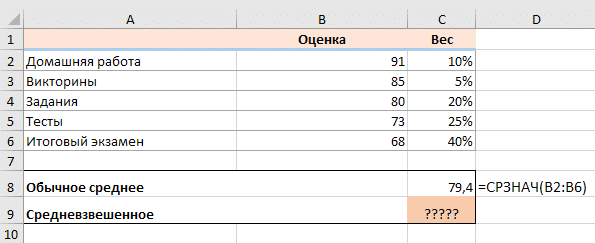
Оценки учащихся часто рассчитываются с использованием этого подхода, как показано на следующем снимке экрана. Нормальное среднее легко вычисляется с помощью СРЕДНЕГО. Однако мы хотим, чтобы общая сумма учитывала важность каждого действия, указанного в столбце C.

В математике и статистике вы вычисляете средневзвешенное значение, умножая каждое число в наборе на его вес, затем складываете продукты и делите итоговые продукты на сумму всех весов.
В этом примере, чтобы вычислить средневзвешенное значение итоговой оценки, вы умножаете каждую полученную оценку на соответствующий процент (преобразованный в десятичную форму), складываете 5 произведений и делите это число на сумму пяти весов:
((91 * 0,1) + (85 * 0,05) + (80 * 0,2) + (73 * 0,25) + (68 * 0,4)) / (0,1 + 0,05 + 0,2 + 0,25 + 0,4) = 74,8
Обычное среднее (79,4) и средневзвешенное (74,8) — разные значения.
В Microsoft Excel средневзвешенное значение рассчитывается с использованием того же подхода, но с гораздо меньшими усилиями, поскольку функции Excel делают большую часть работы за вас.
Если у вас есть базовое понимание этого, следующая формула вряд ли потребует каких-либо пояснений:
По сути, он выполняет те же вычисления, что и описанные выше, за исключением того, что вы указываете ссылки на ячейки вместо чисел.= СУММ (B2 * C2; B3 * C3; B4 * C4; B5 * C5; B6 * C6) / СУММ (C2: C6)
Посмотрите на изображение ниже — формула возвращает точно такой же результат, как и вычисления, которые мы провели минуту назад. Обратите внимание на разницу между нормальным средним значением, возвращаемым C8 AVERAGE, и средневзвешенным значением (C9).

Хотя эта формула очень проста и понятна, она не подходит, если вы хотите вычислить среднее значение большого количества элементов. В конце концов, вам нужно перечислить множество тем, что довольно скучно.
В этом случае лучше использовать функцию СУММПРОИЗВ. Подробнее об этом ниже.
он идеально подходит для нашей задачи, так как предназначен для сложения произведений чисел. И это именно то, что нам нужно.
Поэтому вместо того, чтобы отдельно умножать каждое число на его значение, вы предоставляете два массива в формуле СУММПРОИЗВ (в данном контексте массив представляет собой непрерывный диапазон ячеек), а затем делите результат на сумму весов:
Предполагая, что значения для усреднения находятся в ячейках B2: B6, а значения значимости находятся в ячейках C2: C6, наша формула будет выглядеть следующим образом:= СУММПРОИЗВ (диапазон_значений; диапазон_весов) / СУММ (диапазон_весов)
= СУММА ПРОДУКТ (B2: B6; C2: C6) / СУММ (C2: C6)
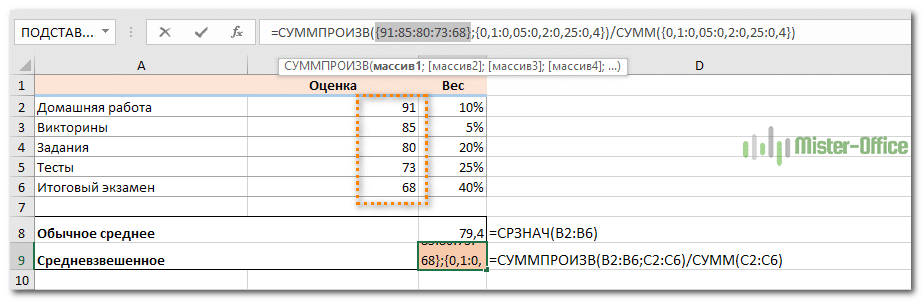
Затем формула умножает 1-е число в массиве 1 на 1-е число в массиве 2 (91 * 0,1 в этом примере), затем умножает 2-е число в массиве 1 на 2-е число в массиве 2 (85 * 0,15) в этом примере) и скоро. Когда все умножения будут выполнены, Excel сложит продукты. Затем делим результат на сумму весов.

Чтобы убедиться, что функция СУММПРОИЗВ дает правильный результат, сравните его с формулой СУММ в приведенном выше примере, и вы увидите, что числа идентичны.
В нашем случае добавление весов дает 100%. То есть это всего лишь процент от общей суммы. В этом случае правильный результат также можно получить следующими способами:
= СУММ (B2 * C2; B3 * C3; B4 * C4; B5 * C5; B6 * C6)
Это формула массива, не забудьте ввести ее, используя комбинацию клавиш CTRL + SHIFT + ENTER.{= СУММ (B2: B6 * C2: C6)}
Однако при использовании функции СУММ или СУММПРОИЗВ веса не обязательно должны быть 100%. Однако их необязательно выражать в процентах.= СУММПРОИЗВ (B2: B6; C2: C6)
Например, вы можете создать шкалу приоритета / важности и присвоить определенное количество баллов каждому элементу, как показано на следующем рисунке:

Понимаете, в данном случае мы обошлись без процентов.
Еще одна довольно распространенная проблема — как рассчитать средневзвешенную цену продукта. Допустим, мы получили 5 партий от разных поставщиков. Мы продадим его по фиксированной цене. Но чтобы это определить, нужно знать среднюю закупочную цену. В этом случае будет полезно рассчитать средневзвешенную цену. Посмотрите на этот простой пример. Я думаю, ты все понимаешь.

Следовательно, средневзвешенная цена значительно отличается от нормальной средней. На это повлияли 2 большие экспедиции по высокой цене. И мы применяем ту же формулу, что и при вычислении любого средневзвешенного значения. Мы умножаем цену на количество, складываем эти продукты, а затем делим на общее количество продукта.
Ну, это о формуле средневзвешенного значения в Excel.