Аналитика30 марта 2026 г.

Учимся программировать с Turtle: от первых шагов до создания игры

Автор
Ненашев А.
На чтение
10 мин
Дата обновления
30.03.2026
Срок обучения:3 недели
Курсы Excel для начинающих
Научитесь составлять сводные таблицы, производить расчеты по формулам, делать визуализацию данных с помощью диаграмм, использовать функции даты и времени. Повысьте скорость вашей работы в Excel на 90%
#COURSE##INNER#

Введение: Программирование с модулем Turtle
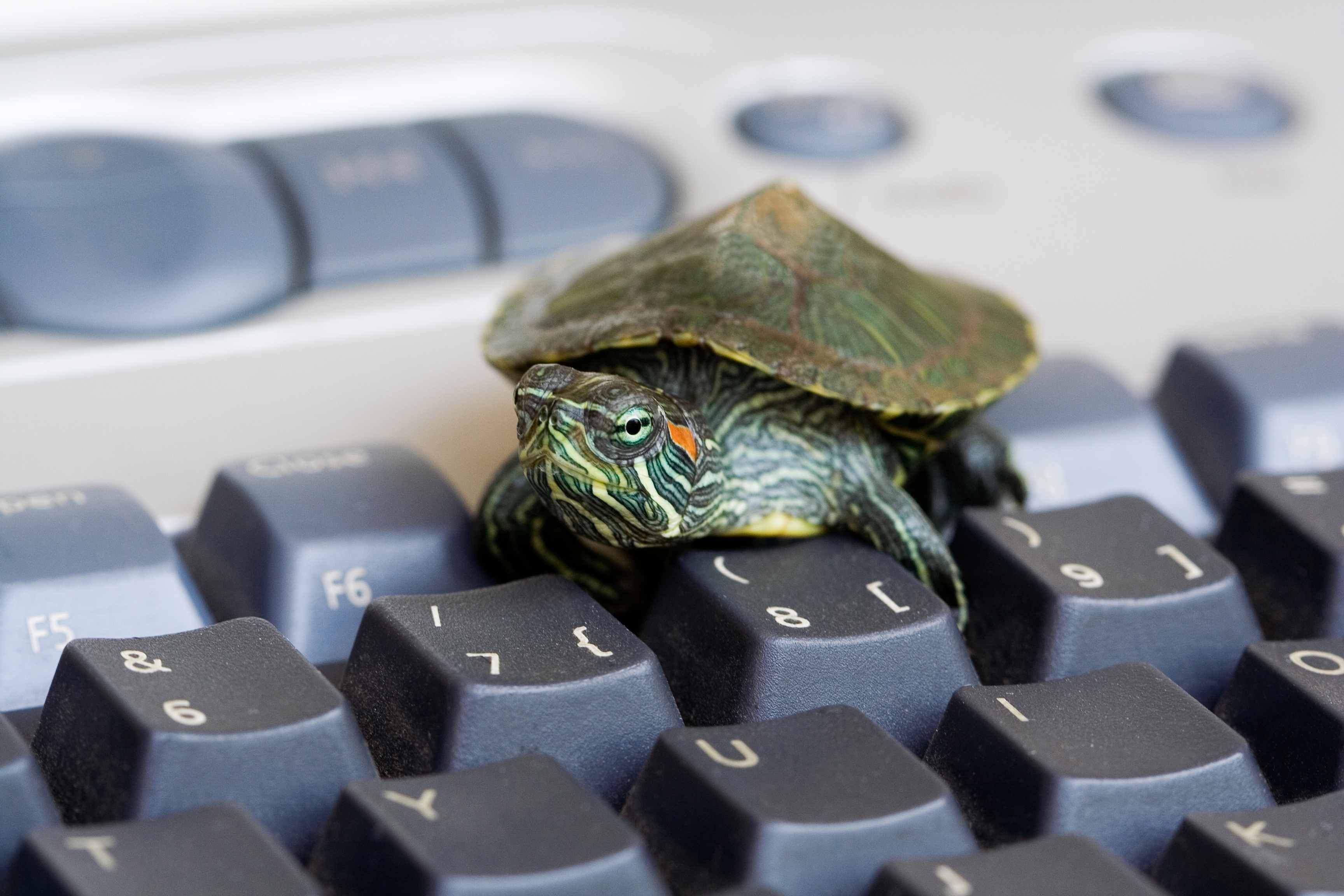
Введение: Программирование с модулем Turtle
Источник изображения: Freepik
Программирование может показаться сложным и пугающим, особенно для новичков. Однако модуль Turtle предлагает уникальный и увлекательный способ начать изучение этого искусства. Turtle позволяет создавать визуальные рисунки и анимации, что делает процесс обучения не только полезным, но и захватывающим. Этот инструмент идеально подходит для тех, кто только начинает свой путь в программировании, так как он сочетает в себе простоту и мощность Python с наглядностью графического отображения. Работа с Turtle начинается с установки и настройки среды. Это первый шаг на пути к созданию собственных проектов. После этого вы сможете управлять виртуальной черепашкой, используя простые команды для перемещения и рисования. Этот процесс помогает понять основные концепции программирования, такие как циклы и функции, в увлекательной и доступной форме. Но Turtle — это не только базовые команды. Он предлагает множество расширенных функций, таких как работа с цветами и событиями, что позволяет создавать более сложные и интерактивные проекты. Например, вы можете научить черепашку реагировать на нажатия клавиш или клики мыши, что открывает двери к созданию игр и интерактивных приложений. Вдохновляющий пример — создание простой игры с использованием Turtle. Это не только закрепляет полученные знания, но и показывает, как программирование может быть творческим процессом. В конце концов, программирование — это не только код, но и творчество, и Turtle помогает объединить эти два аспекта.

Установка и настройка среды для работы с Turtle
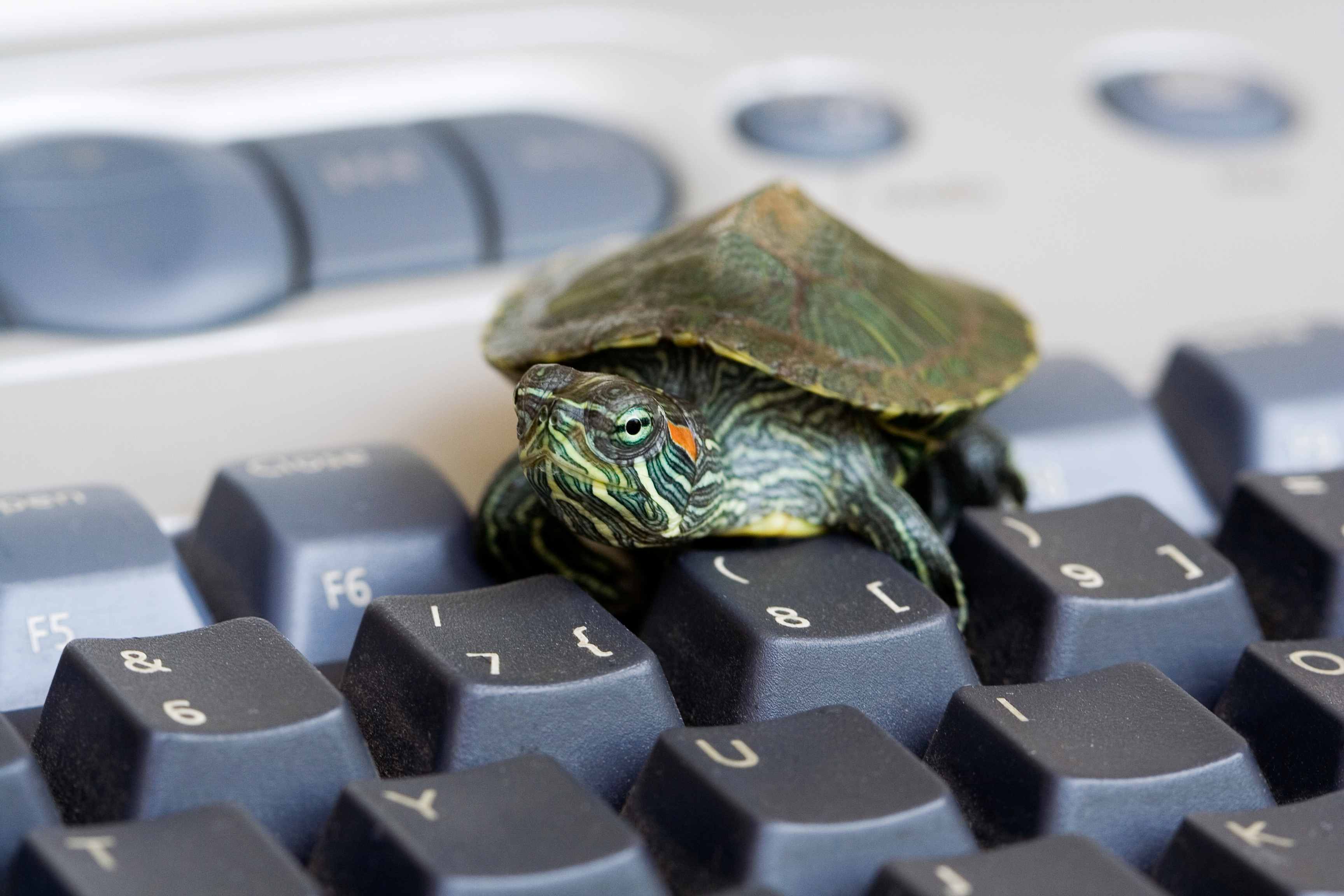
Установка и настройка среды для работы с Turtle
Источник изображения: Freepik

Для успешного начала работы с модулем Turtle важно правильно установить и настроить среду. Следуйте этим шагам, чтобы подготовить всё необходимое для программирования с виртуальной черепашкой:

  • Установите Python: Сначала убедитесь, что у вас установлена последняя версия Python. Загрузите её с официального сайта Python и следуйте инструкциям по установке.
  • Выберите редактор кода: Для работы с Turtle подойдут такие редакторы, как Visual Studio Code, PyCharm или даже простой IDLE, который идёт в комплекте с Python.
  • Создайте новый файл: В выбранном редакторе создайте новый файл с расширением .py. Например, назовите его drawing.py.
  • Подключите модуль Turtle: В начале файла добавьте строку import turtle, чтобы подключить модуль и начать работу с ним.
  • Проверьте установку: Вставьте в файл простой код для проверки, например, чтобы черепашка нарисовала звезду. Запустите файл и убедитесь, что окно с рисунком открывается.

После выполнения этих шагов ваша среда будет готова для изучения и экспериментов с Turtle. Это позволит вам сосредоточиться на изучении программирования и создании собственных проектов.

Основные команды для управления черепашкой

Основные команды для управления черепашкой
Источник изображения: Freepik
Для управления черепашкой в модуле Turtle используется набор простых и интуитивно понятных команд. Эти команды позволяют перемещать черепашку по экрану, рисовать линии и создавать различные формы. Начнем с самых базовых действий. Перемещение черепашки осуществляется с помощью команд `forward()` и `backward()`, которые задают движение вперед и назад на определенное количество пикселей. Повороты осуществляются командами `left()` и `right()`, которые изменяют направление движения черепашки на заданное количество градусов. Эти команды позволяют легко контролировать траекторию движения и создавать простые рисунки. Для более точного управления можно использовать координаты. Команда `goto(x, y)` перемещает черепашку в указанную точку на экране, что позволяет создавать более сложные и точные рисунки. Это особенно полезно при создании геометрических фигур или при необходимости точного позиционирования. Не забывайте завершать программу командой `done()`, чтобы окно с рисунком оставалось открытым после выполнения всех команд. Это одна из наиболее распространенных ошибок новичков, которую легко избежать, добавив эту простую строку в конце вашего кода. Таким образом, освоение этих базовых команд управления черепашкой — первый шаг к созданию увлекательных визуальных проектов и игр с использованием модуля Turtle.

Расширенные функции: цвета и события

Расширенные функции: цвета и события
Источник изображения: Freepik

Когда вы освоили базовые команды управления черепашкой, самое время добавить немного цвета и интерактивности в ваши проекты. Модуль Turtle предлагает множество возможностей для работы с цветами и событиями, что делает процесс программирования более увлекательным и творческим.

Цвета в Turtle можно настраивать как для линий, так и для заливки фигур. Вы можете использовать как стандартные названия цветов на английском языке, так и HEX-коды. Например, чтобы нарисовать красную линию, используйте команду turtle.pencolor('red') или turtle.pencolor('#FF0000'). Это позволяет создавать яркие и запоминающиеся рисунки, которые привлекут внимание.

Другой важной функцией является возможность обработки событий. Вы можете настроить черепашку так, чтобы она реагировала на нажатия клавиш и клики мыши. Для этого используется команда turtle.listen(), которая включает прослушивание событий. Например, чтобы привязать функцию к нажатию определённой клавиши, используйте turtle.onkeypress(func, key). Это открывает двери для создания интерактивных приложений и игр.

  • Настройка цвета пера: turtle.pencolor('blue') или turtle.pencolor('#0000FF').
  • Настройка цвета заливки: turtle.fillcolor('green') или turtle.fillcolor('#00FF00').
  • Включение прослушивания событий: turtle.listen().
  • Привязка функции к клавише: turtle.onkeypress(move_forward, 'Up').

Эти расширенные функции позволяют вам не только рисовать, но и создавать полноценные интерактивные программы. Попробуйте добавить цвета и события в свои проекты и наблюдайте, как они оживают на экране!

Создание простой игры с Turtle: Поймай черепашку

Создание простой игры с Turtle: Поймай черепашку
Источник изображения: Freepik
Создание игры с использованием модуля Turtle — это отличный способ применить на практике полученные знания и сделать процесс обучения более увлекательным. Давайте рассмотрим, как можно создать простую игру "Поймай черепашку". В этой игре игроку предстоит ловить черепашку, которая будет случайным образом перемещаться по экрану. Начнем с создания игрового поля и настройки черепашки. Для этого создайте новый файл и подключите модуль Turtle. Затем настройте окно: задайте его размер и цвет фона. Теперь добавим черепашку, которая будет перемещаться по экрану. Используйте команды для изменения цвета и формы черепашки, чтобы сделать её более заметной. Следующий шаг — заставить черепашку двигаться. Для этого можно использовать случайные числа, чтобы она перемещалась в случайных направлениях. Включите прослушивание событий, чтобы игрок мог взаимодействовать с игрой. Например, при нажатии клавиши черепашка может менять направление или скорость. Теперь добавим элемент игры — ловлю черепашки. Используйте события мыши, чтобы определить, когда игрок "поймал" черепашку. Если игроку удается кликнуть на черепашку, можно увеличить счет или изменить скорость её движения, чтобы усложнить задачу. Завершите игру, добавив команду done(), чтобы окно оставалось открытым после завершения программы. Это позволит игроку увидеть результат своих действий. Создание такой игры — это не только практика программирования, но и способ развить творческое мышление. Попробуйте добавить свои элементы: измените скорость, добавьте препятствия или создайте несколько черепашек. Поделитесь своей игрой с друзьями и узнайте, кто из них сможет поймать черепашку быстрее всех!

Ошибки новичков при работе с Turtle и как их избежать

Ошибка Как избежать
Не добавлена команда done() Всегда завершайте программы командой done() или exitonclick(). Это позволит сохранить окно с рисунком открытым после завершения программы, что особенно важно для анализа результата.
Неправильный синтаксис команд Проверяйте документацию и примеры использования команд. Это поможет избежать ошибок, связанных с неправильным написанием команд или их аргументов.
Отсутствие реакции на события Убедитесь, что включено прослушивание событий с помощью turtle.listen(). Это необходимо для того, чтобы черепашка могла реагировать на нажатия клавиш и клики мыши.

Цитата о творчестве в программировании

Программирование — это не только набор команд и алгоритмов, но и возможность выразить своё творчество через код. Модуль Turtle предоставляет уникальную возможность для новичков начать своё путешествие в программировании с визуального рисования, что делает процесс обучения более увлекательным и наглядным. С помощью простых команд можно создавать сложные рисунки, а также развивать логическое мышление и креативность.

Программирование — это не только код, но и творчество. Turtle помогает объединить эти два аспекта.

Используя Turtle, вы можете не только изучать основы программирования, но и создавать свои первые проекты, такие как простые игры. Это вдохновляет и мотивирует продолжать изучение, открывая новые горизонты в мире программирования.

Советы по дальнейшему изучению программирования

Изучение программирования с помощью модуля Turtle — это только начало увлекательного пути. Чтобы продолжить развивать свои навыки и углубить знания, следуйте этим советам:

  • Изучите другие библиотеки Python: После освоения Turtle попробуйте поработать с Pygame для создания более сложных игр и анимаций. Это поможет вам понять, как обрабатывать графику и взаимодействие с пользователем на более глубоком уровне.
  • Практикуйтесь регулярно: Создавайте небольшие проекты, чтобы закрепить полученные знания. Это могут быть простые игры, визуализации или даже интерактивные приложения.
  • Участвуйте в сообществах: Присоединяйтесь к форумам и группам, где обсуждаются проекты на Python. Это отличный способ получить обратную связь и вдохновение от других программистов.
  • Изучайте алгоритмы и структуры данных: Понимание этих основ поможет вам писать более эффективный и оптимизированный код.
  • Следите за новыми технологиями: Мир программирования постоянно развивается. Подписывайтесь на блоги, подкасты и каналы, чтобы быть в курсе последних тенденций и технологий.

Попробуйте создать свою первую игру с Turtle и поделитесь результатами с друзьями или в социальных сетях! Это не только укрепит ваши навыки, но и вдохновит других начать свой путь в программировании.


Заключение: Ваша первая игра с Turtle

Создание вашей первой игры с использованием модуля Turtle — это захватывающее приключение, которое объединяет в себе элементы программирования и творчества. Вы уже освоили основы: как управлять движением черепашки, работать с цветами и реагировать на события. Теперь пришло время применить эти знания на практике и создать свою первую игру. Представьте, что ваша игра — это небольшое испытание, где игрок должен поймать черепашку, которая хаотично перемещается по экрану. Используя команды для управления движением и событиями, вы можете настроить игру так, чтобы она реагировала на нажатия клавиш или клики мыши. Это не только поможет вам закрепить полученные знания, но и добавит элемент интерактивности и веселья в процесс обучения. Не бойтесь экспериментировать с различными функциями модуля Turtle. Попробуйте изменить скорость движения черепашки, добавьте звуковые эффекты или измените цвет фона и объектов. Каждый новый элемент, который вы добавите, будет расширять ваши навыки программирования и понимание того, как работают программы. Ваша первая игра с Turtle — это не просто код, это возможность проявить креативность и поделиться своим творением с друзьями. Попробуйте создать свою игру и покажите её миру, возможно, это станет началом вашего пути в мир программирования.

Вопрос/ответ

Модуль Turtle в Python — это инструмент для создания графических рисунков и анимаций. Он позволяет управлять виртуальной черепашкой с помощью простых команд, что делает его идеальным для новичков в программировании. Turtle помогает изучать основные концепции программирования, такие как циклы и функции, в увлекательной и доступной форме.
Для работы с Turtle сначала установите последнюю версию Python с официального сайта. Затем выберите редактор кода, например, Visual Studio Code или PyCharm. Создайте новый файл с расширением .py и подключите модуль Turtle, добавив соответствующую строку в начале файла. Проверьте установку, запустив простой код для рисования.
Основные команды в Turtle включают forward() и backward() для движения вперед и назад, left() и right() для поворотов, а также goto(x, y) для перемещения в определенную точку. Эти команды позволяют управлять черепашкой и создавать простые рисунки. Не забудьте завершать программы командой done().
В Turtle можно настраивать цвета линий и заливки фигур, используя стандартные названия цветов или HEX-коды. Для интерактивности используйте обработку событий, например, реагирование на нажатия клавиш или клики мыши. Это позволяет создавать более сложные и интерактивные проекты.
Для создания игры с Turtle начните с настройки игрового поля и черепашки. Используйте случайные числа для перемещения черепашки и добавьте обработку событий для взаимодействия игрока. Например, при клике на черепашку можно увеличить счет. Завершите игру командой done() для сохранения окна открытым.
Новички часто забывают завершать программы командой done(), что приводит к закрытию окна. Также важно проверять правильность написания команд и их аргументов, а также включать прослушивание событий с помощью turtle.listen() для интерактивности.
Turtle подходит для изучения программирования, так как сочетает простоту Python с визуальным отображением, что делает обучение более наглядным и увлекательным. Он позволяет изучать базовые концепции программирования через создание графических рисунков и анимаций.

Курсы

5085
5,0
3 отзыва
Курсы Excel для начинающих
  • 3 недели
  • Смешанный
  • Диплом / Сертификат
6 800 ₽
Перейти на сайт
1013
5,0
6 отзывов
Excel pro + google таблицы
  • c Invalid Date
  • 1 месяц
  • Смешанный
  • Диплом / Сертификат
15 050 ₽43 000 ₽
1 254 ₽/мес рассрочка
-65%
Перейти на сайт
6694
0,0
0 отзывов
Курс «Exсel с 0 до Pro Анализ данных» (40ч)
  • 1 мес
  • дистанционно*
  • Диплом / Сертификат
10 900 ₽26 700 ₽
-59%
Перейти на сайт
5086
5,0
1 отзыв
Курсы Excel: продвинутый уровень
  • 5 недель
  • Смешанный
  • Диплом / Сертификат
9 500 ₽
Перейти на сайт