Автор
Ненашев А.На чтение
5 минДата обновления
18.04.2026




















«100балльный репетитор» — это онлайн-школа, специализирующаяся на подготовке школьников к ЕГЭ и ОГЭ, которая уже помогла более 140 000 учащихся по всей России. Школа объединяет опытных преподавателей и учеников, стремящихся сдать экзамены на высокие баллы.
Учи.Дома — это платформа, которая предоставляет услуги репетиторов для школьников с 1 по 11 класс, предлагая удобное и качественное обучение онлайн.
Онлайн курсы Eduson Academy предлагают своим студентам сделать большой рывок по карьерной лестнице в 2022 году. Каталог обширен и предоставляет специализацию по разным направлениям. Интернет-ресурс взаимодействует с известными российскими брендами.
Каменный город — это надёжная компания, с 2009 года специализирующаяся на обучении педагогов. Компания предлагает курсы повышения квалификации и переподготовки для работников образования, помогая им обновлять знания, развивать портфолио и повышать профессиональные навыки.
Презентации – это отличный метод наглядного изображения статистического или иного информационного материала. Онлайн школа позволит вам изучить все тонкости и особенности создания эффектных, незаурядных презентаций. Причем во время обучения вы будете пользоваться не только привычными всем программами, вроде PowerPoint. Такой навык будет крайне полезен во многих сферах деятельности: менеджмент, анализ данных, маркетинг, создание и продвижение стартапов, студентам.
Ориентирована на профессиональное развитие и повышение квалификации специалистов. Широкий выбор направлений и курсов.
Крупнейшая международная сеть академий IT-образования с высоким уровнем трудоустройства выпускников
Учебный центр МГУТУ — ведущий центр дополнительного профессионального образования, который с 2009 года обучил более 200 000 слушателей.
InstructorPRO — это учебный центр, специализирующийся на обучении фитнес-тренеров и специалистов в области физической культуры.
Луч Знаний — образовательная организация, предоставляющая курсы и программы дистанционного обучения для детей и взрослых на платформе luchznaniy.ru. Поддержите развитие с современными образовательными решениями.
Moscow Business School — это образовательный центр, предлагающий программы для повышения профессиональных навыков с 2007 года.
Яндекс Практикум - это еще один целеустремленный проект от известной всем российской компании. Он предлагает пройти курсы по профессиям будущего. Учебные программы объемные, некоторые из них требуют до 12 месяцев на освоение, но эффективность так же высока.
Академия безопасности предлагает профессиональное обучение и дополнительное образование в сфере охраны труда, промышленной и пожарной безопасности для повышения квалификации специалистов.
Образовательный центр Fit Standard предлагает широкий спектр курсов повышения квалификации и профессиональной переподготовки в области фитнеса. Наша цель — помочь людям, стремящимся развиваться в сфере здоровья и физической активности, получить необходимые знания и навыки для успешной карьеры.
Онлайн-школа Тетрика — ваш помощник в улучшении успеваемости и подготовке к экзаменам.
Академия ДПО — образовательная организация для профессионального и дополнительного обучения с современными программами и дистанционным форматом, подходит для повышения квалификации и переподготовки специалистов.
Высшая школа делового администрирования — это образовательное учреждение, ориентированное на подготовку и развитие профессионалов в области управления, организации и научно-методической деятельности.
Национальный центральный институт развития дополнительного образования (НЦРДО) — это образовательное учреждение, специализирующееся на профессиональной переподготовке и повышении квалификации специалистов по широкому спектру направлений.
Лицей «Учёный фитнес» — уникальная образовательная платформа, объединяющая ведущих экспертов фитнес-индустрии, учёных спортивной науки и профессиональных педагогов.
Современные программы обучения для тех, кто хочет овладеть востребованными профессиями в IT, дизайне и других областях.
Причин, по которым курсор не перемещается по ячейкам в Excel, не так много. Перечислим их в порядке появления:
Проблема проявляется несколькими способами:
Разберемся, что делать в каждой из ситуаций. Начнем с причин, по которым стрелки не работают на клавиатуре в Excel, а затем перейдем к техническим вопросам.
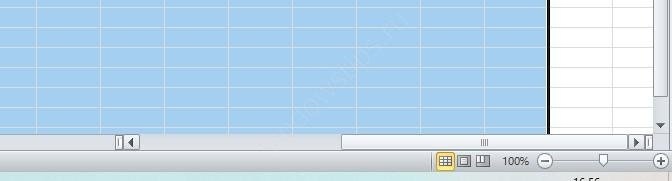
Эта кнопка используется только избранными приложениями, поэтому не всегда присутствует на клавиатуре. Он активен в Excel. Случайным нажатием кнопки «Scroll Lock» можно активировать режим блокировки курсора, чтобы он не двигался.
Слово «Scroll» переводится с английского как «прокручивать», «прокручивать». «Блокировать» — «закрыть», «заблокировать». Дословный перевод обозначения передает функциональность клавиши — блокировку прокрутки.
Всего один щелчок — и курсор «замирает». Чтобы отключить режим Scroll Lock, просто нажмите эту кнопку еще раз. Не можете найти?
Теперь просто нажмите на упомянутую выше кнопку, вот она и есть.
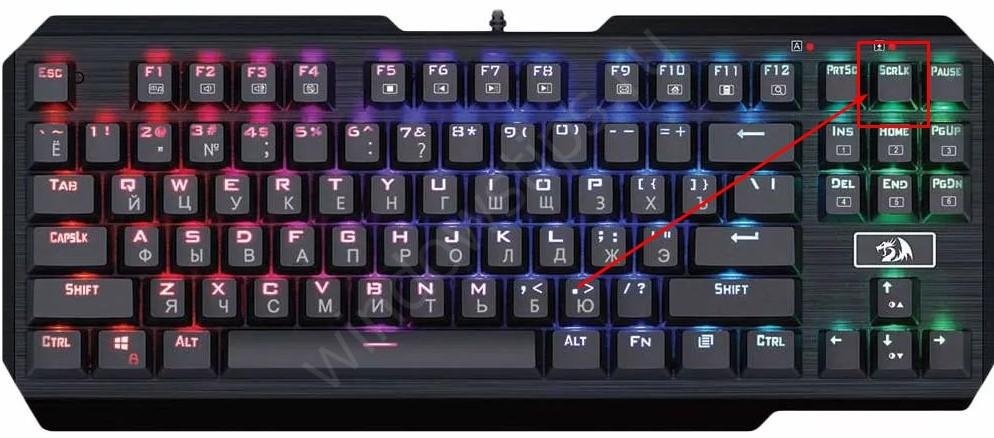
Давайте продолжим анализировать, почему ячейки в Excel не перемещаются со стрелками. Следуя объяснению: вы активировали режим стыковки (возможно, где-то в центре документа). Уберите крючок, курсор снова будет перемещаться по ячейкам. Вот как это сделать:
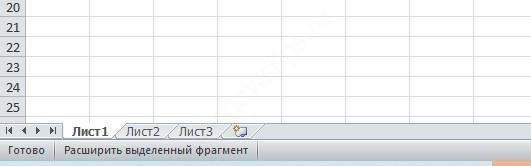
Если курсор не перемещается по ячейкам, а выделяет их, значит, вы включили опцию «Расширить выделение». Чаще всего отключается нажатием комбинации клавиш «FN + F8» или просто кнопки F8.
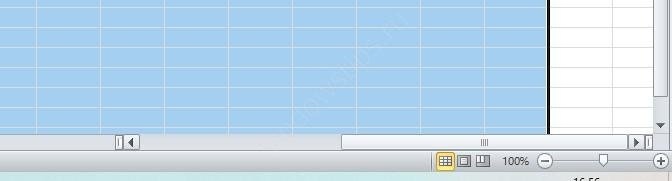
Узнать, активен ли один из дополнительных режимов, поможет строка состояния внизу экрана. Это такая узкая серая полоса со словом «Готово» слева. Если вы включили Scroll Lock, «Expand Selection» или любой другой режим, на нем будет соответствующая надпись.
Поэтому, если в Excel курсор не двигается и не перемещается по ячейкам со стрелками, сначала посмотрите на строку состояния.
Иногда стрелки в Excel не перемещаются по ячейкам из-за заблокированной опции залипания кнопок. Система интерпретирует эту ошибку как активный режим Scroll Lock.
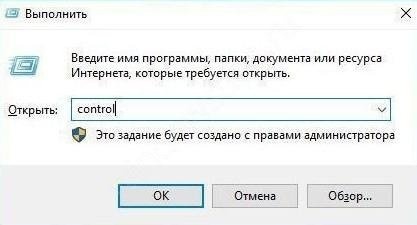
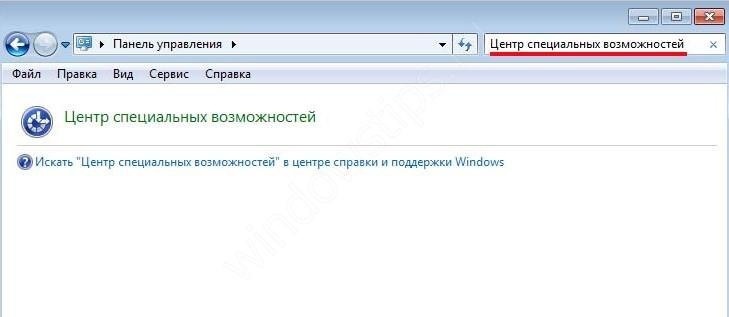
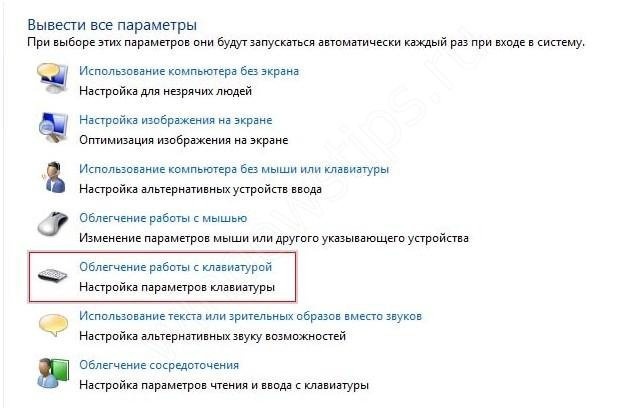
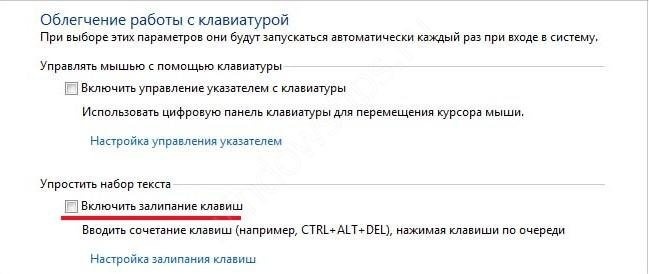
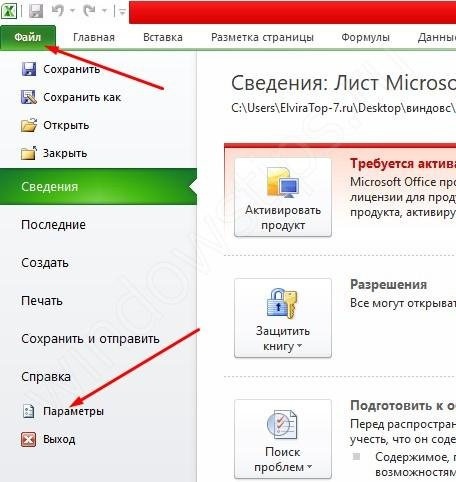
Часто курсор в Excel не двигается и не перемещается по ячейкам со стрелками из-за ошибки в надстройках программы. В этом случае мы рекомендуем вам отключить все дополнительные настройки, а затем включать их по очереди. Продолжайте с помощью метода, проверяя после каждого изменения, перемещается ли курсор между ячейками.
Чтобы найти надстройки, сделайте следующее:
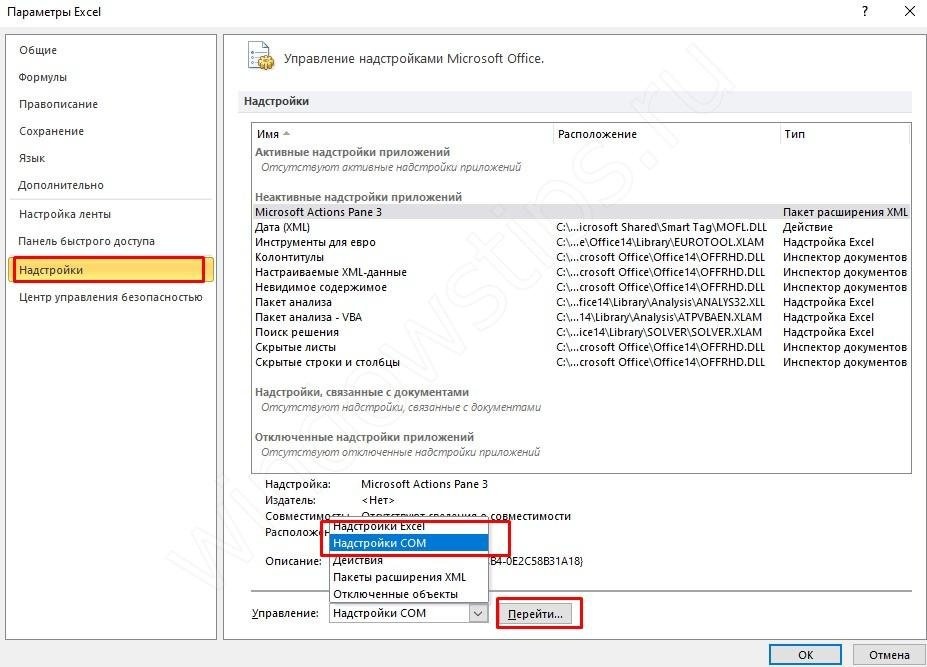
Если указанные выше параметры не подходят и курсор в Excel по-прежнему не перемещается по ячейкам, возможно, программа неисправна. Понимать, почему это произошло, долго и грустно. Самый простой способ исправить это — удалить весь Office со своего компьютера и переустановить его.
вполне вероятно, что ваши ячейки в Excel не будут изменены стрелками из-за вредоносного действия какого-нибудь небольшого вируса. Он предотвращает перемещение курсора между ячейками, что бы вы ни делали. Мы рекомендуем вам запустить антивирусную программу и выполнить полную проверку.

И, конечно же, не стоит исключать возможность выхода из строя клавиатуры. Возможно, ваш курсор не перемещается по ячейкам из-за того, что стрелки на нем перестали работать. Помните, что-нибудь необычное за последнее время случилось с этим устройством? Вы пролили чай? Неужели десятикилограммовый кот не прыгнул? Разве ты не уронил?
Если есть другая клавиатура, воткните и проверьте. Курсор движется? Отлично, проблема решена, отнесите старую клавиатуру в ремонт.
На этом все, мы перечислили все возможные ситуации, из-за которых курсор не перемещается между ячейками документа в Excel. Одно из них точно подойдет, и скорее всего первое! Удачного и продуктивного дня!





